Vậy làm thế nào để hoàn toàn có thể gộp nội dung của 2 cột tài liệu trên Excel, mà vẫn giữ được nội dung của những cột ? Để hoàn toàn có thể thực thi được thao tác gộp 2 cột Excel, tất cả chúng ta cần sử dụng hàm để nối những chuỗi ở từng cột thành 1 cột, sau đó xóa cột không cần sử dụng .
Mục lục
Cách 1: Sử dụng “toán tử &” gộp cột Excel
Để hoàn toàn có thể ghép 2 cột lại với nhau trên Excel, tất cả chúng ta hoàn toàn có thể sử dụng cách đơn thuần nhất đó là dùng toán tử và để nối 2 hoặc nhiều chuỗi với nhau. Trong bảng ví dụ này, tất cả chúng ta sẽ nối ô A3 với 1 khoảng chừng trắng và ô B3, rồi nhập nội dung hoàn hảo vào ô C3 .
Chúng ta nhập công thức vào ô C3 như sau =A3&” “&B3

Sau đó nhấn Enter và tác dụng sẽ có 1 ô có nội dung hoàn hảo là Họ và Tên được ghép với nhau. Chúng ta copy công thức tới những hàng tiếp theo để được cột Họ và Tên hoàn hảo .

Cách 2: Sử dụng hàm nối chuỗi CONCATENATE
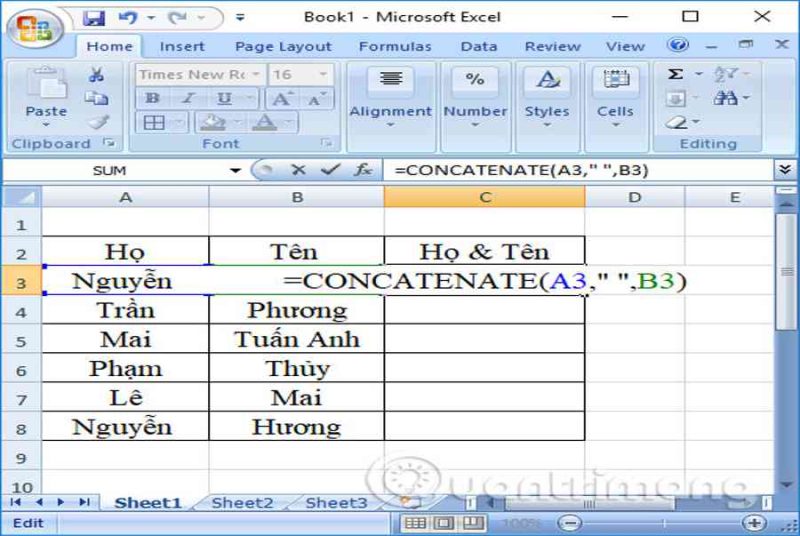
Ngoài cách sử dụng toán tử bên trên, người dùng hoàn toàn có thể sử dụng hàm nối chuỗi CONCATENATE để ghép 2 cột nội dung trên Excel thành 1 cột duy nhất .
Bạn sẽ nhập công thức vào trong ô C3 là =CONCATENATE(A3,” “,B3) rồi nhấn Enter

Kết quả ở đầu cuối, nội dung ở 2 ô đã gộp lại thành 1 mà ở đây là cột Họ và Tên đã được ghép với nhau. Cuối cùng bạn cũng copy công thức xuống những ô tiếp theo để hoàn thành xong nội dung của bảng thống kê .

Trên đây là 2 cách thực thi gộp 2 cột Họ và Tên trong Excel không mất nội dung. Hy vọng rằng với bài viết trên những bạn đã hoàn toàn có thể biết cách gộp ô mà không mất nội dung ở bất kể ô nào, ngoài những, nếu bạn thuần thục những phím tắt Excel bạn sẽ sử dụng công cụ này tốt hơn, nếu chưa rõ, bạn cũng hoàn toàn có thể tìm hiểu thêm thêm bài viết phím tắt Excel để hoàn toàn có thể thực thi những thao tác khi soạn thảo Excel được nhanh hơn .
( Nguồn : quantrimang.com )
Source: https://vn.exp.gg
Category: Thông tin