Cách xóa mũi tên bên cạnh icon Shortcut trên máy tính Windows 7,8,10

giang nguyễn22/03

Tính năng Shortcut trên máy tính Windows giúp khởi động ứng dụng mà không cần truy cập vào thư mục gốc và chạy file *.exe của chương trình đó. Tuy nhiên, các biểu tượng Shortcut có một mũi tên nhỏ làm màn hình Desktop không đẹp. Bài viết sẽ hướng dẫn xóa mũi tên Shortcut đơn giản.

1. Vào Registry để thiết lập

Lưu ý: Bạn nên tạo một bản sao lưu trước khi thực hiện. Hãy tham khảo bài viết Registry là gì? Cách sao lưu và phục hồi registry trên Windows dễ nhất để thực hiện nhé!

Bước 1: Nhấn tổ hợp phím Windows + R, gõ vào regedit > Nhấn OK.

Nhấn tổ hợp phím Windows + R > Nhập vào regedit > Nhấn OK để mở Registry Editor.” class=”lazy” src=”http://cdn.tgdd.vn/hoi-dap/1336544/cach-xoa-mui-ten-ben-canh-icon-shortcut-tren-may-tinh-1-800×450.jpg”/></p>
<p><strong>Bước 2</strong>: Tìm đến đường dẫn bên dưới hoặc <strong>Copy</strong> đường dẫn vào ô tìm kiếm > Nhấn <strong>Enter</strong>.</p>
<p><strong>HKEY_LOCAL_MACHINE\SOFTWARE\Microsoft\Windows\CurrentVersion\Explorer</strong></p>
<p><img alt= Nhấn Enter.” class=”lazy” src=”http://cdn.tgdd.vn/hoi-dap/1336544/cach-xoa-mui-ten-ben-canh-icon-shortcut-tren-may-tinh-2-800×450.jpg”/>

Bước 3: Nhấn chuột phải tại mục Explorer, chọn New > Chọn Key để tạo một khóa mới.
Click chuột phải lên khóa Explorer > Chọn New > Chọn Key để tạo một khóa mới.” class=”lazy” src=”http://cdn.tgdd.vn/hoi-dap/1336544/cach-xoa-mui-ten-ben-canh-icon-shortcut-tren-may-tinh-3-800×450.jpg”/></p>
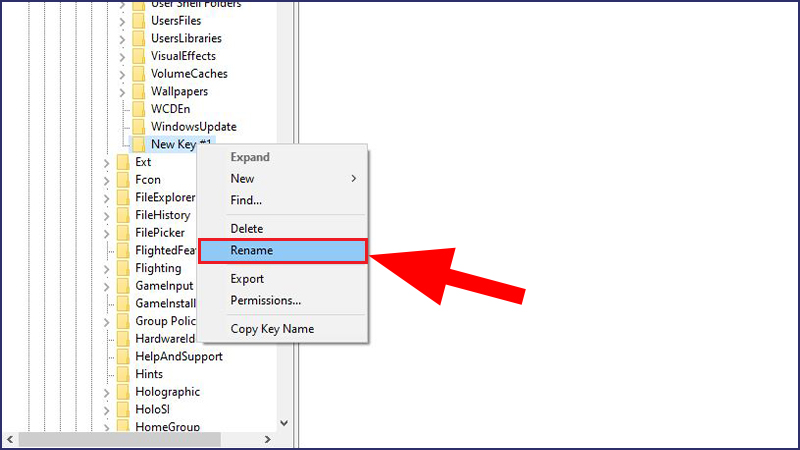
<p><strong>Bước 4</strong>: Đặt tên cho khóa vừa mới tạo là <strong>Shells Icon</strong>.</p>
<p>Nếu chưa kịp đặt tên thì nhấn chuột trái vào khóa vừa mới tạo rồi chọn <strong>Rename</strong>.</p>
<p><img decoding=

Bước 5: Tại khung bên phải của khóa Shells Icon, click chuột phải vào khoảng trống bất kỳ và chọn New > Chọn String Value, đặt tên cho nó là 29.
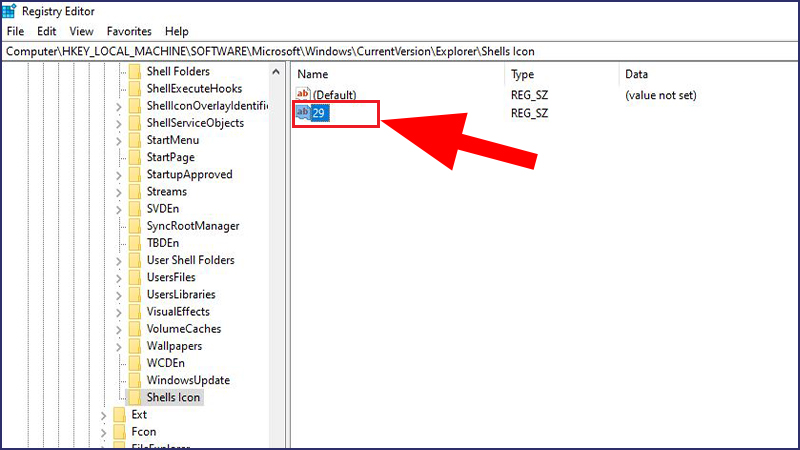
Click chuột phải vào khoảng trống bất kỳ > Chọn New > Chọn String Value > Đặt tên cho nó là 29.” class=”lazy” src=”http://cdn.tgdd.vn/hoi-dap/1336544/cach-xoa-mui-ten-ben-canh-icon-shortcut-tren-may-tinh-5-800×450.jpg”/></p>
<p><strong>Bước 6</strong>: Nhấn đúp chuột vào khóa <strong>29</strong> vừa tạo.</p>
<p><img decoding=

Tại cửa sổ Edit String, hãy Copy đoạn lệnh bên dưới vào ô Value Data > Chọn OK để hoàn thành.

%windir%\System32\shell32.dll,-50

Copy đoạn lệnh bên dưới vào ô Value Data > Chọn OK để hoàn thành.” class=”lazy” src=”http://cdn.tgdd.vn/hoi-dap/1336544/cach-xoa-mui-ten-ben-canh-icon-shortcut-tren-may-tinh-7-800×450.jpg”/></p>
<div style=

Xem thêm: Hướng dẫn sử dụng Onekey Ghost Win 7/8/10

Bước 7: Khởi động lại máy tính để thấy sự thay đổi.

Lưu ý:

Nếu muốn các shortcut mũi tên hiện lại bình thường. Thay lệnh ở ô Value Data lúc nãy bằng lệnh :

%windir%\System32\shell32.dll,-16769

Sau đó khởi động lại máy tính của bạn .

2. Sử dụng phần mềm

Có rất nhiều phần mềm hỗ trợ cho việc này, tuy nhiên trong bài viết này sẽ chia sẻ 2 phần mềm an toàn nhất để xóa mũi tên shortcut là Winaero TweakerUltimate Windows Tweaker 4 (UWT4).

– Phần mềm Winaero Tweaker

Tải phần mềm Winaero Tweaker: TẠI ĐÂY và mở phần mềm vừa cài đặt.

Để xóa mũi tên shortcut thực hiện lần lượt như sau: Tìm và chọn mục Shortcut Arrow trong mục Shortcuts > Chọn No arrow > Nhấn Restart Explorer.

Tìm và chọn mục Shortcut Arrow trong mục Shortcuts > Chọn No arrow >Chọn Restart Explorer.” class=”lazy” src=”http://cdn.tgdd.vn/hoi-dap/1336544/cach-xoa-mui-ten-ben-canh-icon-shortcut-tren-may-tinh-21-800×450.jpg”/></p>
<h4><strong>– Phần mềm Ultimate</strong></h4>
<p>Tải phần mềm Ultimate: <strong>TẠI ĐÂY</strong>.</p>
<p><strong>Bước 1</strong>: Chọn <strong>Customization</strong> ở khung bên trái > Chọn tab <strong>File Explorer</strong>.</p>
<p><img alt= Chọn tab File Explorer.” class=”lazy” src=”http://cdn.tgdd.vn/hoi-dap/1336544/cach-xoa-mui-ten-ben-canh-icon-shortcut-tren-may-tinh-10-800×450.jpg”/>

Bước 2: Chọn Remove Shortcut Arrows From Shortcut Icons.
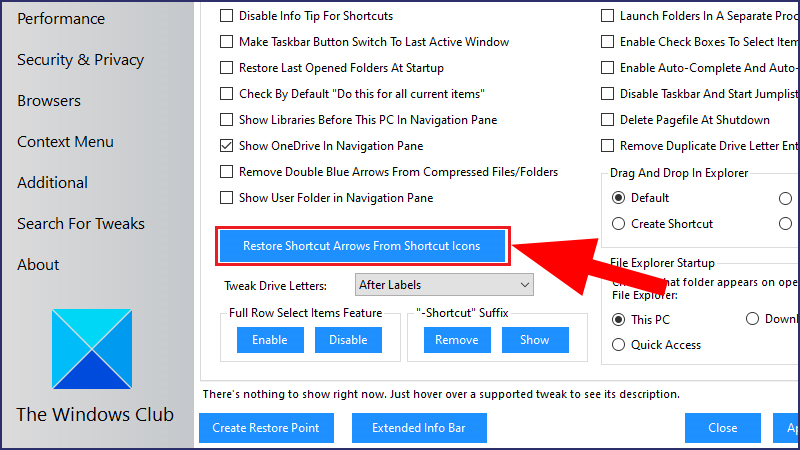
Chọn Remove Shortcut Arrows From Shortcut Icons.

Ngược lại, nếu bạn muốn phục hồi về mặc định thì vào lại như trên thì nhấn vào Restore Shortcut Arrows From Shortcut Icons là được.

Những mẫu laptop đang kinh doanh tại Thế Giới Di Động

Vậy là chỉ với vài bước đơn giản bạn đã có thể khiến cho màn hình Desktop trở nên đẹp mắt hơn, thẩm mỹ hơn rồi đó. Cảm ơn các bạn đã theo dõi!

609 lượt xem

Bạn có làm được hướng dẫn này không ?


Không

Source: https://vn.exp.gg
Category: Thông tin

Total
0
Shares
Để lại một bình luận

Email của bạn sẽ không được hiển thị công khai. Các trường bắt buộc được đánh dấu *

Previous Post

Cách gỡ bỏ mật khẩu đăng nhập Windows 10 dễ dàng, nhanh chóng

Next Post

7 ứng dụng xóa phông nền trên điện thoại tốt nhất

Related Posts