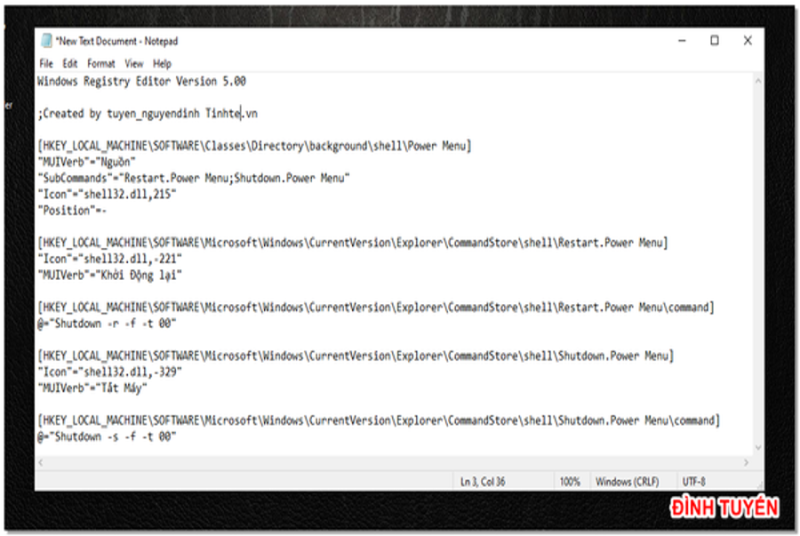
“MUIVerb”=”Khởi Động lại”
[HKEY_LOCAL_MACHINE\SOFTWARE\Microsoft\Windows\CurrentVersion\Explorer\CommandStore\shell\Restart.Power Menu\command]
@=”Shutdown -r -f -t 00″
[HKEY_LOCAL_MACHINE\SOFTWARE\Microsoft\Windows\CurrentVersion\Explorer\CommandStore\shell\Shutdown.Power Menu]
“Icon”=”shell32.dll,-329”
“MUIVerb”=”Tắt Máy”
[HKEY_LOCAL_MACHINE\SOFTWARE\Microsoft\Windows\CurrentVersion\Explorer\CommandStore\shell\Shutdown.Power Menu\command]
@=”Shutdown -s -f -t 00″

sau khi các bạn dán xong tiếp theo các bạn tới menu phía trên của trình soạn thảo chọn mục File từ trình đơn xuống bạn chọn mục Save Assau khi những bạn dán xong tiếp theo những bạn tới menu phía trên của trình soạn thảo chọn mụctừ trình đơn xuống bạn chọn mục
Bạn đang đọc: [Hướng dẫn] Cách thêm lệnh tắt máy vào menu chuột phải

tiếp chương trình đưa ta đến mục chọn nơi lưu file như ảnh thì mình sẽ lưu ở mục desktop
1. dòng File name các bạn đặt tên tùy ý nhưng nhớ có đuôi mở rộng là .reg nhé
2. phía dưới tại dòng save as type các bạn chọn là All File nhé
3. tại mục Encoding các bạn chọn là Unicode (mục đích là hiện thị được tiếng việt có dấu)
4. các bạn chọn mục Save để lưu file lại
tiếp chương trình đưa ta đến mục chọn nơi lưu file như ảnh thì mình sẽ lưu ở mục desktop1. dòngcác bạn đặt tên tùy ý nhưng nhớ có đuôi lan rộng ra lànhé2. phía dưới tại dòngcác bạn chọn lànhé3. tại mụccác bạn chọn là ( mục tiêu là hiện thị được tiếng việt có dấu ) 4. những bạn chọn mụcđể lưu file lại

vậy là xong vậy ta kích hoạt tính năng tắt máy tại menu chuột phải nào
1. bạn tìm tới file mà các bạn vừa tạo,
2. chuột phải vào file và chọn mục Mergevậy là xong vậy ta kích hoạt tính năng tắt máy tại menu chuột phải nào1. bạn tìm tới file mà những bạn vừa tạo, 2. chuột phải vào file và chọn mục

tiếp theo bạn sẽ thấy 1 cửa sổ cảnh báo và các bạn chọn Yes
tiếp theo bạn sẽ thấy 1 cửa sổ cảnh báo và các bạn chọn

tiếp là 1 thông báo hiện ra báo là đã hoàn thành và bạn chọn OK để đóng chương trình
vậy là bây giờ các bạn chuột phải màn hình desktop sẽ thấy 1 menu Power Menu và từ đây bạn có thể khởi động và tắt máy 1 cách dễ dàng
tiếp là 1 thông tin hiện ra báo là đã triển khai xong và bạn chọnđể đóng chương trìnhvậy là giờ đây những bạn chuột phải màn hình hiển thị desktop sẽ thấy 1 menu Power Menu và từ đây bạn hoàn toàn có thể khởi động và tắt máy 1 cách thuận tiện

trong các phân vùng và thư mục nhỏ của Explorer
trong những phân vùng và thư mục nhỏ của Explorer

2: Download Registry Script
nếu bạn nào còn chưa hiểu thủ thuật thì có thể tải về file Power Menu sau đây (được mình làm sẵn) chỉ cần bạn bung nén rồi chuột phải vào file Add Power Menu chọn Merge là ok
Download Registry Script
https://my.pcloud.com/publink/show?code=XZs3cnZvYHnAPF18k53ONBidHB1CRtuTaX7nếu bạn nào còn chưa hiểu thủ pháp thì hoàn toàn có thể tải về file Power Menu sau đây ( được mình làm sẵn ) chỉ cần bạn bung nén rồi chuột phải vào file Add Power Menu chọn Merge là ok
hàng khuyến mãi : tặng thêm các bạn 1 file reg dùng để gỡ bỏ menu mà các bạn vừa tạo. nếu sau nhiều thời gian sử dụng các bạn ko thích menu tắt máy trên thì có thể dùng file reg đó gỡ bỏ, cách kích hoạt như lúc tạo menu mà thôi
” MUIVerb ” = ” Khởi Động lại ” [ HKEY_LOCAL_MACHINE \ SOFTWARE \ Microsoft \ Windows \ CurrentVersion \ Explorer \ CommandStore \ shell \ Restart. Power Menu \ command ] @ = ” Shutdown – r – f – t 00 ” [ HKEY_LOCAL_MACHINE \ SOFTWARE \ Microsoft \ Windows \ CurrentVersion \ Explorer \ CommandStore \ shell \ Shutdown. Power Menu ] ” Icon ” = ” shell32.dll, – 329 ” ” MUIVerb ” = ” Tắt Máy ” [ HKEY_LOCAL_MACHINE \ SOFTWARE \ Microsoft \ Windows \ CurrentVersion \ Explorer \ CommandStore \ shell \ Shutdown. Power Menu \ command ] @ = ” Shutdown – s – f – t 00 “
Source: https://vn.exp.gg
Category: Thông tin