Mục lục
Trong thiết kế và chỉnh sửa hình ảnh, đôi khi bạn cần thay đổi kích cỡ ảnh với những thao tác giống nhau trên nhiều bức ảnh. Để tiết kiệm thời gian, làm việc hiệu quả, hãy cùng mình tìm hiểu cách resize ảnh hàng loạt bằng Photoshop nhanh chóng nhé!
Bài viết được thực thi trên Laptop Dell 7566, hệ quản lý Windows 10 và trên phiên bản Adobe Photoshop 2020. Bạn hoàn toàn có thể triển khai tương tự như những thao tác trên những máy tính, máy tính chạy hệ quản lý Windows, macOS và trên những phiên bản khác của Adobe Photoshop .
I. Cách resize ảnh hàng loạt bằng Photoshop
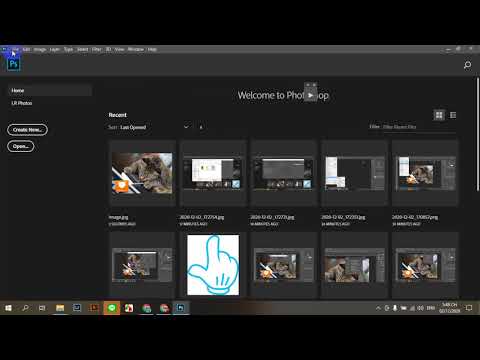
1. Video hướng dẫn
2. Hướng dẫn nhanh
Để tất cả ảnh cần thay đổi kích thước vào một thư mục > Mở Photoshop và mở một ảnh bất kì trong thư mục vừa tạo > Chọn Window và chọn Actions hoặc nhấn Alt + F9 > Tạo Create New Action bằng cách nhấn vào biểu tượng  > Ghi tên hành động của bạn để dễ nhớ sau này > Chọn Record > Chọn Image và chọn Image Size hoặc nhấn Alt + Ctrl + I > Chọn kích thước ảnh mà các bạn muốn thay đổi > Tắt ảnh vừa mới resize > Tắt chức năng record.
Thiết lập đường dẫn Action: Vào File > Automate > Batch > Chọn Choose sau đó chọn tới folder chứa ảnh mà muốn thay đổi kích thước > Chọn OK.
3. Hướng dẫn chi tiết
Bước 1: Bạn bỏ tất cả ảnh cần thay đổi kích thước vào một thư mục.
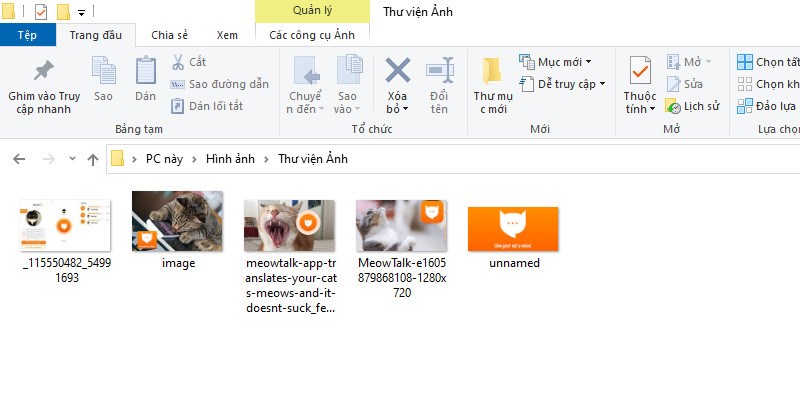
Bạn bỏ tổng thể ảnh cần biến hóa kích cỡ vào một thư mục .
Bước 2: Mở Photoshop và mở một ảnh bất kì trong thư mục vừa tạo.
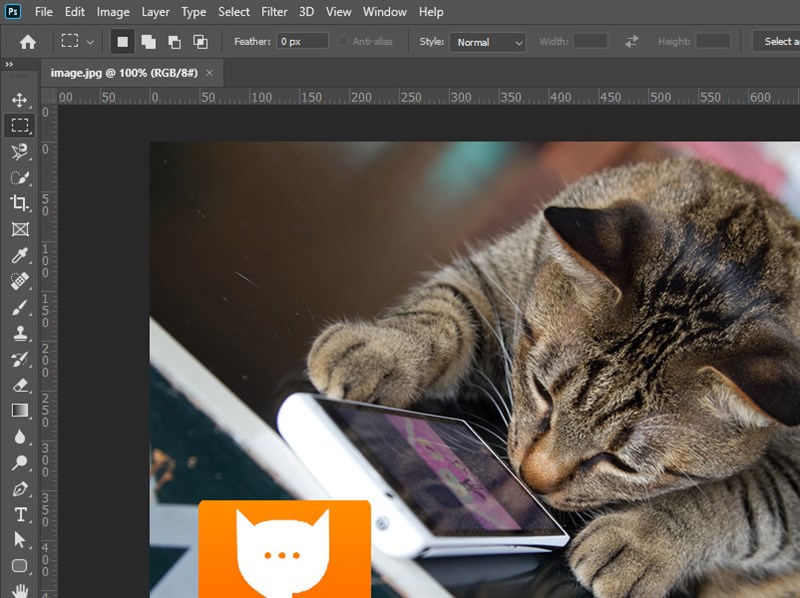
Mở Photoshop và mở một ảnh bất kể trong thư mục vừa tạo .
Bước 3: Chọn Window và chọn Actions hoặc bạn nhấn nhanh tổ hợp phím Alt + F9.
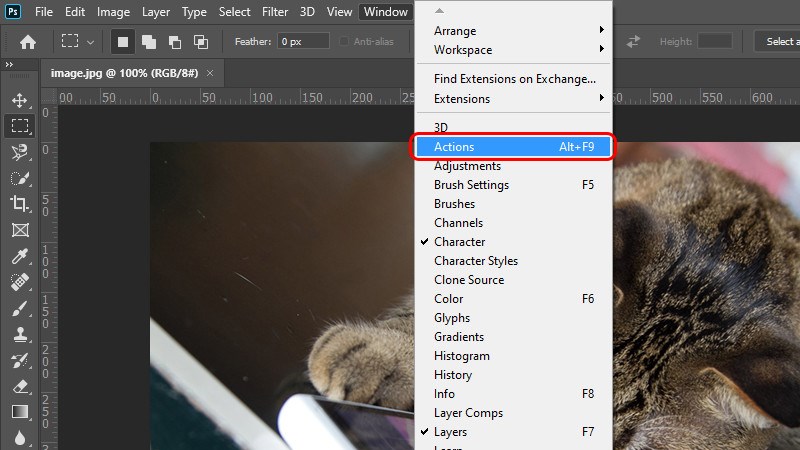
Chọn Window và chọn Actions hoặc bạn nhấn nhanh tổng hợp phím Alt + F9 .
Bước 4: Bạn tiến hành tạo Create New Action bằng cách nhấn vào biểu tượng .
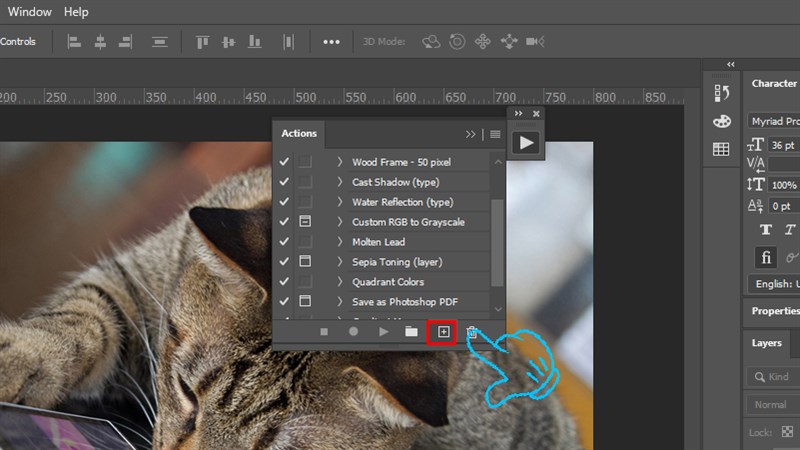
Bạn thực thi tạo Create New Action
Bước 5: Ghi tên hành động của bạn để dễ nhớ sau này sau đó nhấn Record.
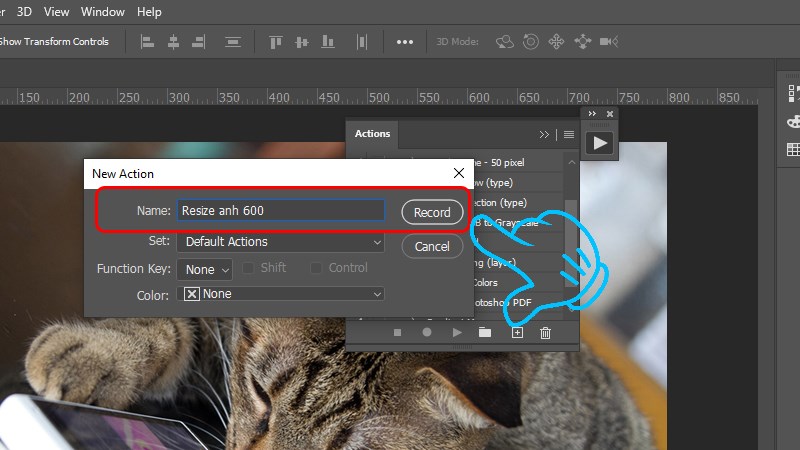
Ghi tên hành vi của bạn để dễ nhớ sau này sau đó nhấnh Record .
Bước 6: Chọn Image và chọn Image Size hoặc nhấn Alt+Ctrl+I.
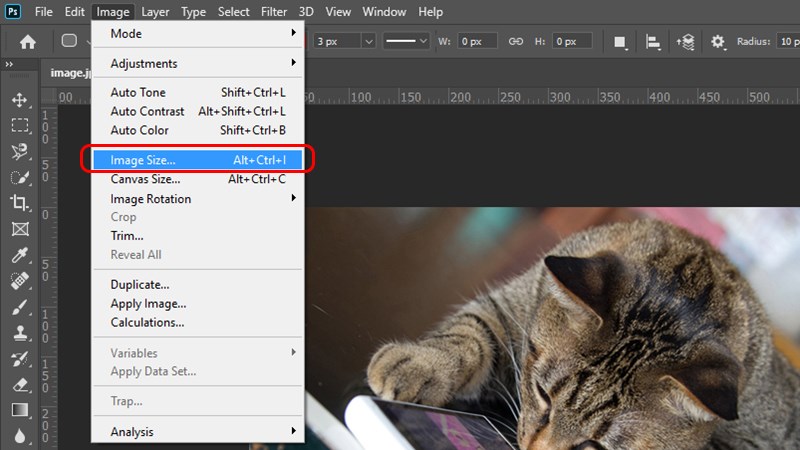
Chọn Image và chọn Image Size nhấn Alt + Ctrl + I .
Bước 7: Chọn kích thước ảnh mà các bạn muốn thay đổi tại mục Width (chiều rộng) hoặc Height (chiều cao) và nhấn OK để lưu.
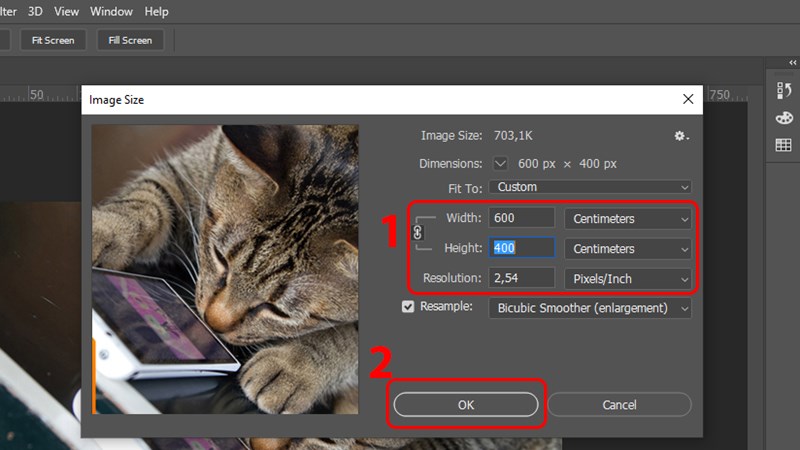
Chọn size ảnh mà những bạn muốn đổi khác tại mục Width ( chiều rộng ) hoặc Hight ( độ cao ) và nhấn OK để lưu .
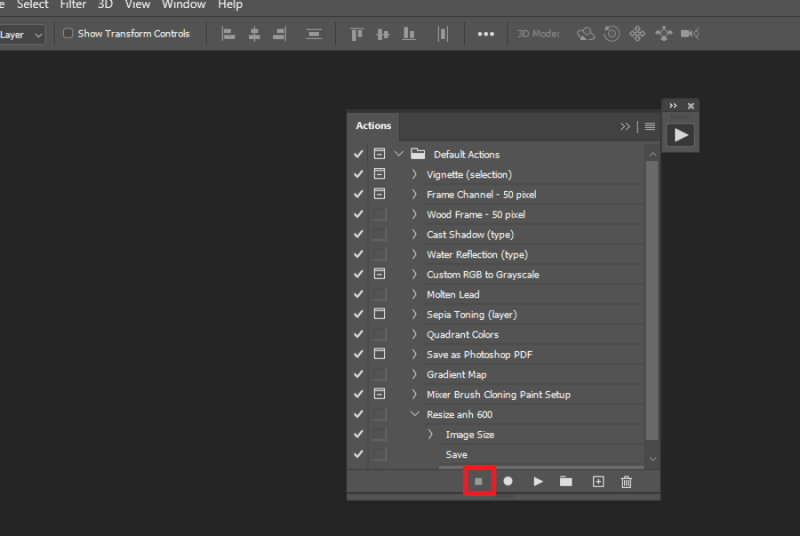
Bước 8: Tắt ảnh vừa mới resize > Tắt chức năng record.
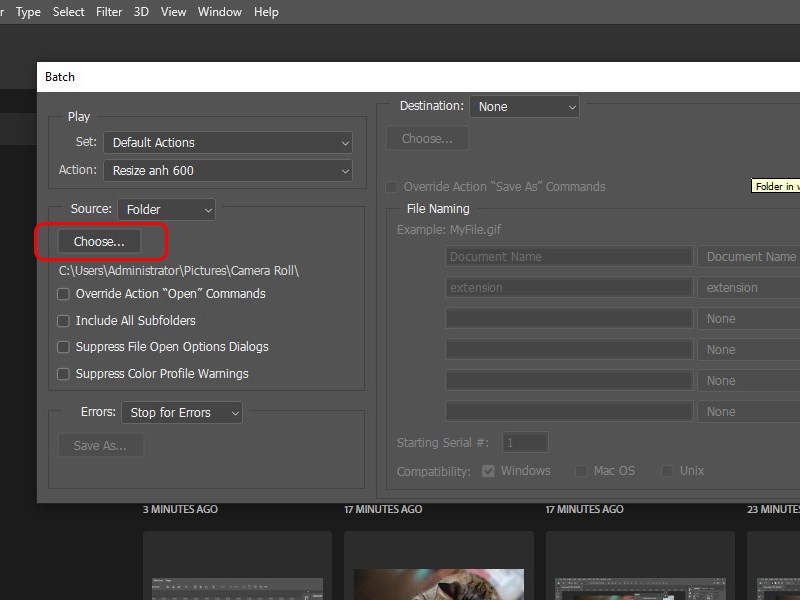
Chọn Choose .
Bước 11: Sau đó chọn tới folder chứa ảnh mà muốn thay đổi kích thước.
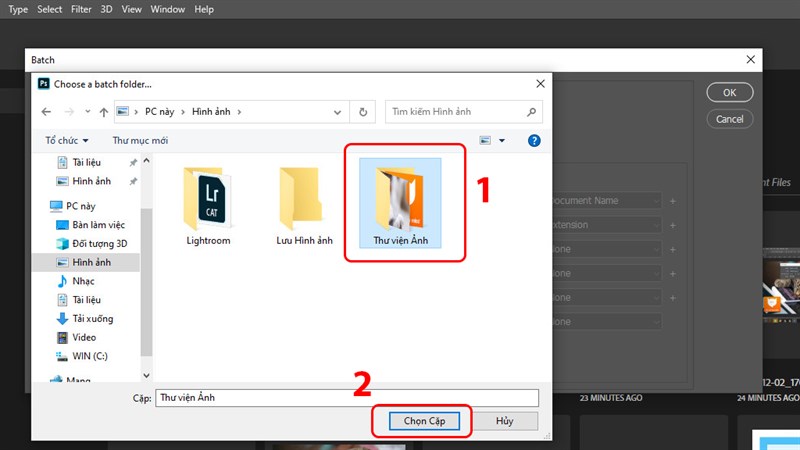
Sau đó chọn tới thư mục chứa ảnh mà muốn biến hóa kích cỡ .
Bước 12: Chọn OK.
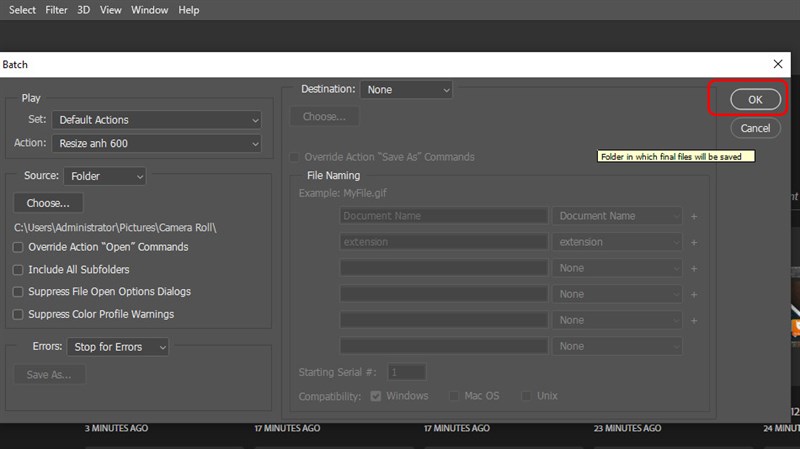
Chọn OK .Đợi quy trình chạy kích hoạt hoàn tất, vậy là bạn đã đổi khác kích cỡ ảnh hàng loạt cho thư mục của mình rồi !Vậy là mình đã hướng dẫn bạn cách biến hóa kích cỡ ảnh ( resize ) hàng loạt bằng ứng dụng Photoshop cụ thể kèm video hướng dẫn rồi. Nếu có vướng mắc, đừng ngại để lại phản hồi bên dưới nhé .
Source: https://vn.exp.gg
Category: Thông tin