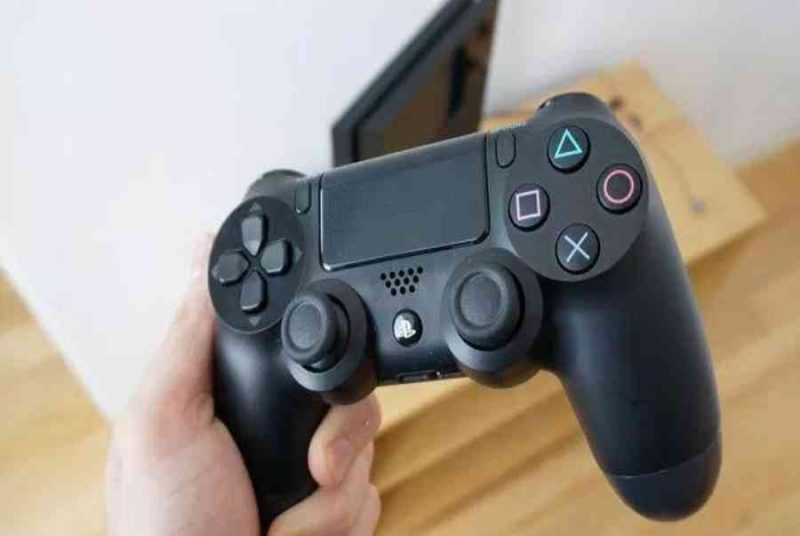
Nếu không phải do người dùng kết nối tay cầm PS4 không đúng cách thì chuyện mất kết nối là lỗi khá hiếm gặp nhưng không phải ai cũng biết cách xử lí. Trong bài viết này, BlogAnChoi sẽ hướng dẫn cho bạn cách khắc phục lỗi tay cầm chơi game PS4 liên tục bị mất kết nối một cách hiệu quả nhất.
Mục lục
Nguyên nhân xảy ra lỗi liên tục bị mất kết nối ở tay cầm chơi game PS4
Lý do rất có thể khiến bạn mất kết nối giữa tay cầm và máy PS4 chính là do hệ thống kết nối không dây có vấn đề, firmware bị lỗi hoặc đơn giản là do hao mòn qua thời gian sử dụng. Nhưng bất kể sự phiền toái nào đang khiến tay cầm chơi game của bạn mất kết nối, vẫn có một vài thủ thuật có thể thử để khắc phục nó.
Các cách khắc phục
Đồng bộ hoặc reset lại tay cầm chơi game PS4
 Trước khi khởi động lại máy và đánh mất tiến trình game show của bạn, hãy thử đồng nhất lại tay cầm chơi game thử xem. Đây là một cách giải quyết và xử lý nhanh gọn và thuận tiện, toàn bộ những gì bạn cần là một cáp USB. Chỉ cần cắm tay cầm vào máy PS4 bằng cáp USB, sau đó nhấn và giữ nút PS sẽ giúp cho tay cầm của bạn đồng điệu lại với mạng lưới hệ thống. Nếu có hiệu suất cao, vậy là bạn đã sửa xong rồi !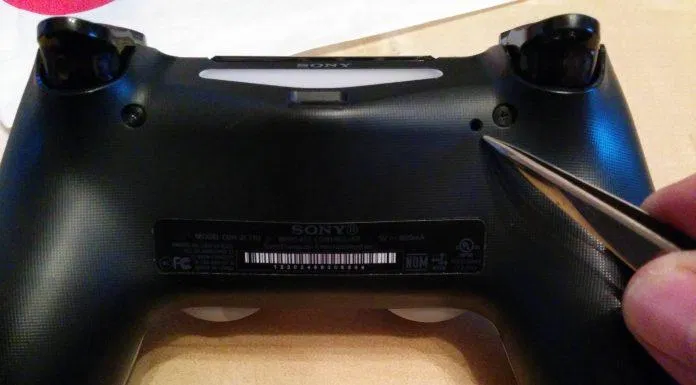
Nếu tay cầm chơi game của bạn vẫn không kết nối lại được bằng nút PS thì giờ đã đến lúc tắt máy đi. Khi bỏ cáp USB khỏi tay cầm và máy, hãy lấy một chiếc kẹp giấy nhỏ (hoặc thiết bị chọc tương tự khác), chọc đầu kẹp vào lỗ reset ở mặt sau cạnh nút L2 của tay cầm và ấn nó trong vài giây. Sau đó cắm tay cầm vào máy trở lại bằng cáp USB và khởi động.
Bạn đang đọc: Cách khắc phục lỗi tay cầm PS4 bị mất kết nối liên tục
Khởi động lại máy chơi game PS4
 Nếu việc reset lại tay cầm chơi game không giúp ích gì và bạn liên tục mất liên kết với máy PS4 của mình, thì hãy khởi động lại máy theo khá đầy đủ trình tự sau đây. Nó cũng đơn thuần như reset lại tay cầm chơi game và không tốn nhiều thời hạn .
Khi máy PS4 của bạn đã tắt, nhấn và giữ nút nguồn cho đến khi bạn nghe thấy hai tiếng bíp. Thời gian từ lúc bạn nhấn nút cho đến khi có tiếng bíp thứ hai khoảng 8 đến 10 giây. Khi nghe thấy tiếng bíp thứ hai, bạn có thể rút nguồn điện ra khỏi máy, để máy trong tình trạng này trong vài phút. Điều này sẽ giúp máy chơi game PS4 của bạn có thời gian để làm mát.
Sau đó liên kết lại cáp nguồn và cắm lại tay cầm chơi game vào máy bằng cáp USB. Khi bạn khởi động bảng sao lưu trên máy, tay cầm của bạn sẽ đồng nhất lại .
Tay cầm bị hỏng hoàn toàn

Nếu các cách trên không hiệu quả thì rất có thể chính tay cầm hoặc hệ thống có vấn đề. Lấy một chiếc tay cầm khác của bạn hoặc mượn từ một người bạn và kết nối nó với máy PS4. Sử dụng lại phương pháp đồng bộ nút PS ở trên để máy PS4 của bạn kết nối với tay cầm này. Sau đó hãy dành một ít thời gian chơi thử để xem vấn đề mất kết nối có còn tiếp tục hay không.
Nếu tình hình tiến triển tốt, yếu tố hoàn toàn có thể nằm ở tay cầm chơi game của bạn, việc cần làm giờ đây là mua một tay cầm mới. Nếu việc đồng nhất lại hoặc reset thay thế sửa chữa được rắc rối, thì bạn đã tiết kiệm chi phí được cho mình một chút ít tiền. Và dù tác dụng có là gì thì bạn cũng đã có thêm được chút kinh nghiệm tay nghề mê hoặc sau sự cố này.  Tuy nhiên nếu việc ngắt liên kết trên tay cầm vẫn liên tục xảy ra bất kể bạn sửa chữa thay thế một bộ khác, yếu tố rất hoàn toàn có thể xảy ra với chính chiếc máy chơi game PS4. Đã đến lúc gọi tương hỗ người mua để được tư vấn và sửa chữa thay thế nếu máy PS4 của bạn vẫn còn hạn Bảo hành .Hãy tiếp tục ghé thăm và theo dõi BlogAnChoi để được update những bài viết mới nhất về công nghệ tiên tiến nhé !
Source: https://vn.exp.gg
Category: Thông tin