Mục lục
5 cách sửa lỗi không kết nối được Bluetooth trên Windows 11, giúp bạn sử dụng các thiết bị không dây hiệu quả
Các thiết bị Bluetooth ngày càng tạo được sự tiện lợi cho người sử dụng, bởi khả năng kết nối không dây nhanh chóng. Thế nhưng một vài thiết bị trong quá trình sử dụng bị lỗi không thể kết nối được với máy tính đang ở phiên bản Windows 11. Vậy làm thế nào để khắc phục lỗi này? Hãy cùng mình khám phá cách sửa lỗi không kết nối được bluetooth trên Windows 11 nhé.
1. Khởi động lại máy tính của bạn
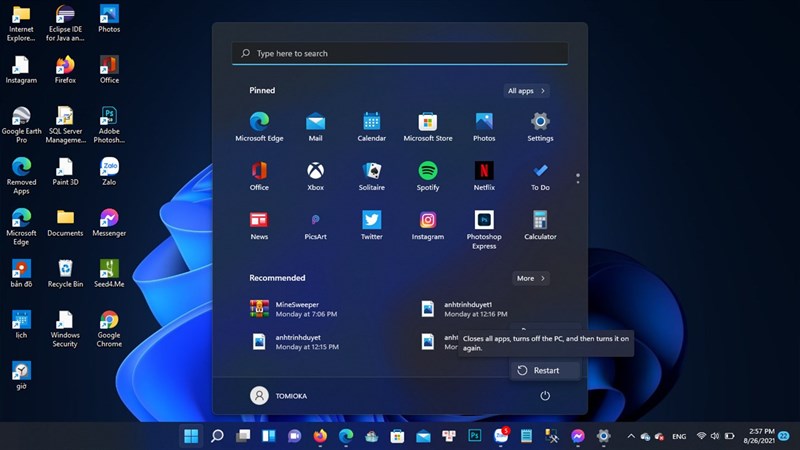
Đây là cách giúp máy tính của bạn sửa chữa những lỗi cơ bản, lời khuyên cho bạn là hãy restart lại máy ít nhất 1 tuần 3 lần để đảm bảo độ ổn định của máy. Để khởi động lại các bạn hãy nhấn vào Windows và chọn Restart.
2. Tạm quên đi thiết bị
Nếu bạn đang liên kết với thiết bị mà vẫn không hề sử dụng được thiết bị thì bạn hãy vào phần setup bluetooth .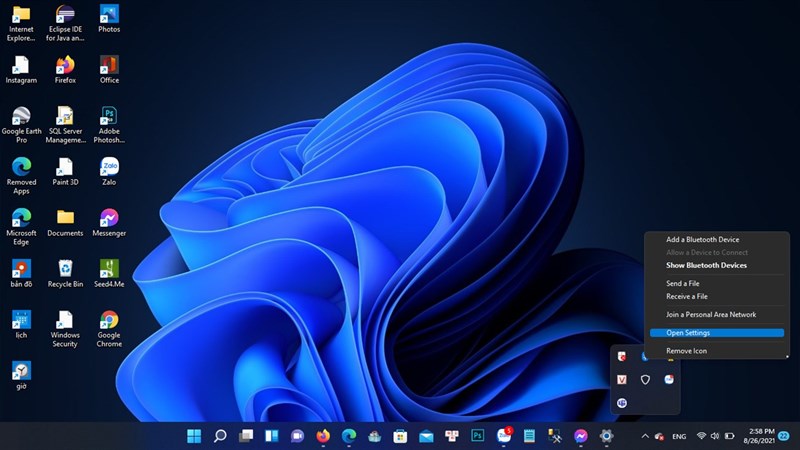
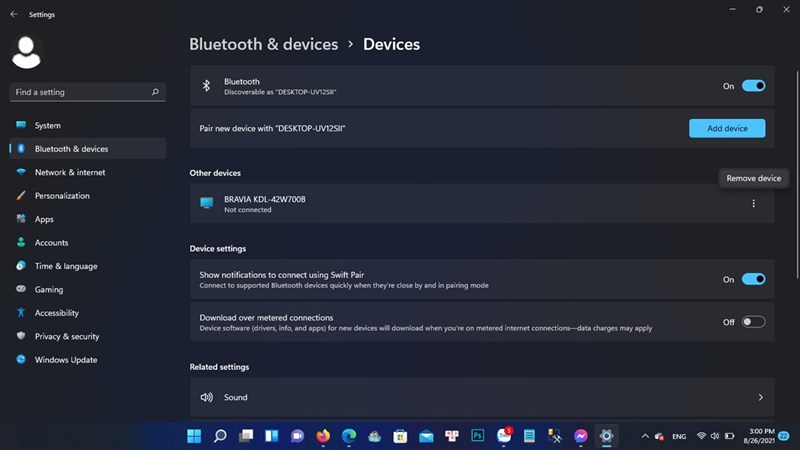
Sau đó vào Bluetooth devices > Devices > Remove device để quên thiết bị đang kết nối > thử kết nối lại.
3 Sử dụng công cụ hỗ trợ sửa lỗi
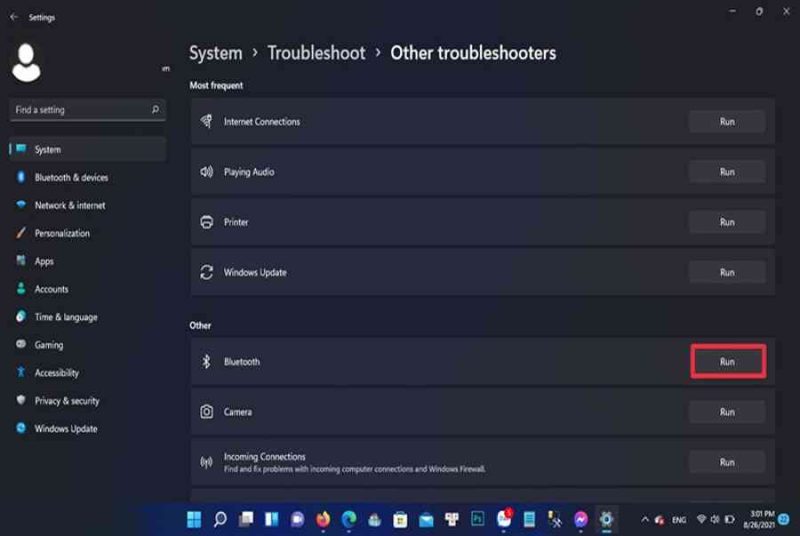
Bạn có thể nhấn nhanh tổ hợp phím Windows + I để mở phần settings >System > chọn Troubleshoot > Other troubleshooters > Bluetooth > Run.
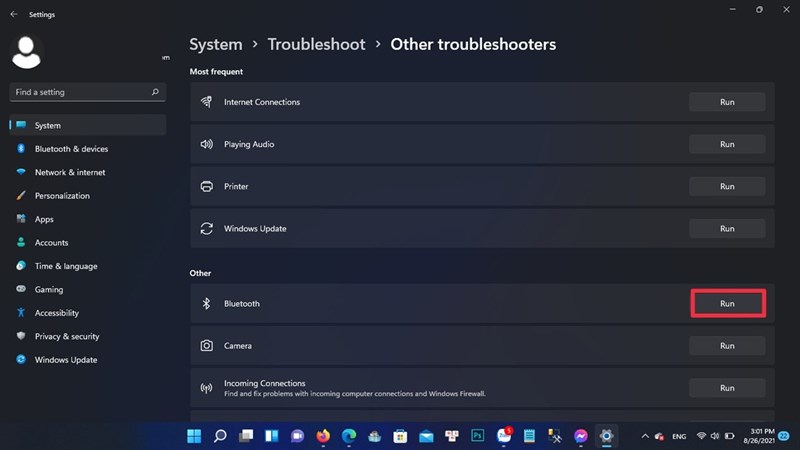
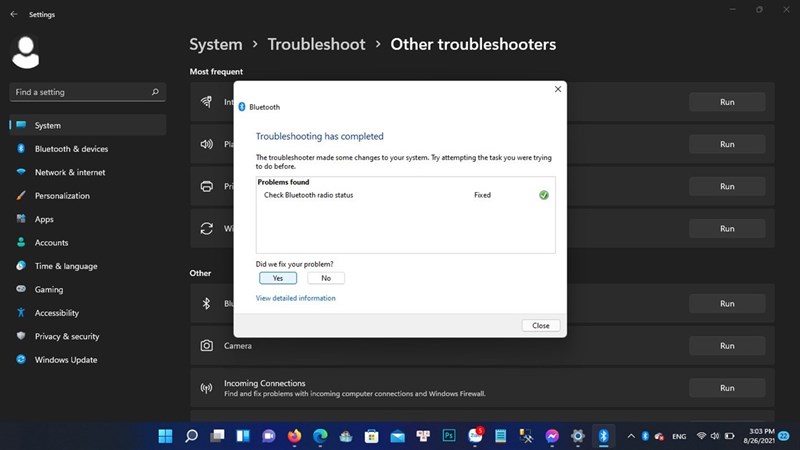
Đợi trong ít phút để tìm lỗi và khắc phục. Sau đó bạn sẽ thấy dòng chữ fixed tức là lỗi của bạn đã được khắc phục > nhấn Yes > close.
4. Cập nhật lại driver bluetooth
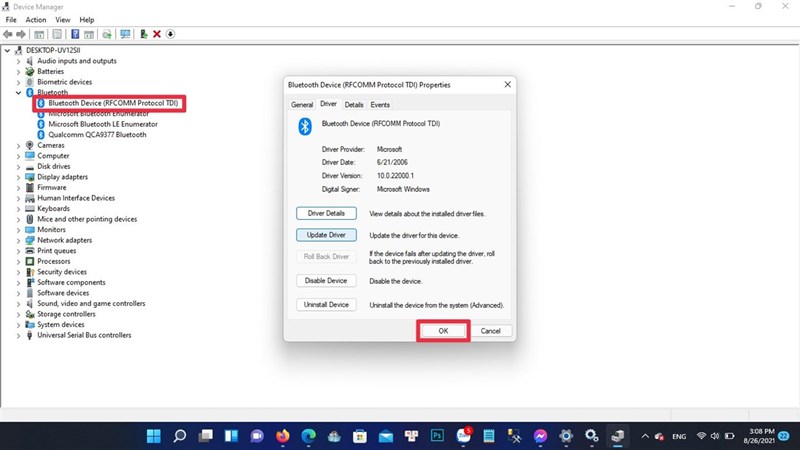
Những driver mới sẽ có nhiều tính năng và độ ổn định hơn. Để cập nhật bạn hãy vào khung search và tìm kiếm dòng chữ Device Manager > bluetooth > bluetooth device > Update Driver > OK.
5 Thay đổi tùy chọn cài đặt bluetooth
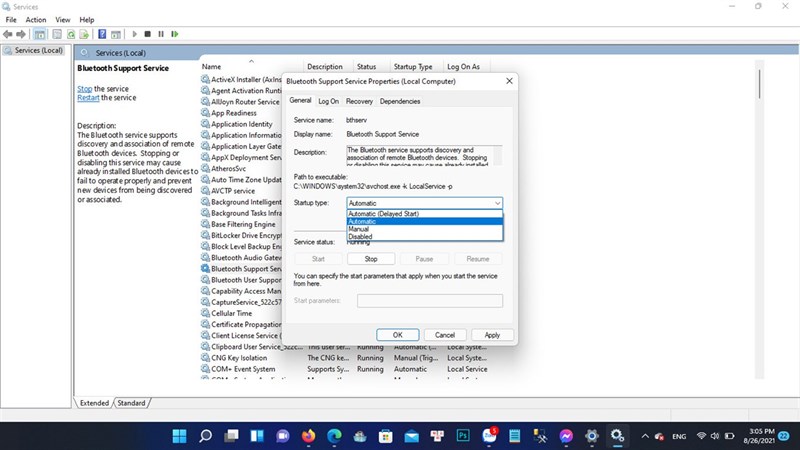
Bạn hãy vào khung search và tìm kiếm services.
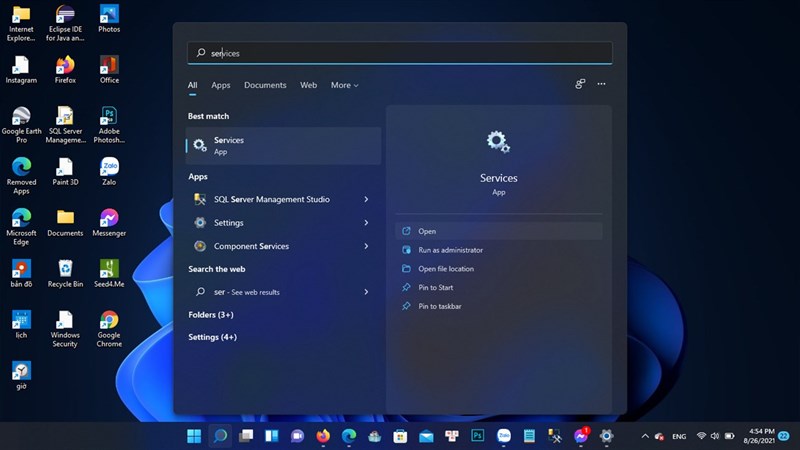
Tại đây bạn chọn Bluetooth Support Services Properties > Automatic > Start > Ok.
Nếu như bạn đã thử tất cả những cách trên mà vẫn không thành công thì hãy thử kiểm tra lại thiết bị của bạn và đảm bảo nó vẫn đang trong tình trạng tốt nhất, hãy kiểm tra mức pin, khoảng cách giữa thiết bị với máy tính. Chúc các bạn thành công và hãy cho mình một like và share ủng hộ cho những bài viết của mình nhé.
Có thể bạn chưa biết, 100 % Laptop Thế Giới Di Động bán ra đều tích hợp sẵn Windows bản quyền ( được update Windows 11 từ Microsoft ). Nếu bạn đang tìm mua Laptop để học tập và thao tác, hãy bấm vào nút bên dưới để lựa cho mình một mẫu nhé .
LAPTOP CHÍNH HÃNG – WINDOWS BẢN QUYỀN
Xem thêm:
Biên tập bởi Nguyễn Ngọc Huy
Không hài lòng bài viết
1.892 lượt xem
Hãy để lại thông tin để được tương hỗ khi thiết yếu ( Không bắt buộc ) :
Anh
Chị
Source: https://vn.exp.gg
Category: Thông tin