Về cách chèn nhạc nền vào Slide List, mình đã hướng dẫn những bạn trong những bài viết trước của loạt bài này. Tuy nhiên, để những bạn tiện theo dõi, mình sẽ hướng dẫn lại trong bài viết này, những bạn không mất thời hạn tìm kiếm nữa nhé ?
Mục lục
#đầu tiên. Lặp lại cách chèn nhạc nền vào Danh sách trang trình bày
Để chèn nhạc nền Silde List Chúng ta có thể làm điều đó bằng một trong hai cách:
Phương pháp 1: Nhấp chuột phải vào tệp âm thanh bạn muốn chèn => chọn Add to Soundtrack
Phương pháp 2: Kéo và thả các tệp âm thanh vào Soundtrack Drop music here. Double click to edit

Trong trường hợp không hề chèn nhạc nền vào Silde List, bạn cần kiểm tra xem những nhu yếu dưới đây đã được thỏa mãn nhu cầu chưa. Nếu không, bạn cần làm cho họ hài lòng trước khi thực thi lại những thao tác chèn nhạc nền
- Nhấp chuột phải chính xác vào biểu tượng
 sau đó dòng lệnh
 Add to Soundtrackmới có sẵn. - Chèn hình ảnh vào Slide List trước khi chèn nhạc nền.
- Khi thời gian của nhạc phim đầu tiên được sử dụng hết, bạn có thể thêm nhạc phim thứ hai.
# 2. Đặt nhạc nền cho Video bằng Proshow Producer
+ Bước 1: Nhập Audio => chọn Manager Soundtrack hoặc bạn cũng có thể nhấn tổ hợp phím Ctrl + M

+ Bước 2: Hộp thoại Show Options xuất hiện giao diện như hình bên dưới, sau đó chọn nhạc nền để cài đặt / tùy chỉnh => cài đặt / tùy chỉnh các tính năng theo yêu cầu cụ thể của công việc => chọn OK
Để biết chi tiết cụ thể về những tính năng này, vui mừng xem hình ảnh bên dưới :

- Thêm vào để thêm nhạc nền vào Slide List.
- Volum để tăng hoặc giảm âm lượng của nhạc nền. Bạn không nên tăng quá cao, vì khi làm như vậy chất lượng âm thanh sẽ bị giảm đi.
- Mờ dần âm thanh sẽ lớn hơn sau đó
nthứ hai. Thường tính năng này được sử dụng ở những giây đầu tiên của nhạc nền để tạo cảm giác dễ chịu cho người nghe. - Mờ dần âm thanh sẽ mất dần sau đó
nthứ hai. Thông thường tính năng này được sử dụng ở những giây cuối cùng của nhạc nền. - Bù lại tạo ra một khoảng lặng trong
nthứ hai. - Khối lượng (Khối lượng Mater) giảm hoặc tăng âm lượng cho tất cả nhạc nền trong Danh sách Silde ..
# 3. Chỉnh sửa nhạc nền với Proshow Producer
Vì tính năng này là tính năng phụ ( sub-feature ) nên nó chỉ hoàn toàn có thể chỉnh sửa nhạc nền ở mức cơ bản nhất. Cụ thể, bạn chỉ hoàn toàn có thể triển khai những đoạn cắt không thiết yếu ở cuối đoạn nhạc nền .
Nếu muốn chỉnh sửa thêm, bạn có thể sử dụng phần mềm chuyên dụng. Adobe Audition là sự lựa chọn hàng đầu dành cho bạn.
Các bước thực hiện như sau:
+ Bước 1: Trong hộp thoại Slide Option, bạn sẽ chọn Edit Fades and Timing

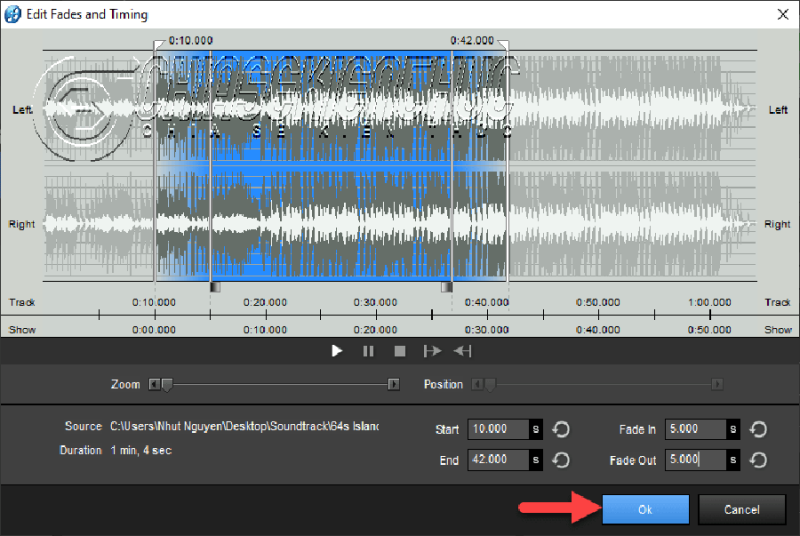
+ Bước 2: Hộp thoại Edit Fades and Timing xuất hiện với giao diện như hình bên dưới. Hộp thoại cung cấp cho chúng tôi một số tùy chọn:
- Bắt đầu thời gian bắt đầu.
- Chấm dứt thời gian kết thúc.
- Fade In thời gian tăng âm lượng.
- Fade Out thời gian giảm âm lượng.
- Thu phóng Phóng to sóng âm thanh để tạo điều kiện cắt chính xác.
- Chức vụ thay đổi vị trí của sóng âm khi nó tràn màn hình (do phóng to).
Ngoài việc chỉnh sửa bằng cách nhập các số cụ thể vào các ô tương ứng (Start, End, Fade In và Fade Out), bạn cũng có thể kéo và thả 
,  để chỉnh sửa trực tiếp trên khung
 Preview.
để chỉnh sửa trực tiếp trên khungNhìn vào hình trên, tất cả chúng ta thấy rằng thời lượng của bản nhạc bắt đầu nên là 64 giây. Sau khi cắt, còn 32 giây và thời hạn để nhạc nền lớn lên / mờ dần là 5 giây .

#4. Phần kết
Vâng, vì vậy trong bài viết này, tôi đã hướng dẫn chi tiết cho bạn cách thiết lập, chỉnh sửa và Đồng bộ hóa nhạc phim trong Proshow Producer 9 sau đó ha.
Trong hộp thoại Manager Soundtrack Một tính năng quan trọng khác là Sync Slide to Audio – Đồng bộ hóa Trang trình bày và âm thanh mà tôi không chỉ cho bạn trong bài viết này.
Lý do là vì tôi đã hướng dẫn nó rồi. Cụ thể, trong bài viết 9 bước tạo Video đơn giản nhất. Vui lòng xem lại các bước thực hiện “bài viết này” nếu bạn quên.
Xin chào tạm biệt và hẹn gặp lại những bạn trong những bài viết tiếp theo !
CTV: Nhựt Nguyễn – phanmemdownload.com
Xem thêm các bài cùng Series
Cách chèn Watermark vào Video bằng Proshow Producer 9 >>
Source: https://vn.exp.gg
Category: Thông tin