Tại sao khởi động lại thứ gì đó có khuynh hướng khắc phục hầu hết những yếu tố
Mục lục
Cách khởi động lại máy tính
0 : 52
Để khởi động lại máy tính Windows một cách an toàn, hãy mở menu Bắt đầu và chọn Khởi động lại Lựa chọn. Dưới đây là hướng dẫn chi tiết nếu bạn cần.
Bạn đang đọc: khởi động lại máy tính Windows đúng cách – Taptin Blog
Các hướng dẫn này hoàn toàn có thể được thực thi trên Windows 10, Windows 8, Windows 7, Windows Vista hoặc Windows XP. Xem Tôi có phiên bản Windows nào ? nếu bạn không chắc phiên bản Windows nào trong số đó được setup trên máy tính của mình .
Cách khởi động lại máy tính Windows 10 hoặc Windows 8
Cách ” thông thường ” để khởi động lại máy tính chạy Windows 10/8 là trải qua menu Start :
- Mở menu Bắt đầu .
-
Chọn hình tượng nguồn ở dưới cùng ( Windows 10 ) hoặc trên cùng ( Windows 8 ) của màn hình hiển thị .
:max_bytes(150000):strip_icc()/001_how-to-reboot-a-computer-2624568-5bc11e44c9e77c00516bada2.jpg)
-
Chọn Khởi động lại.
Sử dụng Menu Power User
Thứ hai nhanh hơn một chút ít và không nhu yếu menu Bắt đầu rất đầy đủ :
-
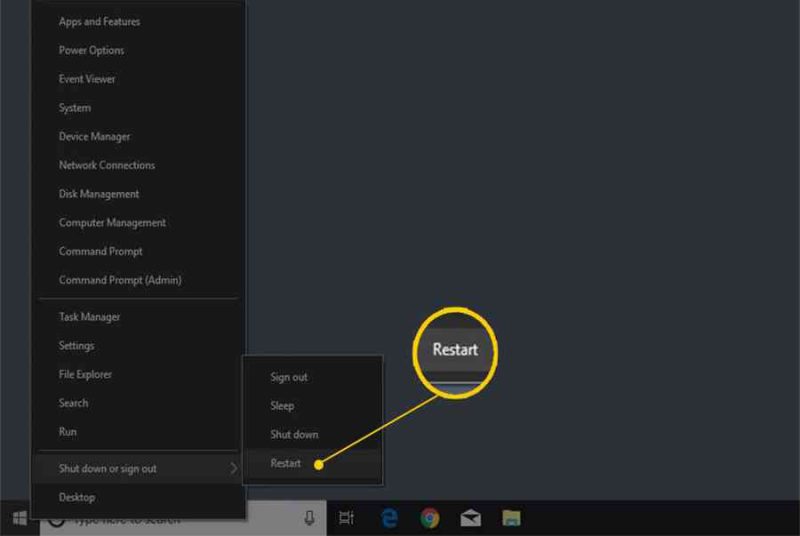
Mở Menu Power User bằng cách nhấn Giành chiến thắng Phím (Windows) và X.
:max_bytes(150000):strip_icc()/002_how-to-reboot-a-computer-2624568-5bc11eaac9e77c0051598edc.jpg)
-
Truy cập Tắt hoặc đăng xuất.
-
Chọn Khởi động lại.
Màn hình Bắt đầu của Windows 8 hoạt động giải trí khác với những menu Bắt đầu trong những phiên bản Windows khác. Cài đặt sửa chữa thay thế menu Bắt đầu của Windows 8 để đưa màn hình hiển thị Bắt đầu về menu Bắt đầu trông như cũ và có quyền truy vấn thuận tiện hơn vào tùy chọn khởi động lại .
Cách khởi động lại máy tính Windows 7, Vista hoặc XP
Cách nhanh nhất để khởi động lại Windows 7, Windows Vista hoặc Windows XP là trải qua menu Start :
- Mở menu Bắt đầu từ thanh tác vụ .
-
Trong Windows 7 và Vista, chọn mũi tên nhỏ bên phải của nút ” Tắt ” .
:max_bytes(150000):strip_icc()/restart-windows-7-menu-7128de4bc8d346a7ae5a62e307774356.png)
Tùy chọn Tắt Windows 7 .
Trong Windows XP, hãy chọn Shut Down or Turn Off Computer.
-
Chọn Khởi động lại.
Cách khởi động lại máy tính bằng Ctrl + Alt + Del
Sử dụng phím tắt Ctrl + Alt + Del để mở hộp thoại tắt trong toàn bộ những phiên bản Windows. Apporach này là một chiêu thức tùy chọn hoạt động giải trí giống như sử dụng menu Bắt đầu hoặc màn hình hiển thị Bắt đầu .
Các màn hình hiển thị trông khác nhau tùy thuộc vào phiên bản Windows bạn đang sử dụng, nhưng mỗi màn hình hiển thị đều cung ứng tùy chọn khởi động lại máy tính :
- Cửa sổ 10 và 8: Chọn biểu tượng nguồn ở dưới cùng bên phải của màn hình để tìm Khởi động lại tùy chọn.
:max_bytes(150000):strip_icc()/003_how-to-reboot-a-computer-2624568-5bc11f14c9e77c0051b93628.jpg)
- Windows 7 và Vista: Chọn mũi tên bên cạnh nút nguồn màu đỏ ở góc dưới bên phải màn hình, sau đó chọn Khởi động lại.
:max_bytes(150000):strip_icc()/004_how-to-reboot-a-computer-2624568-5bc11f35c9e77c0052f8f9eb.jpg)
- Windows XP: Lựa chọn Shut Down từ menu, và sau đó Khởi động lại.
:max_bytes(150000):strip_icc()/005_how-to-reboot-a-computer-2624568-5bc11f5646e0fb005187f5a6.jpg)
Cách khởi động lại Windows từ Command Prompt
Khởi động lại Windows thông qua Command Prompt bằng cách tắt máy chỉ huy.
- Mở Command Prompt .
-
Gõ lệnh này và nhấn Đi vào:
tắt máy / r
:max_bytes(150000):strip_icc()/shutdown-r-w10-a99f7ffce607419d833019b3bd8d23c8.png)
Các /r tham số chỉ định rằng nó sẽ khởi động lại máy tính thay vì chỉ tắt nó (đó là điều xảy ra khi /s Được sử dụng).
- Chờ trong khi máy tính khởi động lại .
Lệnh khởi động lại tương tự có thể được sử dụng từ hộp thoại Run (Win + R).
Khởi động lại PC với một tệp hàng loạt
Để khởi động lại máy tính với tệp hàng loạt, hãy nhập lệnh tựa như. Một cái gì đó như thế này sẽ khởi động lại máy tính sau 60 giây :
tắt máy / r – t 60
Đọc thêm về lệnh tắt máy tại đây, giải thích các thông số khác chỉ định những thứ như buộc các chương trình phải tắt và hủy tự động tắt.
Xem thêm: Grand Theft Auto: Vice City
“Khởi động lại” không phải lúc nào cũng có nghĩa là “Đặt lại”
Hãy cẩn trọng nếu bạn thấy tùy chọn để đặt lại thứ gì đó. Khởi động lại, còn được gọi là khởi động lại, đôi lúc cũng được gọi là đặt lại. Tuy nhiên, thuật ngữ Phục hồi thiết lập lại cũng thường được sử dụng đồng nghĩa tương quan với Phục hồi setup gốc, nghĩa là xóa và setup lại trọn vẹn mạng lưới hệ thống, một điều gì đó rất khác so với khởi động lại và không phải là điều bạn muốn xem nhẹ .
Xem Khởi động lại và Đặt lại : Sự độc lạ là gì ? để biết thêm thông tin .
Cách khởi động lại các thiết bị khác
Không chỉ máy tính Windows nên được khởi động lại theo một cách nhất định để tránh gây ra sự cố. Xem Cách khởi động lại mọi thứ để được trợ giúp khởi động lại toàn bộ những loại công nghệ tiên tiến như thiết bị iOS, thiết bị Linux, điện thoại cảm ứng mưu trí, máy tính bảng, bộ định tuyến, máy in, máy tính xách tay, thiết bị đọc sách điện tử, v.v.
Source: https://vn.exp.gg
Category: Thông tin