Mục lục
Tìm hiểu về lỗi BCD, Winload. exe, Winload. efi, Recovery
BOOTMGR, BCD, Winload.exe, Winload.efi là những file quan trọng, dùng để khởi động Windows. Nên khi gặp những lỗi này, bạn sẽ không thể khởi động được máy tính của mình. Một số bạn khi gặp lỗi này thì cài đặt hay ghost lại windows. Mình nhấn mạnh rằng, những lỗi này sửa rất đơn giản và nhanh gọn. Chưa kể cài đặt lại hay ghost lại windows nhiều sẽ làm giảm tuổi thọ ổ cứng của máy tính.
Cách sửa lỗi BCD, Winload. exe, Winload. efi, BOOTMGR trên Mini Windows
Trước đây, mình có bài hướng dẫn Sửa lỗi khởi động Windows với Advanced Boot Options của Windows. Cách làm này không triển khai được nếu bạn không vào được Advanced Boot Options. Hôm nay, mình hướng dẫn những bạn sửa lỗi BCD, Winload. exe, Winload. efi bằng Mini Windows. Ưu thế của Mini Windows ( WinPE ) là nhỏ gọn, khởi động nhanh gọn, tích hợp nhiều công cụ cứu hộ cứu nạn. Bạn hoàn toàn có thể khám phá thêm về Mini Windows qua bài viết này .
Những lỗi hoàn toàn có thể vận dụng sửa bằng Command Prompt trên Mini Windows 10
- Lỗi màn hình đen BOOTMGR is missing, Press Ctrl + Alt + Del to restart
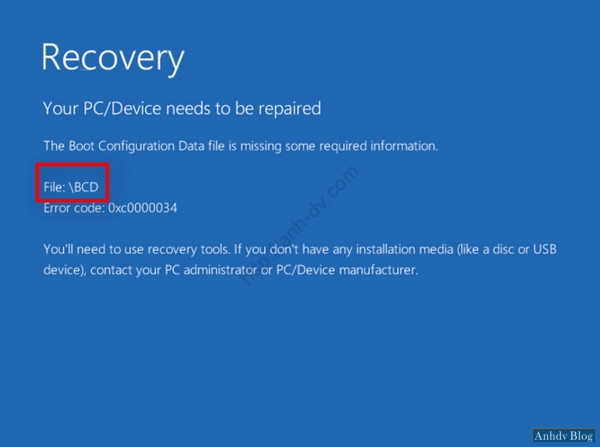
- Lỗi Recovery hay Boot Manager với thông tin file BCD, Winload.efi, Winload.exe
- Lỗi màn hình đen với thông báo Device Not Found
Bước 1 : Tạo usb boot với Mini Windows
Trước tiên, bạn cần tạo cho mình 1 chiếc USB boot cứu hộ cứu nạn. Nếu bạn đang sử dụng Windows 10 Legacy thì cần chọn boot USB legacy. Còn nếu bạn sử dụng Windows 10 UEFI thì cần boot USB UEFI. Bài viết này mình thực thi sửa lỗi cho Windows 10 UEFI. Cách sửa lỗi cho Windows Legacy thì cũng tựa như .
Bước 2 : Vào Mini Windows 10 sửa lỗi BCD, Winload. exe, Winload. efi, Recovery, BOOTMGR
Khởi động lại máy tính, chọn Boot USB UEFI ( hoặc Legacy ) .
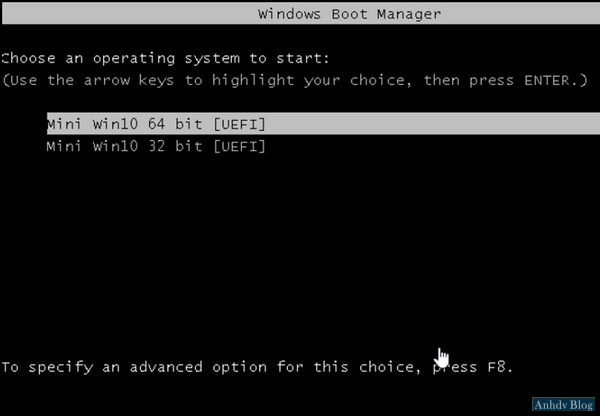
Khi khởi động vào Mini Windows 10 64 bit UEFI, nhấp chuột phải lên màn hình. Chọn Command Prompt để sửa lỗi BCD, Winload.exe, Winload.efi
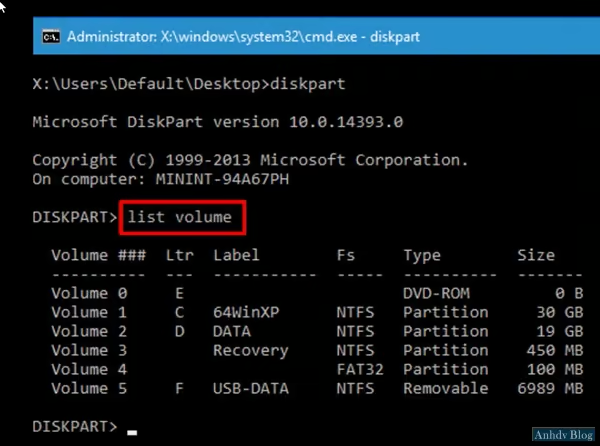
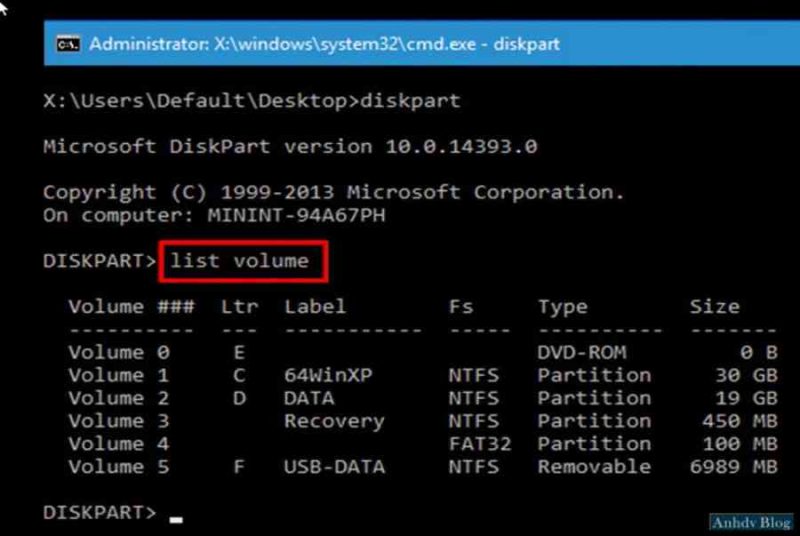
Lần lượt nhập những lệnh : “ diskpart ”, “ list volume ” : bạn cần phải tìm xem ổ cài Windows của mình có ký tự ổ là gì ? ( của mình là C :). Sau khi đã có thông tin về ký tự ổ cài windows, nhập Exit để thoát khỏi diskpart. Thông thường thì ổ cài windows sẽ là ổ C. Chúng ta sẽ dẫn đến ổ C và nhập những lệnh sửa lỗi khởi động .
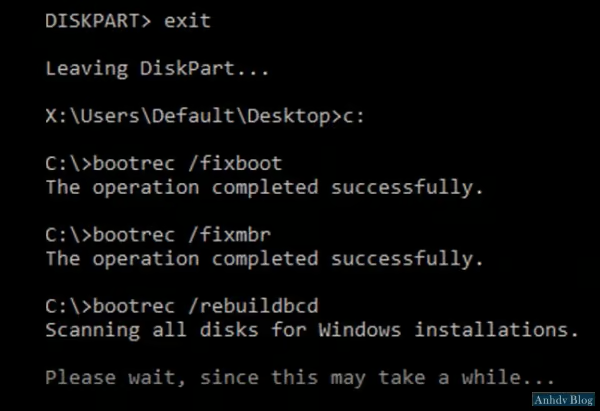
Đợi một chút để nó quét tất cả các đĩa mà có cài đặt windows trên đó. Sau khi quét đĩa xong, nhập “Y” để hoàn thành việc sửa lỗi. Như vậy với vài thao tác đơn giản, chúng ta đã sửa lỗi BCD, Winload.exe, Winload.efi.
Tham khảo thêm
Kết luận
Trên đây là hướng sửa lỗi BCD, Winload. exe, Winload. efi, Recovery hay Windows Boot Manager. Nếu bạn gặp phải bất kỳ khó khăn vất vả nào, hay có yếu tố gì chưa hiểu thì vui mắt gửi phản hồi bên dưới bài viết này để được giúp sức nhé. Các bạn cũng đừng quên Like Fanpage để theo dõi những bài viết mới nhất .
4.3 / 5 – ( 10 bầu chọn )
Source: https://vn.exp.gg
Category: Thông tin