mang mong ước đem lại cho người mua những bài viết nghiên cứu và phân tích chất lượng thấp nhất. chiếm hữu mục tiêu phải chăng nhất, mới nhất, phù thống nhất và sẽ luôn update liên tục những loại sản phẩm mới vừa được chính thức ra đời và trọn vẹn tương thích chiếm hữu mỗi nhu yếu cá thể của hành khách .
bên cạnh đó, vuongchihung cũng sẽ tinh lọc và tổng hợp những nơi bán uy tín nhất. từ đấy, mọi Anh chị sẽ luôn được bảo vệ về việc dùng nhà phân phối shopping trực tuyến và nhận lại được những mẫu sản phẩm xứng danh mang niềm tin đã trao cho thị trường này .
tất cả các bài viết review Tìm hiểu trên đều được tổng hợp chăm chút và đầy đủ chi tiết thông tin để giúp độc giả nắm bắt được nhanh nhất, qua đấy mang cho mình sự chọn lựa đúng đắn nhất
Trong khoanh vùng phạm vi bài viết này, mình xin mạng phép ra mắt tới quý đọc fake của vuongchihung về chủ đề Cách vô hiệu tính năng Dấu ngắt dòng của văn bản trong Word
Có lẽ đọc tiêu đề nhiều bạn sẽ không hiểu tính năng Dòng ngắt Là gì nhỉ, vì cái tên của nó vẫn còn khá mới mẻ với nhiều người đúng không?
Tuy nhiên, nếu bạn liên tục thao tác với Word, hoặc bạn tiếp tục phải làm báo cáo giải trình, thuyết trình và tìm hiểu thêm tài liệu trên mạng … thì mình nghĩ bạn sẽ liên tục gặp phải lỗi không dễ chịu này .
Đọc thêm :
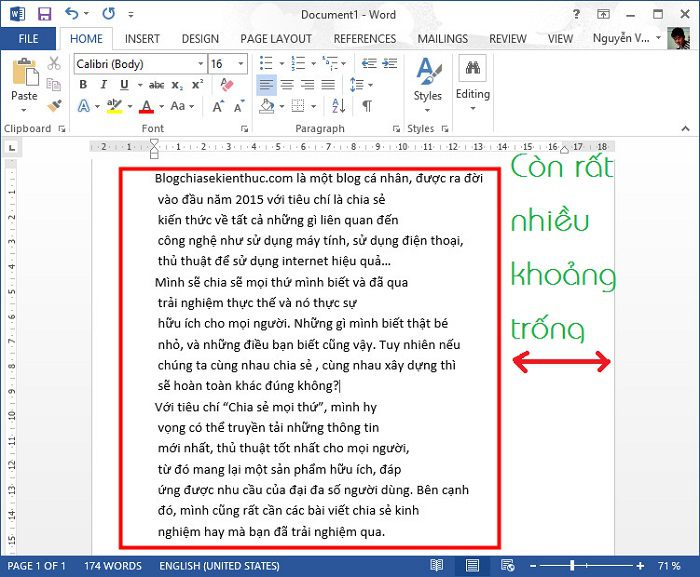
Trong một số ít văn bản trên mạng, khi copy và paste vào file Word để soạn thảo và sử dụng, bạn sẽ gặp phải trường hợp rất đáng tiếc đó là ngắt dòng vô tội vạ, có khi chỉ nửa dòng. Ngắt dòng sau đó. Cụ thể như thế này :
Mục lục
Contents
I. Hướng dẫn loại bỏ ngắt dòng của một đoạn văn bản
Có nhiều cách để triển khai nhưng trong bài viết này mình sẽ san sẻ với những bạn 2 cách đơn thuần nhất. Bạn chỉ cần biết điều đó, tôi nghĩ như vậy là quá đủ rồi 😀
Phương pháp # 1: Sử dụng MS Word để loại bỏ
Thi hành:
+ Bước 1: Bạn bấm vào HOME => chọn Editting => chọn tính năng Replace. Hoặc bạn có thể sử dụng phím tắt nhanh Ctrl + H
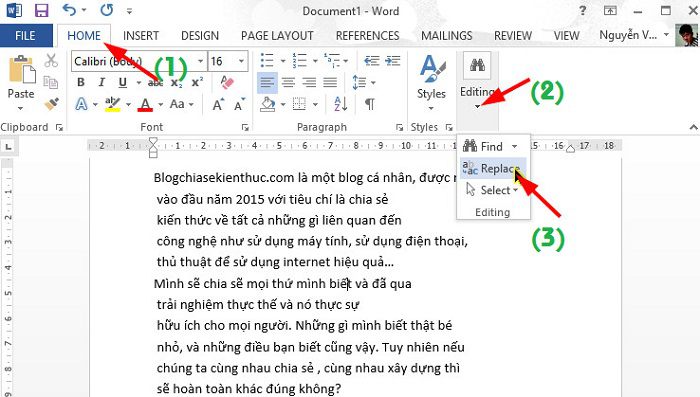
+ Bước 2: Cửa sổ Find and Replace xuất hiện, vui lòng nhấp vào More để mở rộng nhiều tính năng hơn.
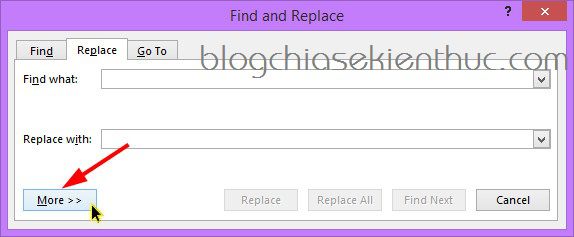
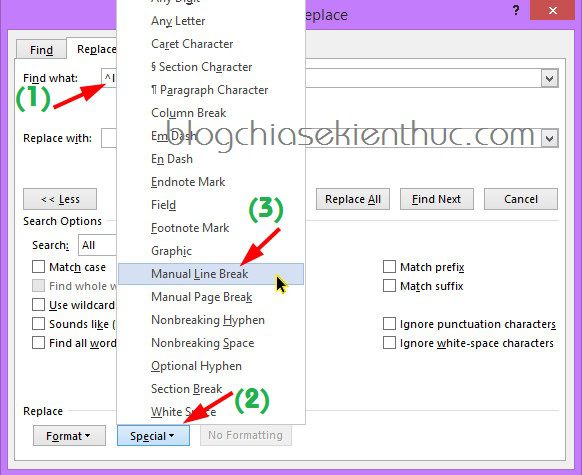
+ Bước 3: Tại đây bạn đặt con trỏ chuột vào ô Find what => nhấp vào mũi tên thả xuống trong. phần Special => sau đó chọn dòng Manual Line Break như hình bên dưới.
+ Bước 4: Tai dong Replace with bạn để lại 1 khoảng trống đó => sau đó chạm vào Replace All để thay thế tất cả.
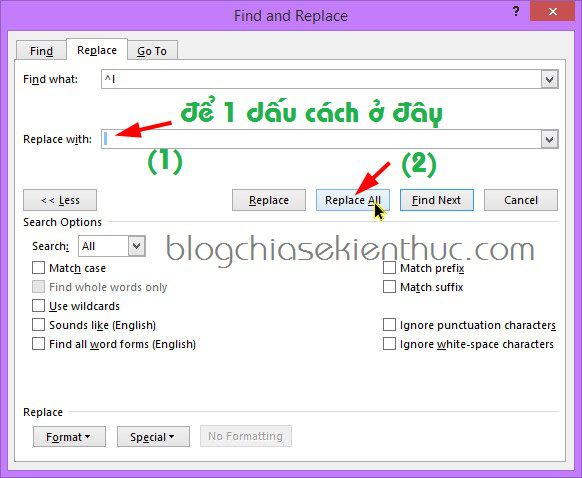
=> Xong, đoạn văn bản đó đã được vô hiệu Breaks Line rồi. Nó rất đơn thuần
Phương pháp # 2: Loại bỏ ngắt dòng trực tuyến
Có một website làm rất tốt điều này là textfixer.com, tôi cũng rất hay sử dụng trang này khi cần gấp .
Thi hành:
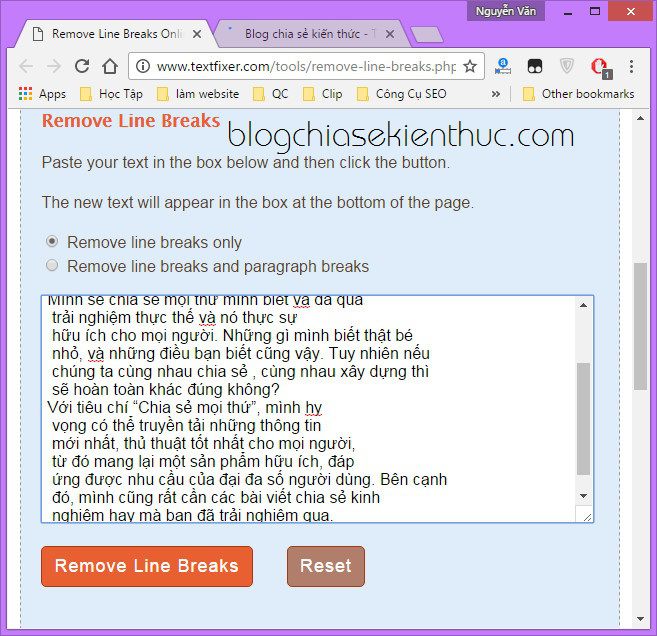
+ Bước 1: Đầu tiên, hãy truy cập vào địa chỉ sau: http://www.textfixer.com/tools/remove-line-breaks.php
+ Bước 2: Sau khi bạn truy cập vào liên kết trên, chúng ta có thể bắt đầu sử dụng nó. Thực tế, giao diện của nó rất đơn giản nên ai cũng có thể sử dụng dễ dàng
Tại đây bạn sẽ có 2 lựa chọn :
- Chỉ xóa ngắt dòng: Chỉ xóa ngắt dòng
- Loại bỏ ngắt dòng và ngắt đoạn: Loại bỏ cả ngắt dòng và ngắt đoạn.
Ghi chú: Thường thì chúng ta sẽ chọn tính năng đầu tiên sẽ hợp lý hơn.
Đúng ! Bây giờ sao chép đoạn bạn muốn loại bỏ Line Breaks => sau đó nhấp vào Remove Line Breaks như hình bên dưới.
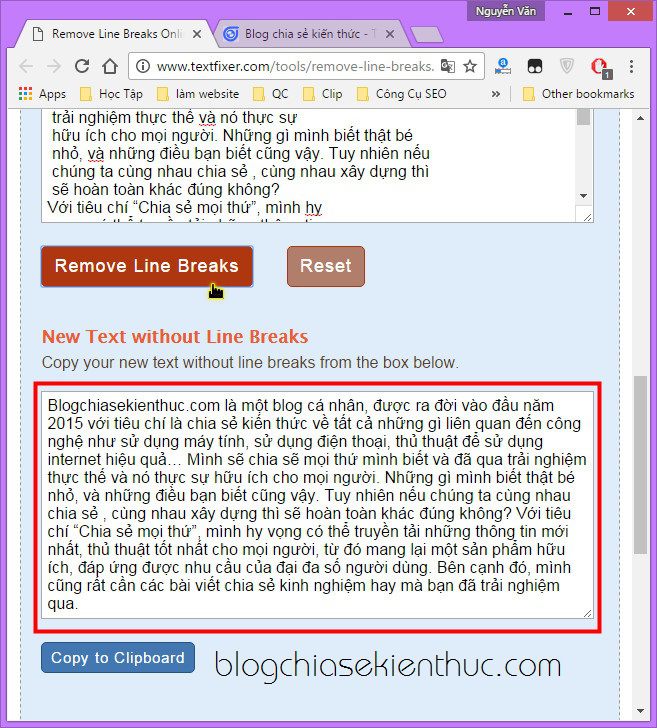
+ Bước 3: Kết quả là chúng ta sẽ nhận được văn bản trong hộp bên dưới (Văn bản mới có ngắt dòng). Bây giờ bạn có thể sao chép nó sang Word hoặc bất kỳ tệp văn bản nào khác mà bạn muốn.
II. Phần kết
Okey, vậy là tôi đã chia sẻ với bạn 2 cách đơn giản nhất để Loại bỏ tính năng Dòng ngắt của một đoạn văn bản và điều đó. Ngoài 2 cách trên nếu bạn còn thủ thuật hay nào khác để loại bỏ tính năng này thì hãy chia sẻ cùng mọi người nhé.
Hi vọng bài viết sẽ có ích với những bạn, chúc những bạn suôn sẻ !
Kiên Nguyễn – Blogchiasekienthuc. com
Ghi chú: Bài viết này có hữu ích cho bạn không? Đừng quên đánh giá bài viết, thích và chia sẻ nó với bạn bè và gia đình của bạn!
Điểm nhìn nhận post
Source: https://vn.exp.gg
Category: Thông tin