Tuy rằng có nhiều có nhiều sự lựa chọn khác để làm công việc này, nhưng sử dụng ứng dụng chính chủ Intel vẫn mang đến một sự yên tâm nhất định. Kiểm tra sức khỏe CPU Intel với phần mềm CPU Intel® Processor Diagnostic Tool.
Mục lục
Bước 1 – Truy cập website tải ứng dụng
Truy cập vào website chính thức của Intel để tại công cụ kiểm tra tình trạng CPU Intel® Processor Diagnostic Tool theo đường link dưới đây.
https://downloadcenter.intel.com/download/19792/Intel-Processor-Diagnostic-Tool
Tại trang website này, những bạn lựa chọn tải bản tương hỗ mạng lưới hệ thống 32 – bit hoặc 64 – bit, tùy vào hệ điều hành quản lý Windows hiện hành .

Tải ứng dụng tại website của Intel
Bước 2 – Đồng ý tải ứng dụng
Tiếp theo, chọn dòng ” I accept the terms in the license agreement ” để liên tục quy trình tải ứng dụng .

Đồng ý tải ứng dụng
Bước 3 – Mở file thiết lập ứng dụng
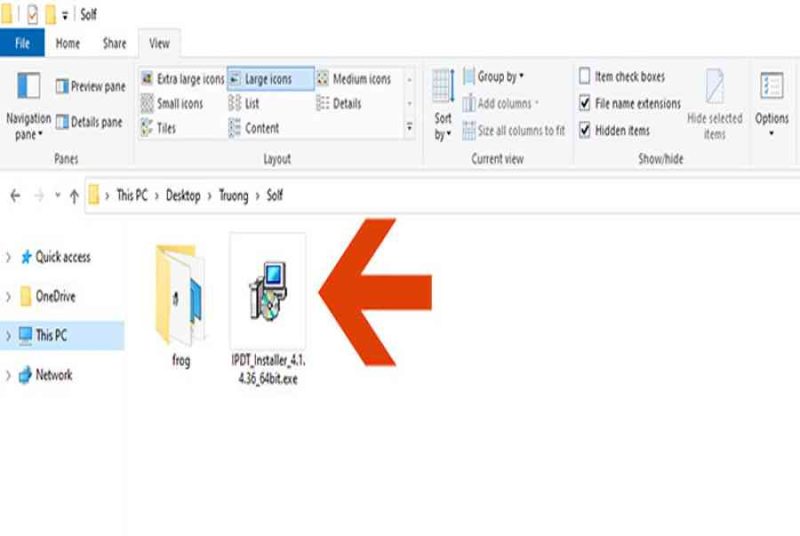
Sau khi tải về xong, mở file có tên ” IPDT_Installer_4. 1.4.36 _64bit. exe ” để thực thi thiết lập ứng dụng kiểm tra sức khỏe thể chất CPU .

Mở file setup ứng dụng
Bước 4 – Tìm mở ứng dụng Intel Processor Diagnostic Tool
Sau khi thiết lập hoàn tất, bạn tìm kiếm và mở ứng dụng Intel Processor Diagnostic Tool để mở giao diện ứng dụng .

Tìm kiếm ứng dụng trên windows
Bước 5 – Thực hiện bài test tự động hóa
Phần mềm mở lên và tự động hóa chạy kiểm tra những chi tiết cụ thể trên CPU. Sức khỏe của CPU sẽ được update với tập lệnh ” PASS ” báo hiệu thực trạng tốt. Quá trình kiểm tra hoàn toàn có thể lê dài từ 10 tới 30 phút tùy vào phần cứng của máy tính .
Sau khi quy trình kiểm tra hoàn tất, người dùng hoàn toàn có thể biết được là công cụ chạy những bài kiểm tra nào, và CPU của bạn có qua được bài kiểm tra hay không. Lỗi ở phần nào thì ứng dụng sẽ hiển thị ngay .

PASS báo hiệu CPU của bạn vẫn chưa gặp phải lỗi gì
Nếu phát hiện ra lỗi thì tốt nhất bạn nên đưa máy tính tới những shop sữa chữa uy tín, chuyên nghiệp để kiểm tra lại và có giải pháp giải quyết và xử lý nhanh nhất nhé .
Chúc máy tính của những bạn hoạt động giải trí hiệu suất cao, không thay đổi .
Source: https://vn.exp.gg
Category: Thông tin