NOTE: Chào mừng bạn đến với Blog Chia Sẻ Kiến Thức ! Nếu như trong quá trình sử dụng bạn gặp bất cứ lỗi gì, ví dụ như bị lỗi link download, blog load chậm, hay là không truy cập vào được một trang nào đó trên blog… thì bạn vui lòng thông báo với mình qua trang Liên Hệ nhé. Thanks !
Màn hình là một trong những thiết bị phần cứng không hề thiếu để cấu thành nên một bộ máy tính hoàn hảo cho tất cả chúng ta sử dụng hằng ngày .
Bạn đang xem: Generic pnp monitor là gì
Với những nhu yếu sử dụng thường thì, ví dụ như máy tính văn phòng, máy tính chơi game vui chơi thông thường … thì tất cả chúng ta chỉ cần dùng tới một màn hình hiển thị là đủ, thế nhưng khi bạn vào kiểm tra thì lại thấy có 2 màn hình hiển thị đang được liên kết. Kỳ lạ à nha ● ﹏ ● Vâng ! Đây chính là thực trạng Ghost Monitor hay còn gọi là “ màn hình hiển thị ma ” mà mình đã nói tới ở trong tiêu đề của bài viết. Vậy thì thực trạng Ghost Monitor này là gì ? nó có gây hại gì cho máy tính của bạn không ? và cách khắc phục thực trạng Ghost Monitor này như thế nào ? mới những bạn cùng khám phá với mình trong bài viết này nhé !
Mục lục
#1. Ghost Monitor là gì? Nguyên nhân và ảnh hưởng của nó
Đúng như cái tên gọi, Ghost Monitor là một màn hình hiển thị mà mạng lưới hệ thống Windows phát hiện ra được, nó đang được liên kết với máy tính nhưng lại ở trạng thái không hoạt động giải trí, hoặc là không có sẵn ( unavailable ). Nguyên nhân của việc này là do trong quy trình thiết lập Windows 10, hệ điều hành quản lý không tìm được Driver thích hợp cho card màn hình hiển thị, nên đã sử dụng driver mặc định cho tới khi tìm ra Driver chuẩn nhất. Hoặc là khi bạn sử dụng nhiều màn hình hiển thị cùng lúc, sử dụng Laptop và cắm ra màn hình hiển thị ngoài thì cũng có năng lực gặp thực trạng này .Xem thêm : Quy Trình Hoạch Định Chính Sách Là Gì, Hoạch Định Chính Sách ( Planning Policies ) Là Gì Ghost Monitor cũng không ảnh hưởng tác động gì lắm đến quy trình sử dụng máy tinnhs của bạn, nhiều lúc những hình tượng trên màn hình hiển thị Desktop sẽ chuyển dời lung tung hoặc không Open cho tới khi bạn triển khai Refresh hoặc bấm F5 mà thôi ….
Và tất nhiên là trong bài viết này mình sẽ hướng dẫn chi tiết cho các bạn cách kiểm tra cũng như khắc phục tình trạng Ghost Monitor này.
#2. Cách kiểm tra tình trạng Ghost Monitor trên Windows
Rất đơn giản thôi, nếu như hệ điều hành Windows 10 của bạn có các hiện tượng như mình đã nói bên trên, đó là không xuất hiện các icon biểu tượng ngoài Desktop hoặc icon biểu tượng nhảy lung tung,…
+ Bước 1: Để chắc chắn hơn thì bạn hãy làm tiếp bước này, mở hộp thoại Run lên bằng tổ hợp phím Windows + R => rồi nhập vào control panel hoặc control => và bấm nút OK để truy cập vào Bảng điều khiển (Control Panel) cũ trên Windows 10.

+ Bước 2: Trong cửa sổ Control Panel, bạn hãy click lên phần View by (Kiểu xem:) => và chọn là Category.
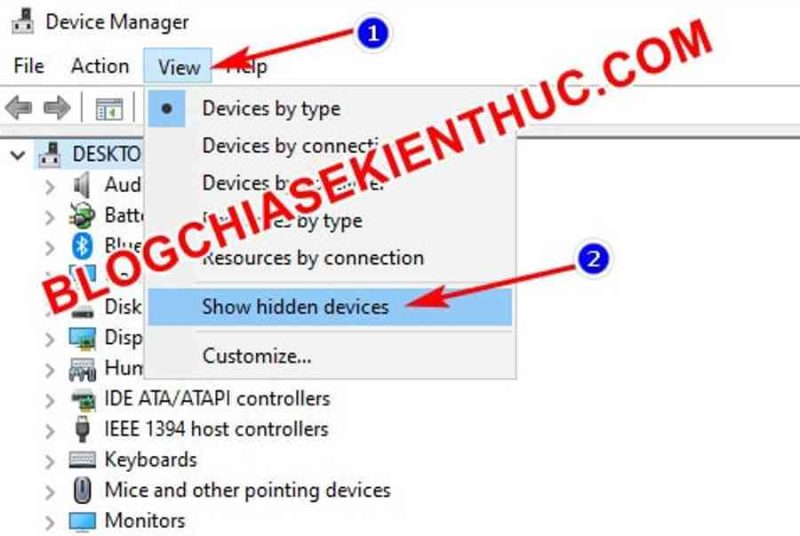
=> Sau khi những mục trong Control Panel đã Open ra như hình bên dưới rồi => bạn bấm vào Hardware and Sounds, nếu bạn sử dụng Windows 10 Tiếng Việt thì nó sẽ là Phần cứng và âm thanh nhé ! 


#4. Lời kết
Như vậy là mình đã hướng dẫn xong cho các bạn cách kiểm tra và khắc phục tình trạng Ghost Monitor trên Windows 10 một cách rất hiệu quả rồi nhé.
Bạn cũng nên kiểm tra lại theo những bước trên sau khi update driver card màn hình hiển thị hay Reset lại Windows 10 nhé. Hy vọng là bài viết này sẽ có ích cho bạn. Chúc những bạn thành công xuất sắc !
Source: https://vn.exp.gg
Category: Thông tin