
Mục lục
Đồng bộ hóa nội dung iTunes trên PC với thiết bị trên mạng Wi-Fi
Nếu bạn đang ở trên mạng Wi-Fi và đã thiết lập iOS 5 ( hoặc mới hơn ) trên iPhone, iPad hoặc iPod touch, bạn hoàn toàn có thể đồng nhất hóa thiết bị của mình ( thêm mục vào thiết bị từ máy tính của bạn ) mà không cần liên kết thiết bị với máy tính ( nếu máy tính của bạn và thiết bị được liên kết với cùng một mạng ) .Khi bạn đồng nhất hóa tự động hóa qua Wi-Fi, thiết bị của bạn sử dụng setup đồng điệu hóa giống như thiết lập mà bạn chọn để đồng nhất hóa bằng cáp .
Bật đồng bộ hóa Wi-Fi
- Kết nối thiết bị với máy tính của bạn .
Bạn có thể kết nối thiết bị của mình bằng cáp USB hoặc USB-C hoặc kết nối Wi-Fi. Để kết nối thiết bị của bạn bằng cáp, hãy xem Đồng bộ hóa nội dung iTunes trên PC với thiết bị của bạn.
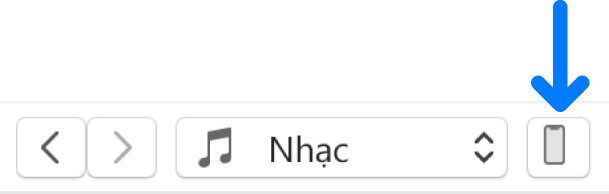
- Trong ứng dụng iTunes trên PC, bấm vào nút Thiết bị ở gần trên cùng bên trái của hành lang cửa số iTunes .
- Bấm vào Tóm tắt .
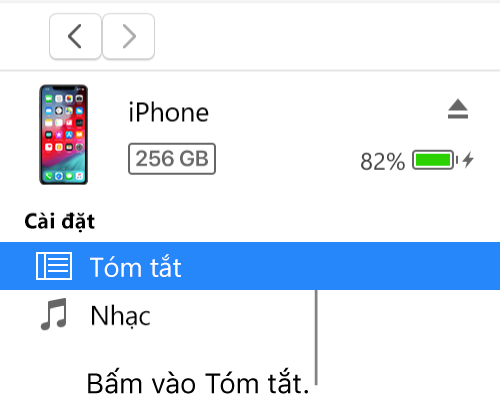
- Chọn hộp kiểm cho “ Đồng bộ hóa với [ thiết bị ] này qua Wi-Fi ” .
- Bấm vào Áp dụng .
Khi bạn ngắt kết nối thiết bị của mình khỏi máy tính, biểu tượng cho thiết bị của bạn vẫn xuất hiện trong iTunes trừ khi bạn bấm vào nút Tháo  .
.
Nếu bạn bấm Tháo, hình tượng cho thiết bị của bạn sẽ bị xóa, nhưng tính năng đồng điệu hóa qua Wi-Fi vẫn bật. Biểu tượng cho thiết bị của bạn Open lại khi bạn mở iTunes lần tiếp theo ( nếu máy tính và thiết bị của bạn được liên kết với cùng một mạng Wi-Fi ) .
Đồng bộ hóa thiết bị của bạn qua Wi-Fi
Dưới đây là những cách để đồng điệu hóa không dây khi thiết bị của bạn ở trên cùng mạng Wi-Fi như máy tính ( máy tính phải bật ) :
- Kết nối thiết bị của bạn với bộ sạc và cắm bộ sạc vào ổ cắm điện. Tính năng đồng nhất hóa khởi đầu tự động hóa .
- Trong ứng dụng iTunes trên PC, bấm vào hình tượng cho thiết bị của bạn, sau đó bấm nút Đồng bộ hóa .
-
Thêm thủ công các mục vào thiết bị của bạn bằng cách kéo.
Ghi chú : Để Phục hồi ứng dụng iOS hoặc iPadOS của thiết bị và Phục hồi ứng dụng về thiết lập khi xuất xưởng, bạn phải liên kết thiết bị với máy tính của bạn .Bạn hoàn toàn có thể đồng điệu hóa không dây thiết bị với nhiều máy tính, nhưng chỉ hoàn toàn có thể đồng nhất hóa mỗi loại nội dung với một máy tính .Đồng bộ hóa qua Wi-Fi chậm hơn đồng nhất hóa qua cáp. Nếu bạn liên kết một thiết bị với máy tính của mình trong khi thiết bị đang đồng nhất hóa qua Wi-Fi, việc đồng nhất hóa sẽ liên tục qua cáp. Nếu bạn ngắt liên kết cáp của thiết bị khỏi máy tính trong khi đồng nhất hóa, đồng điệu hóa sẽ dừng ngay cả khi đồng điệu hóa Wi-Fi đang bật .
Source: https://vn.exp.gg
Category: Thông tin