Đăng 3 năm trước
7.901
Bạn đang đọc: Tìm hiểu chức năng các phím F1
Mục lục
Sử dụng phím tắt giúp bạn thao tác nhanh hơn, làm việc hiệu quả hơn và tiết kiệm được thời gian quý báu của mình. Cùng Điện máy XANH tìm hiểu chức năng các phím F1 – F12 trên hệ điều hành Windows nhé!

1Phím F1
– Sử dụng phím F1 để mở cửa sổ Help ( hành lang cửa số trợ giúp ) – hành lang cửa số hướng dẫn sử dụng trên hầu hết những ứng dụng. Nếu bạn đang sử dụng hệ quản lý và điều hành Windows OS, nhấn phím F1 để mở cửa sổ Help ( hành lang cửa số trợ giúp ) bất kể khi nào bạn cần trợ giúp .
– Trong một số ít trường hợp phím F1 còn được sử dụng để truy vấn BIOS ( nhấn phím F1 khi máy tính của bạn đang khởi động ) .
– Sử dụng tổng hợp phím Windows + F1 để mở cửa sổ Microsoft Windows ” Help and Support ” .

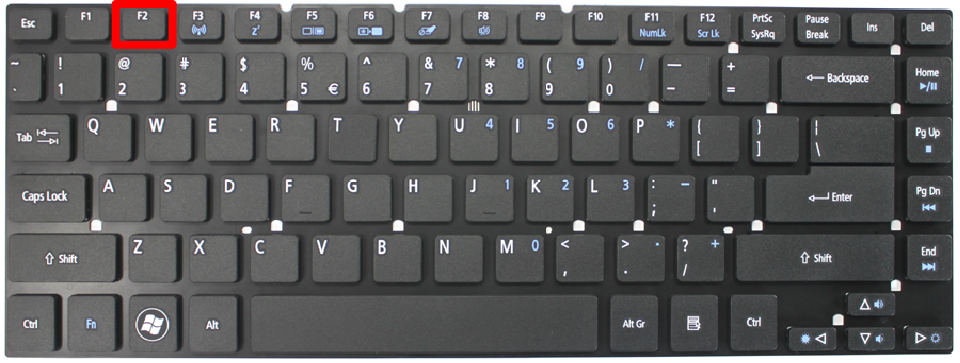
2Phím F2
– Sửa tên cho File, thư mục, shortcut, … đang được chọn .
– Alt + Ctrl + F2: Tìm và mở file trong Microsoft Word.
– Ctrl + F2: Mở cửa sổ xem trước bản in trong Word (Print Preview).
– Phím truy vấn vào BIOS .
BIOS ở đây là viết tắt của cụm từ tiếng Anh có nghĩa là mạng lưới hệ thống xuất nhập cơ bản. BIOS nằm bên trong máy tính cá thể, trên bo mạch chính. BIOS được xem như thể chương trình được chạy tiên phong khi máy tính khởi động .
3Phím F3
– Thực hiện lại câu lệnh sau cuối trên MS-DOS hoặc Windows Command Line ( CMD ) .
– Windows + F3: Tìm kiếm nâng cao trên Microsoft Outlook.
– Shifft + F3: Thay đổi định dạng văn bản giữa chữ hoa và chữ thường trên Word.
– Mở Mission Control ( một công dụng của những máy tính cài hệ quản lý và điều hành Mac OS ) .
4Phím F4
– Mở thanh địa chỉ trên Windows Explorer và Internet Explorer .
– Thực hiện lại hoạt động giải trí ở đầu cuối ( trên MS Word ) .
– Ctrl + F4: Đóng cửa sổ đang làm việc, ví dụ như đóng tab một chương trình đang chạy.
– Nếu đang ở màn hình hiển thị desktop, sử dụng phím Alt + F4 để mở cửa sổ Shutdown .
5Phím F5
– Trên hầu hết những trình duyệt và chương trình, phím F5 có công dụng chính là Reload ( tải lại ) hoặc Refresh ( làm mới ) chương trình .
– Khởi chạy chính sách trình chiếu trên PowerPoint .
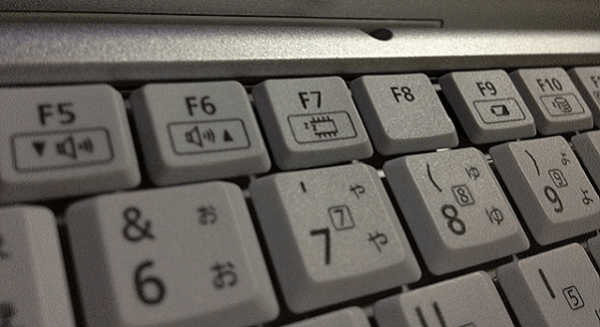
6Phím F6
– Ctrl + Shift + F6: Mở một tài liệu Word.
– Bôi đen hàng loạt thanh địa chỉ trên Windows Explorer, Internet Explorer ( IE ) và những trình duyệt thông dụng ( Chrome, Firefox … ) .
7Phím F7
Phím F7 được sử dụng để kiểm tra chính tả và ngữ pháp trên những tài liệu Microsoft Word ( Word, Outlook … ) .
8Phím F8
Nếu bạn đang sử dụng phiên bản Windows trước Windows 8 ( Windows 7, Vista, XP. .. ), nhấn phím F8 ngay khi máy tính vừa khởi động để khởi động máy tính ở chính sách Safe Mode .
9Phím F9
Trên hệ điều hành quản lý Windows, phím F9 gần như không có bất kể công dụng gì. Chỉ trừ ra 1 số ít ứng dụng do nhà phân phối tích hợp vào list phím nóng ( hotkey ) .
10Phím F10
– Hiển thị thanh Menu ( Menu bar ) trên những hành lang cửa số đang dùng .
– Shift + F10: Thao tác kích chuột phải.
– Đối với một số ít dòng máy F10 là phím để truy vấn vào BIOS khi vừa khởi động .
11Phím F11
Sử dụng phím F11 để mở chính sách toàn màn hình hiển thị trên những trình duyệt thông dụng ( IE, Firefox, Google Chrome … ) .
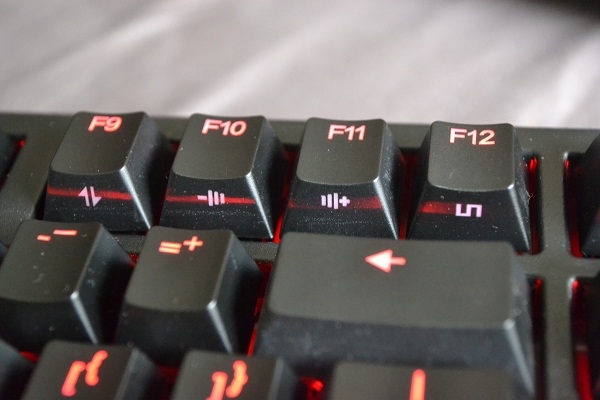
12Phím F12
– Ctrl + Shift + F12: In tài liệu Word.
– Mở cửa sổ Save As trong Microsoft Word .
– Shift + F12: Lưu tài liệu trên Microsoft Word.
– Mở tính năng xem mã nguồn website trên bất kể trình duyệt nào .
Trên đây là thông tin sử dụng phím F1 – F12 giúp bạn thao tác nhanh hơn, thao tác hiệu suất cao hơn và tiết kiệm chi phí được thời hạn quý báu của mình. Các bạn còn bổ trợ thêm quan điểm để lại thêm phản hồi bên dưới nhé !
Source: https://vn.exp.gg
Category: Thông tin