Mục lục
Vì sao cần điều chỉnh tốc độ chuột, độ nhạy của chuột?
Hiện máy tính, máy tính là những thiết bị thiết yếu tương hỗ bạn trong học tập, việc làm hay vui chơi. Trong quy trình này, chỉ cần một vài yếu tố hư hỏng nhỏ hoặc không như mong muốn cũng sẽ khiến cho bạn cảm thấy không dễ chịu, điển hình như vận tốc chuột quá nhanh hoặc quá chậm .
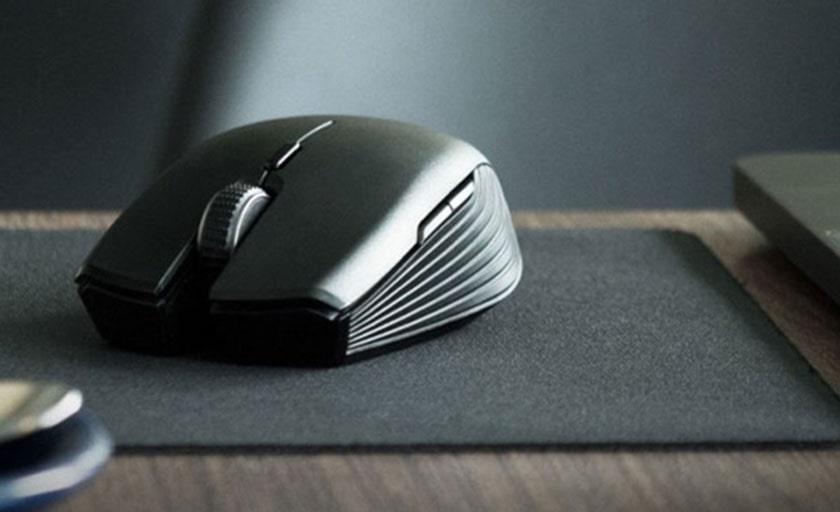
Mỗi người sẽ có một yêu cầu, sở thích khác nhau về tốc độ di chuyển của con chuột. Việc chuột nhanh hay chậm có thể gây ảnh hưởng tới hiệu suất làm việc, học tập của bạn, các giây phút giải trí sẽ không còn trọn vẹn.
Bạn đang đọc: Cách chỉnh tốc độ chuột Window 10 (Chi tiết có minh hoạ)
Thật suôn sẻ vì lúc bấy giờ, bạn hoàn toàn có thể chỉnh vận tốc chuột cho lap, máy tính một cách thuận tiện, đơn thuần. Cách thức thực thi so với những dòng máy chạy hệ điều hành quản lý Win 10, 8, 7 sẽ được san sẻ chi tiết cụ thể ngay dưới đây. Hãy cùng Máy Tính Vui theo dõi nhé .
=> Mời bạn xem thêm : Khắc phục Ổ C bị đầy Window 10
Hướng dẫn chi tiết chỉnh tốc độ chuột Win 10 – Window 8 – Win 7
Chỉnh tốc độ chuột Win 10 cực dễ
Chỉnh tốc độ chuột Win 10 hay thay đổi độ nhạy chuột (DPI) là cách bạn thiết lập độ nhạy cảm của chuột với các thao tác di chuyển của mình. Để thiết lập tốc độ chuột cho những dòng máy tính, laptop chạy Win 10 thì bạn có thể thực hiện theo các bước dưới đây.
Độ nhảy chuột DPI
DPI là tiêu chuẩn được sử dụng để đo độ nhạy chuột, được bộc lộ là số ( dấu chấm trên mỗi inch tuyến tính ) mà một thiết bị hoàn toàn có thể phát hiện. Bằng cách đổi khác DPI, bạn hoàn toàn có thể kiểm soát và điều chỉnh vận tốc con trỏ cho những tác vụ đúng chuẩn, ví dụ điển hình như nhắm tiềm năng theo game show hoặc chỉnh sửa ảnh .
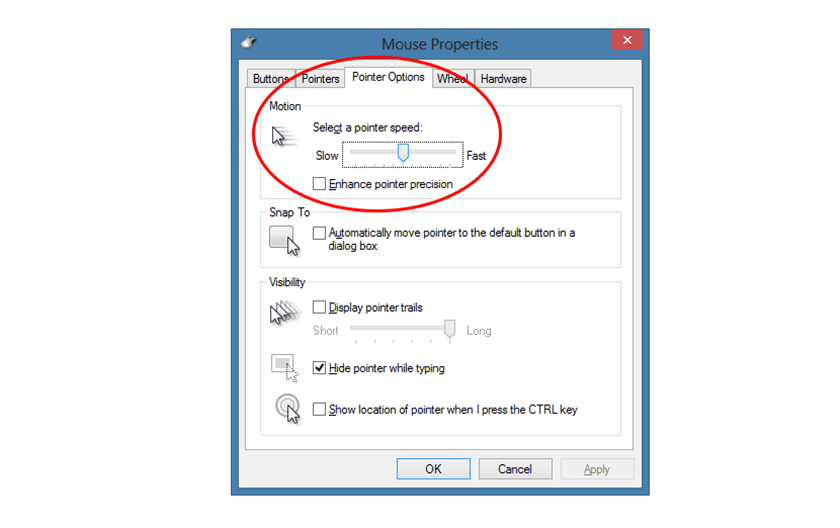
- Bước 1: Mở menu Start, search tìm kiếm “Mouse Settings” và click vào truy cập.
- Bước 2: Trong cửa sổ cài đặt Mouse Settings, di chuyển tới danh mục Related Settings. Chọn tiếp Additional Mouse Options.
- Bước 3: Cửa sổ Mouse Properties mở ra. Click vào danh mục Pointer Options. Tại phần Motion, bạn có thể nhìn thấy một mũi tên hướng xuống.
Nếu cảm thấy tốc độ con chuột hiện nay khá chậm, bạn muốn tăng tốc độ lên, hãy di chuyển mũi tên sang phải là Fast.
trái lại, bạn muốn thiết lập vận tốc chuột chậm hơn vận tốc hiện tại bạn đang dùng thì hãy kéo mũi tên về bên phải ( Sang hướng Slow ) .
- Bước 4: Xong phần thiết lập tốc độ chuột, nhấp chọn OK là bạn đã hoàn thành. Hãy sử dụng chuột và cảm nhận sự khác biệt, hỗ trợ nâng cao hiệu suất làm việc, học tập hay giải trí.
Chỉnh tốc độ chuột trên Window 8
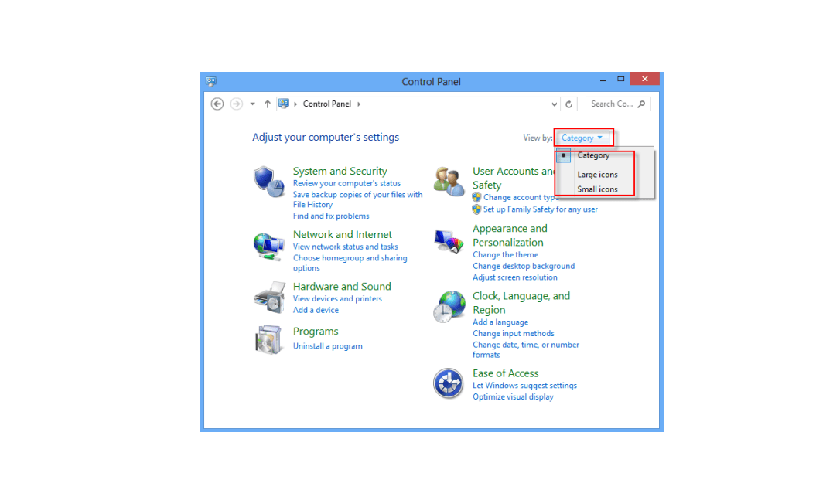
Đối với Win 8, bạn hoàn toàn có thể tùy chỉnh vận tốc chuột như sau :
- Mở Windows, tìm kiếm Control Panel để truy cập vào các danh mục cài đặt của máy.
- Tại đây, bạn hãy để chế độ xem là View by là Small icons.
- Sau đó, lướt xuống click chuột vào danh mục Mouse.
- Cửa sổ Mouse Properties được mở ra, chọn Pointer Options, sau đó điều chỉnh tốc độ chuột tại mục Motion.
- Tương tự như hướng dẫn Win 10 phía trên, bạn dịch chuyển mũi tên sang phải (Fast) thì tốc độ chuột sẽ nhanh hơn, ngược lại Slow thì chuột sẽ chạy chậm hơn.
Chỉnh tốc độ chuột trên Window 7
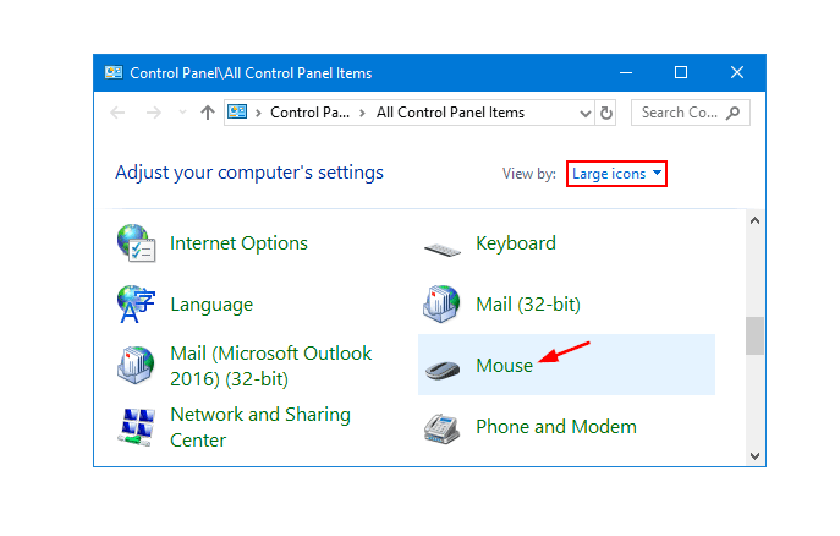
Các dòng máy tính, máy tính chạy hệ quản lý Window 7 thì người dùng hoàn toàn có thể chỉnh vận tốc chuột theo những bước hướng dẫn dưới đây .
Mở Menu Start, sau đó truy vấn vào Control Panel. Ở góc phải màn hình hiển thị, chọn chính sách View by là Small icons. Tiếp tục lựa chọn hạng mục setup Mouse để tiến hình thực thi kiểm soát và điều chỉnh vận tốc chuột .
Cửa sổ Mouse Properties mở ra, tìm tới phần Motion để điều chỉnh tốc độ chuột. Nếu muốn chuột di chuyển nhanh hơn thì hãy kéo mũi tên sang bên phải, tức là hướng Fast. Ngược lại, chuột bạn đang di chuyển khá nhanh, bạn muốn giảm tốc độ lại thì cần kéo mũi tên về hướng trái (Slow).
Sau đó bấm chọn OK để những đổi khác của mình được lưu lại. Kiểm tra xem con chuột của bạn đã được kiểm soát và điều chỉnh tương thích hay chưa bằng cách triển khai những thao tác nhấp, di chuột .
Trên đây là những chỉnh vận tốc chuột chi tiết cụ thể cho lap, máy tính Window 10, 8, 7. Hy vọng qua bài viết san sẻ về thủ pháp máy tính này, bạn đã hoàn toàn có thể thiết lập một con chuột vừa lòng để ship hàng tốt cho việc làm, học tập của bản thân .
Bên cạnh đó, tại CellphoneS hiện đang kinh doanh thương mại nhiều loại chuột máy tính và chuột máy tính khác với nhiều dòng mẫu sản phẩm phong phú. Hãy đến ngay những shop CellphoneS và lựa cho mình một loại sản phẩm vừa lòng nhé .
Source: https://vn.exp.gg
Category: Thông tin