Chúng ta cùng tìm hiểu và khám phá nhé .
* Lưu ý : bài viết chỉ mang đặc thù tương hỗ thông tin, chúng tôi không phân phối và không tương hỗ dịch vụ này .
Mục lục
1. Chèn đường link trong Gmail
Bước 1: Nếu bạn đã đăng nhập vào Gmail, bạn sẽ được đưa tới Inbox – Hộp thư đến.
Bạn đang đọc: Cách Chèn Đường Liên Kết Trong Email, Gmail, Outlook
- Nếu chưa đăng nhập vào Gmail, nhập địa chỉ email và mật khẩu, sau đó nhấp chuột vào Sign in (Đăng nhập).
- Sau khi bạn nhấp vào soạn thư một hộp thoại sẽ xuất hiện.

Bước 2: Nhập các thông tin cần thiết. Nhập địa chỉ email của người nhận vào trường “To” (Gửi đến), tên chủ đề vào trường “Subject” (Tiêu đề) (tùy chọn), và nội dung thư vào phần bên dưới trường “Subject”.

Bước 4: Chọn văn bản liên kết. Nhấp và giữ chuột văn bản liên kết. Thao tác này nhằm tô đậm văn bản. Khi người dùng nhấp vào văn bản này sẽ chuyển bạn đến trang web.
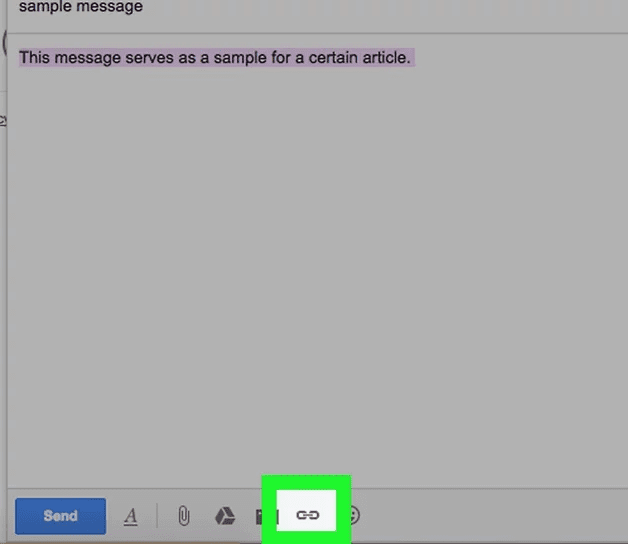
Bước 5: Nhấp chuột vào biểu tượng “Insert link” (Thêm liên kết). Bạn sẽ thấy biểu tượng hình dây xích ở cuối cửa sổ “New Message” (Thư mới).

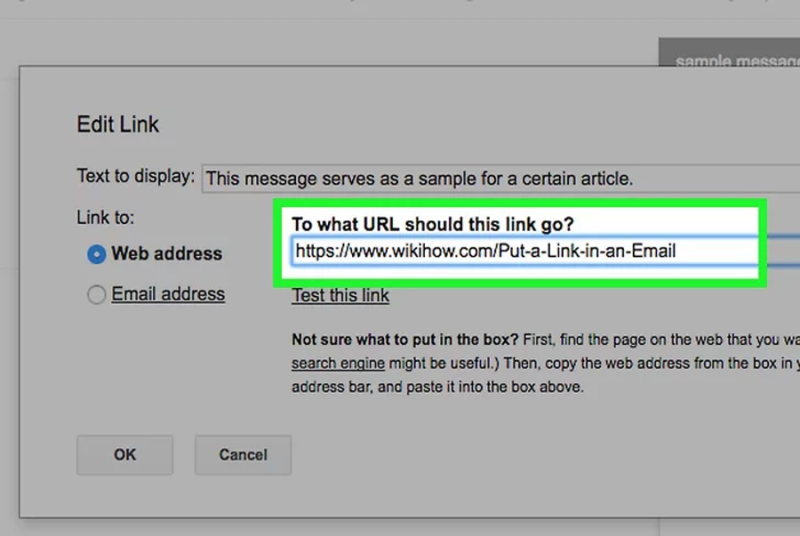
Bước 6: Nhập URL vào ô chính là liên kết mà bạn muốn gửi đến người dùng.
Bước 7: Nhấn vào Ok để xác định lại chèn email. Đây là thao tác liên kết URL với văn bản vừa chọn. Khi bạn gửi email và người nhận đọc thư, họ có thể nhấp chuột vào liên kết văn bản để mở website.
>> Xem thêm : Cách tạo thư mục trong Outlook đơn thuần .
2. Xóa link trong Gmail
Muốn xóa một link những bạn nhấp vào link > Nhấp vào xóa để xóa đường link .
Nhấp vào biến hóa nếu bạn muốn đổi khác link. Sau khi nhấp vào biến hóa bạn cần nhập một đường link khác .

3. Chèn link vào Outlook
Cũng tương tự như như Gmail khi chèn link vào Gmail cũng tựa như như những bước .
Bước 1: Đăng nhập vào Outlook của các bạn.
Bước 2: Nhấp vào ô New Message để bắt đầu Soạn một thư mới.
Bước 3: Nhập các thông tin cần thiết. Nhập địa chỉ email của người nhận vào trường “To” (Gửi đến), tên chủ đề vào trường “Subject” (Tiêu đề) (tùy chọn), và nội dung thư vào phần bên dưới trường “Subject”.
Bước 4 : Nhập nội dung mà bạn muốn chèn link. Trong ví dụ này Phần text là “ Chèn link trong Outlook ”. Sau đó tô đen phần văn bản mà bạn muốn chèn link. Nhấp vào biều tượng Insert link vào trong văn bản .
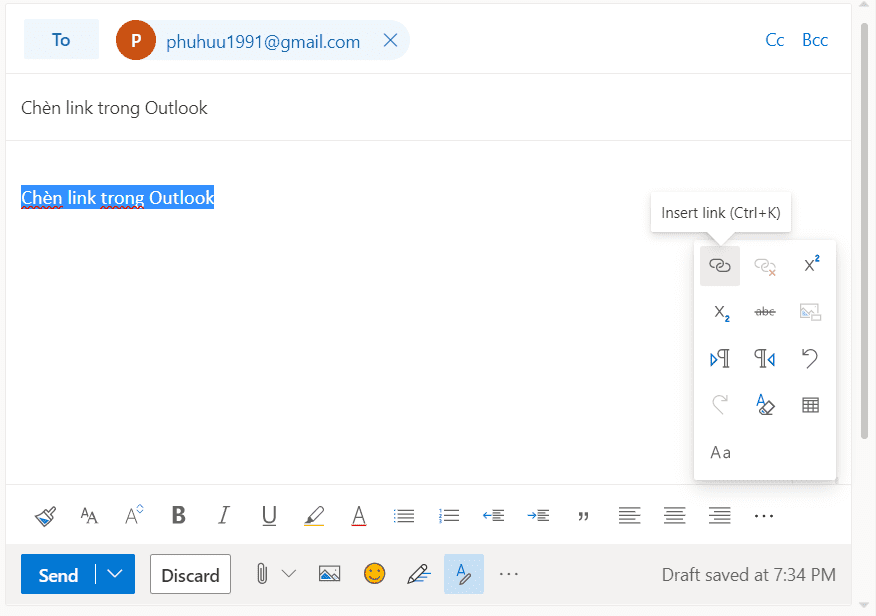
Bước 5: Nhập URL mà bạn muốn gửi vào ô bên dưới. Sau đó nhấn Ok là xong.
 Bước 6 : Sau khi chọn Ok Nhấn vào nút gửi là xong. Người nhận chỉ cần nhấn vào text sẽ chuyển đến URL là bạn gửi .
>> Xem thêm : Cách Phục hồi lại email đã xóa trong Gmail .
4. Xóa link trong Outlook
Bước 1: Đăng nhập vào Outlook của các bạn.
Bước 2: Nhấp vào ô New Message để bắt đầu Soạn một thư mới.
Bước 3: Nhập các thông tin cần thiết. Nhập địa chỉ email của người nhận vào trường “To” (Gửi đến), tên chủ đề vào trường “Subject” (Tiêu đề) (tùy chọn), và nội dung thư vào phần bên dưới trường “Subject”.
Bước 4: Nhấp vào đường liên kết mà bạn đã tạo. Chọn vào Remove Hyperlink để xóa liên kết.
 Như vậy bạn đã xóa xong link .
>> Xem thêm : Cách tăng dung tích Onedrive đơn thuần .
Chúc những bạn thành công xuất sắc !
Source: https://vn.exp.gg
Category: Thông tin