Mục lục
Cài đặt và sử dụng Windows Movie Maker
Trong bài trước chúng ta đã tìm hiểu được Windows Movie Maker là phần mềm tạo video, làm phim từ ảnh clip ngắn rồi phải không nào. Tiếp tục trong bài viết này chúng ta sẽ tìm hiểu về cách cài đặt và sử dụng Windows Movie Maker các bạn nhé.
Tải về Windows Live Essentials
Trong trong thực tiễn Windows Movie Maker không được phân phối như một ứng dụng riêng không liên quan gì đến nhau mà thuộc bộ Windows Live Essentials chính vì vậy để setup Windows Movie Maker tất cả chúng ta sẽ cài dặt Windows Live Essentials .
Đối với Windows 10 Windows Maker đã được tích hợp sẵn vì vậy bạn không phải cài đặt
Bạn đang đọc: Cài đặt và sử dụng Windows Movie Maker
Bạn hoàn toàn có thể tải Windows Live Essentials trực tiếp tại đây
Cài đặt Windows Movie Maker thông qua Windows Live Essentials
Như đã nói ở trên với Windows 10 Windows Maker được tích hợp sẵn vì thế tất cả chúng ta không cần phải thiết lập Các bước setup đưới đây khả dụng với Windows 7, 8 và windows 8.1 những bạn nhé !
Bước 1: Nhấn đúp vào file mới tải về. Cửa sổ hiện lên chúng ta được quyền lựa chọn phần mềm cần cài, khuyến khích cài tất cả Install all of Windows Esentials theo như đề xuất của Windows.

Bước 2: Chúng ta chỉ việc đợi khoảng 1 phút sau đó sẽ có thông báo Windows Live Essentials cài đặt hoàn tất, hãy đóng lại để kết thúc quá trình cài đặt.

Bước 3:: Mở Menu Start ra, các bạn có thể gõ tìm kiếm Movie Maker hoặc bạn sẽ thấy Movie Maker hiển thị ngay phần ứng dụng mới thêm vào. (Giao diện Windows 8)
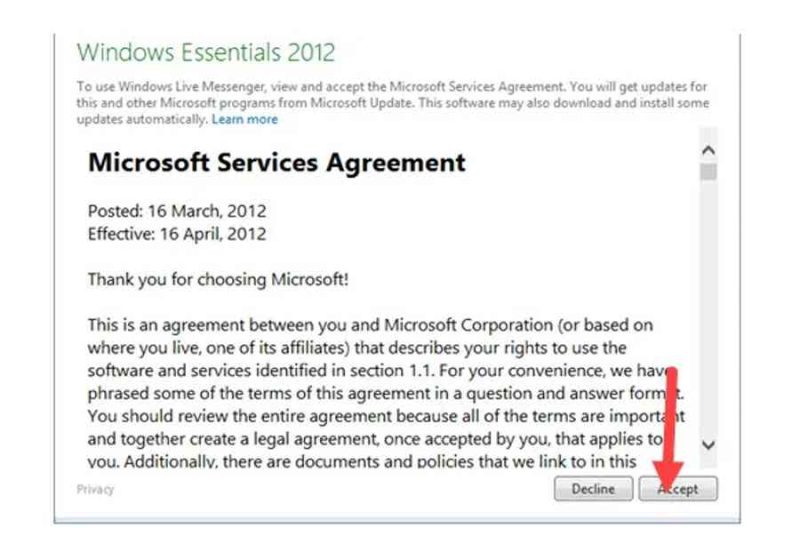
Bước 4: Bước tiếp theo này Windows Live Essentials sẽ yêu cầu bạn xác nhận lại các điều khoản, chọn Accept để đồng ý.

Bước 5: Tiếp theo hệ thống sẽ yêu cầu đăng nhập tài khoản Outlook hay các tài khoản liên quan Microsoft mà bạn đã đăng ký vào. Nếu đã có tài khoản Outlook hay tài khoản Microsoft thì các bạn chọn Sign in (Đăng nhập), nếu chưa có tài khoản thì cần chọn Sign up (Đăng ký) để đăng ký 1 tài khoản cho mình nhé.

Bước 6: Trong lần khởi chạy đầu tiên chúng ta cần chọn Accept để chấp nhận các điều khoản của Window Movie Maker đưa ra nhé! Lúc này ngoài màn hình Desktop của các bạn sẽ xuất hiện shortcut Window Movie Maker, vậy là bạn đã có 1 trình tạo và chỉnh sửa video hoàn toàn miễn phí và đa năng rồi đấy.
Cách sử dụng Windows Movie Maker đơn giản
Trong bài này mình sẽ sử dụng Movie Maker trong Windows 10 để minh họa những bạn nhé .
Bước 1: Vào Start Menu tìm Movie Maker và mở lên

Bước 2: Sau khi mở phần mềm lên giao diện như sau:

Bước 3: Nhấn vào Add videos and photos để thêm video, ảnh vào để chỉnh sửa
Chờ 1 thời hạn cho video được thêm vào Movie Maker

Bước 4: Video đã được thêm thành công, cửa sổ bên trái cho phép xem trước video, bên phải là cửa sổ timeline. Chúng ta sẽ tiến hành chỉnh sửa ở cử sổ bên phải này

Bước 5: Các thanh công cục thao tác với video như hình dưới, chúng ta có thể thêm Title, Caption, Credit … cho video đồng thời cũng chọn được các hiệu ứng chuyển cảnh .

Xem thêm: Grand Theft Auto: Vice City
Bước 6: Khi chỉnh sửa video với Movie Maker xong nhấn vào Save movie chúng ta sẽ lựa chọn đường chất lượng video đầu ra hay thiết bị hỗ trợ

Lời kết:
Trên đây là toàn bộ hướng dẫn cài đặt và sử dụng Windows Movie Maker để làm video clip ảnh cưới chúc mừng sinh nhật giang sinh … Có phần nào khó hiểu các bạn mạnh dạn comment bên dưới nhé. Chúc các bạn làm được video đẹp với Windows Movie Maker nhé!
Source: https://vn.exp.gg
Category: Thông tin