Nhưng điểm yếu kém là nó chỉ vận dụng cho máy tính chạy theo chuẩn Lagacy – MBR, còn máy UEFI thì bạn chỉ xem được thôi .
Đó là nguyên do tại sao tôi nghĩ rằng bài viết này sẽ rất tốt cho những bạn đang sử dụng máy tính theo chuẩn UEFI .
Đúng! Trong bài viết này, mình sẽ chia sẻ với các bạn một thủ thuật giúp bạn cài đặt Remix OS trên máy tính chuẩn UEFI. Và tôi muốn nhấn mạnh một điều, đây là sản phẩm của bạn niemtin007 Vui lòng !
Bạn đang đọc: Thủ thuật cài đặt Remix OS trên máy tính chuẩn UEFI

Xem thêm :
Mục lục
#đầu tiên. Thuận lợi ?
- Đơn giản và dễ làm .
- Menu khởi động vào Remix OS rất đẹp và thẩm mỹ và nghệ thuật .
- Menu khởi động trọn vẹn tách biệt với những hệ quản lý khác trên máy tính .
- Tốc độ khởi động nhanh do tận dụng được vận tốc đọc ghi của ổ cứng .
- Khả năng tùy chỉnh dung tích tương tự với những máy Android có dung tích bộ nhớ 4GB, 8GB, 16GB
- Nó bảo đảm an toàn để sử dụng và bạn hoàn toàn có thể thuận tiện gỡ bỏ nó mà không tác động ảnh hưởng đến hệ điều hành quản lý hiện tại trên máy tính của bạn .
# 2. Cần chuẩn bị những gì?
- Remix OS (Phiên bản mới nhất): Liên kết tại đây / Liên kết phiên bản cũ.
- Tạo trước một thư mục có tên AndroidOS trên thư mục gốc của ổ cứng. Bạn có thể đặt thư mục này trên bất kỳ phân vùng ổ cứng nào, nhưng tốt nhất là trên ổ cứng có định dạng NTFS.
- Tải về file DATA đã tạo sẵn, bạn có thể sử dụng 1 trong 2 file DATA sau: Data 8GB / Link dự phòng hoặc Data 16GB / Link dự phòng
- Tệp khởi động: Tải xuống máy tính của bạn / Liên kết sao lưu
- Phần mềm tạo Dual Boot: BootICE / Backup Link
# 3. Hướng dẫn cài đặt Remix OS trên chuẩn UEFI
+ Bước 1: Gắn tệp vào ổ đĩa ảo (tệp * .iso của hệ điều hành Remix OS), sau đó sao chép tệp system.img, ramdisk.img, kernel, install.img và initrd.img vào thư mục AndroidOS đã được tạo trong bước chuẩn bị.
+ Bước 2: Giải nén tệp data mà bạn đã tải xuống trước đó, chúng tôi sẽ nhận được một tệp có tên data.img. Sao chép tệp này vào thư mục AndroidOS.
=> Chốt lại 2 bước trên là bạn phải có những file này trong thư mục AndroidOS :

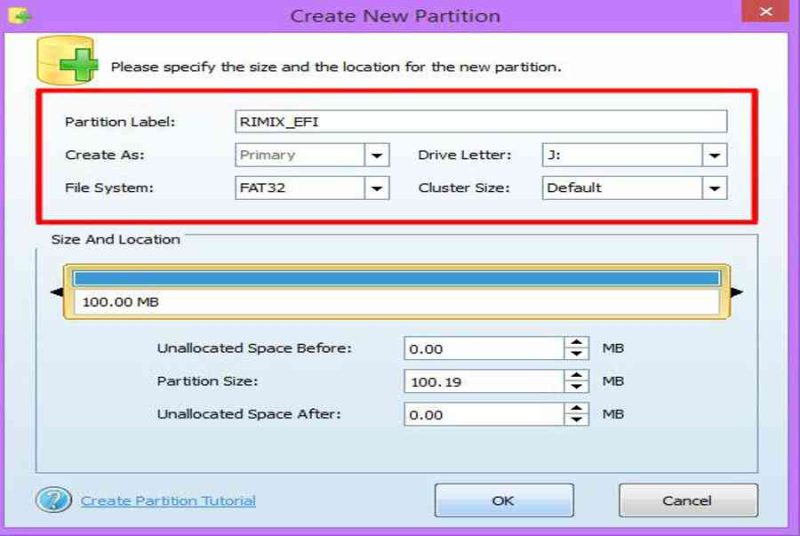
+ Bước 3: Hãy tạo một phân vùng BOOT khoảng 100MB (đặt tên phân vùng đó là REMIX_EFI để dễ quản lý).
Bạn hoàn toàn có thể sử dụng ứng dụng Partition Wizard để chia ổ cứng trực tiếp trên Windows cho thuận tiện .
Ghi chú: Bạn để được Sơ đẳng và định dạng là FAT32 Vui lòng. Nếu bạn không biết cách sử dụng phần mềm Partition Wizard, hãy xem hướng dẫn này: Hướng dẫn sử dụng bộ hoàn chỉnh MiniTool Partition Wizard

+ Bước 4: Tiếp theo, giải nén tệp khởi động (Remix_EFI) mà bạn đã tải xuống ở bước chuẩn bị và sao chép nó vào phân vùng 100MB vừa tạo ở bước 3.

+ Bước 5: TUỔIChạy phần mềm BootICE và thực hiện như sau: Nhấp vào tab UEFI => và chọn Edit boot entries như hình bên dưới.

Chọn Windows Boot Manager => bấm vào Add

Bước tiếp theo là tìm tệp bootx64.efi. Theo mặc định, tệp này sẽ nằm ở đường dẫn sau:
* * * EFI boot bootx64.efi
Trong đó
***là phân vùng ổ đĩa (100MB) bạn đã tạo Bước 3 ý tưởng.

Hộp thoại thông tin thành công xuất sắc Open, nhấn OK để chấp thuận đồng ý và liên tục những bước sau .
- Đặt tên cho hệ điều hành, ở đây tôi sẽ đặt nó Hệ điều hành phối lại.
- Nhấp chuột
Addđể thêm vào Memu Boot. - Nhấp chuột
Save current boot entryđể lưu cài đặt.

Bây giờ chúng ta sẽ di chuyển menu khởi động của hệ điều hành Remix OS sang menu đầu tiên bằng cách nhấp vào. cái nút Up cho đến khi nó ở vị trí cao nhất.
=> Sau đó chạm vào Save current boot entry để lưu cài đặt và nhấn Close để đóng.

+ Bước 6: Bước này thực ra bạn không cần làm nhưng nên làm cho window My Compuer (Cái này PC của bạn gọn gàng hơn).
Chúng ta sẽ ẩn phân vùng Boot này đi, vì để nguyên nó sẽ không xử lý được yếu tố gì hoàn toàn có thể bị nhiễm virus hoặc xóa nhầm gây ra lỗi không khởi động được vào Rimix OS .
Vì vậy, cách tốt nhất là tất cả chúng ta sẽ ẩn phân vùng 100 MB này .
Phục vụ : 3 cách ẩn phân vùng ổ cứng để bảo vệ tài liệu “ nhạy cảm ”
Trong bài viết này tất cả chúng ta sẽ sử dụng ứng dụng BOOTICE để ẩn phân vùng này, những bạn hoàn toàn có thể làm theo hướng dẫn sau :
Chọn tab Physical disk => chọn tiếp theo Parts Manage

Vui lòng chọn phân vùng khởi động đó (100MB) => và nhấp vào Remove Drive Latter để ẩn phân vùng.

Làm xong ! đã hoàn thành xong toàn bộ việc làm, và giờ đây hãy Restart lại máy tính để tận thưởng thành quả nhé ^ _ ^ !
#4. Làm thế nào để nâng cấp hệ điều hành Remix?
Hệ quản lý và điều hành The Remix OS đang trong quá trình thử nghiệm nên chắc như đinh sẽ được update nhiều lần để hoàn thành xong hơn .
Đó là nguyên do tại sao việc tăng cấp rất quan trọng. Và điều tuyệt vời là việc tăng cấp hệ quản lý và điều hành này tương đối đơn thuần .
+ Bạn chỉ cần tải bộ cài ( *. iso hoặc *. img ) của hệ quản lý và điều hành Remix OS, sau đó thực thi bước 1 như trên trong hướng dẫn setup .
Hoặc bạn có thể sử dụng phần mềm 7-zip để giải nén trực tiếp vào thư mục AndroidOS làm xong.
Ghi chú: Sau khi nâng cấp xong, dữ liệu của bạn vẫn ở đó, miễn là bạn không xóa tệp
data.imgtrong thư mục đó là tốt.
# 5. Làm thế nào để gỡ cài đặt Remix OS?
Nếu không cần dùng nữa, bạn hoàn toàn có thể thuận tiện gỡ bỏ. Bạn chỉ cần làm như sau :
- Xóa thư mục AndroidOS có đi.
- Hiển thị phân vùng khởi động (phân vùng bạn đã tạo Bước 3 ở đó), sau đó xóa nó.
- Làm xong !
# 6. Kết quả
Bạn đã cảm thấy hào hứng chưa ?

# 7. Phần kết
Được chứ! Đây là hướng dẫn rất chi tiết về cách cài đặt Remix OS song song với Windows chạy trên chuẩn UEFI.
Vì vậy bạn có thể sử dụng Remix OS này trên mọi máy tính, mọi tiêu chuẩn đều có thể chơi được ?
Hi vọng bài viết sẽ hữu dụng với bạn !
Tác giả: niemtin007
Biên tập bởi Kiên Nguyễn – phanmemdownload.com
Cập nhật bài đăng ngày 12/3/2016
Source: https://vn.exp.gg
Category: Thông tin