Mục lục
Xem nhật ký hoạt động trên hệ thống Windows
Windows Event Viewer là một công cụ lưu giữ tổng thể những loại nội dung đang diễn ra trong máy tính. Ứng dụng này hoạt động giải trí dựa trên dịch vụ eventlog không hề dừng hoặc tắt thủ công bằng tay, vì đây là dịch vụ được tích hợp với Windows. Các hoạt động giải trí được eventlog ghi lại với 2 mã ID : 6005 để chỉ những hoạt động giải trí được khởi đầu và 6006 để chỉ những hoạt động giải trí đã kết thúc. Chúng ta hãy cùng khám phá cách xem thông tin này với Windows Event Viewer .
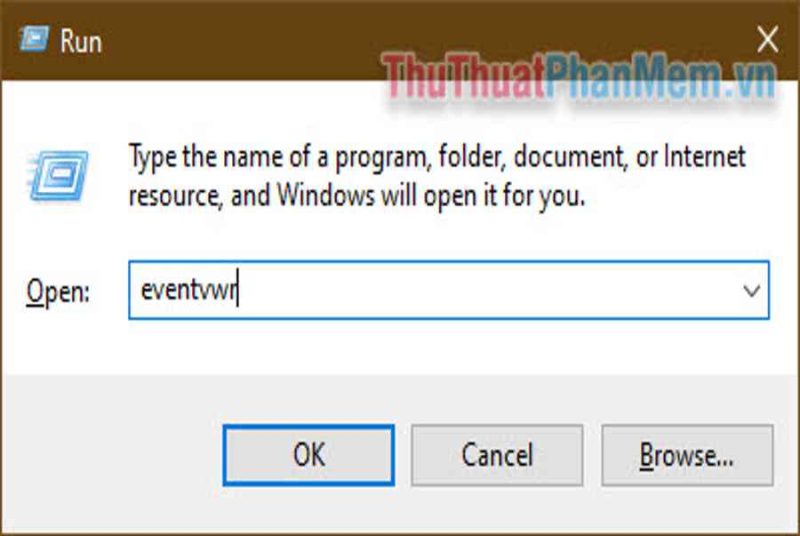
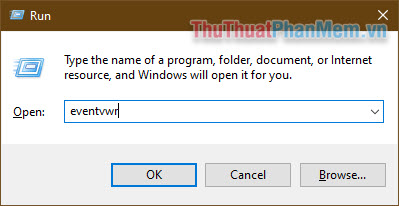
Bước 1: Mở Event Viewer bằng cách nhấn tổ hợp phím Windows + R, nhập vào ô eventvwr >> Enter.
Bạn đang đọc: Cách xem lịch sử khởi động và tắt máy tính Windows 10
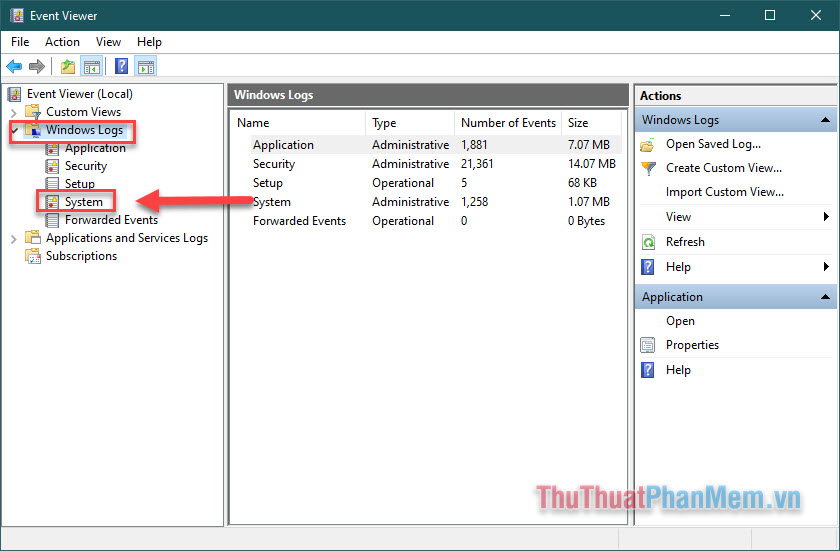
Bước 2: Tại giao diện chính của Event Viewer, trong khung bên trái, bạn chọn Windows Logs >> System.
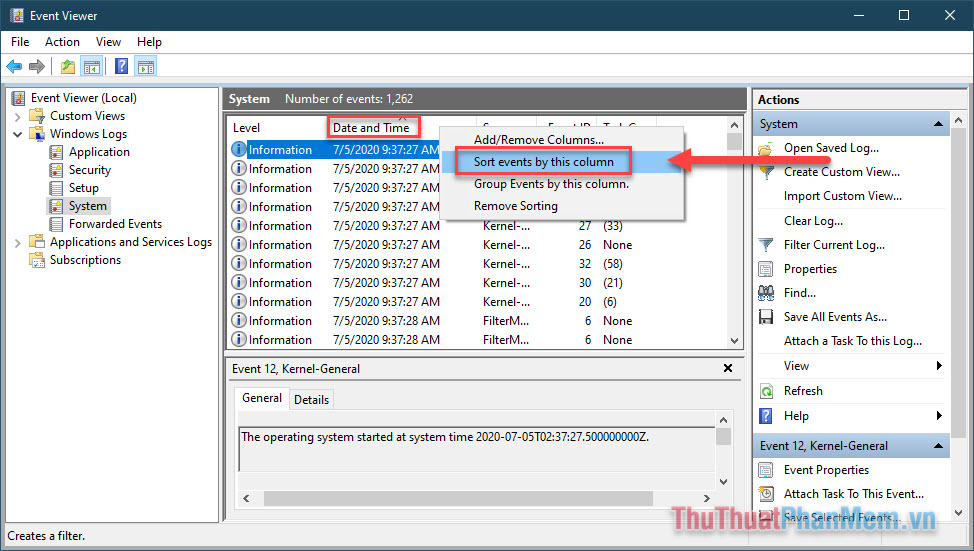
Bước 3: Tại khung ở giữa, bạn sẽ có một danh sách các sự kiện xảy ra trong khi Windows đang chạy. Trước tiên hãy sắp xếp nhật ký theo dòng thời gian. Click chuột phải vào cột Date & Time rồi chọn Sort Events by this column.
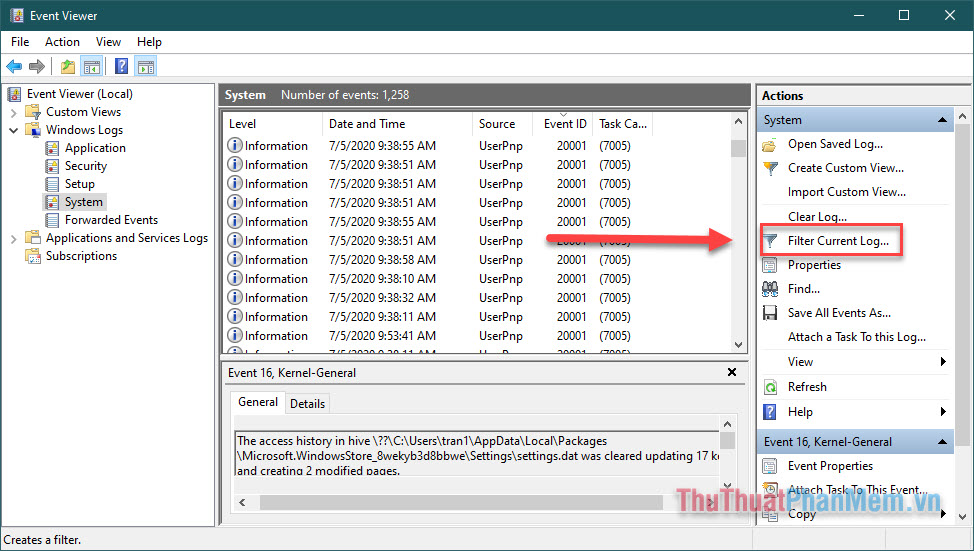
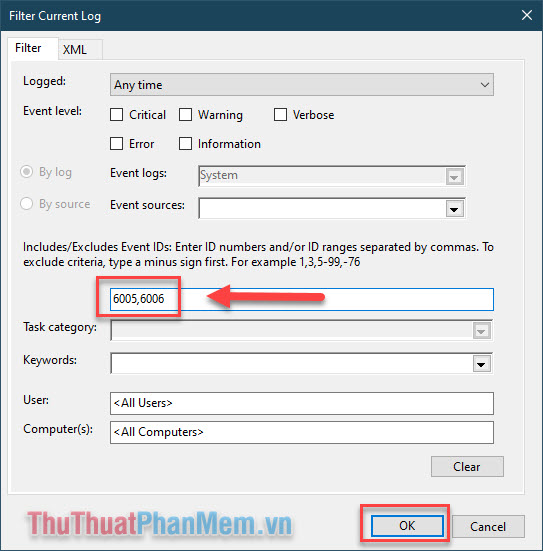
Bước 4: Chọn Filter Current Log… ở khung bên phải để tiến hành lọc sự kiện.
Bước 5: Nhập 6005, 6006 vào trường ID sự kiện có nhãn
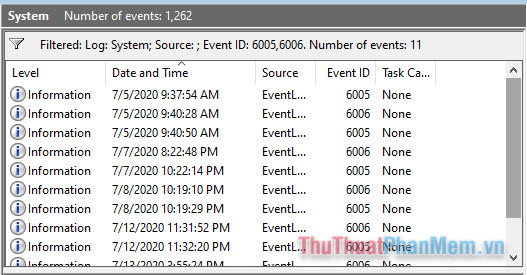
Kết quả sẽ được lọc ra tại list sự kiện ở giữa với 2 loại thông tin :
- Sự kiện có ID 6005: Thời gian (cột Date & Time) chính xác mà Eventlog bắt đầu, đồng nghĩa với việc máy tính đã được bật lên.
- Sự kiện có ID 6006: Thời gian chính xác mà Eventlog bị dừng lại, đồng nghĩa với việc hệ thống được tắt đi.
Nếu bạn muốn tìm hiểu nhật ký sự kiện hơn nữa, bạn hoàn toàn có thể nhập vào bộ lọc những ID sau :
- 6013: Thời gian hoạt động của máy tính
- 6009: Thông tin bộ xử lý được phát hiện trong thời gian khởi động
- 6008: Hệ thống đã khởi động lại sau khi nó không được tắt đúng cách
Sử dụng TurnedOnTimesView
TurnedOnTimesView là công cụ đơn thuần để nghiên cứu và phân tích nhật ký sự kiện cho thời hạn khởi động và tắt máy. Tiện ích này hoàn toàn có thể được sử dụng để xem list thời hạn tắt và khởi động máy tính của hiện tại của bạn hoặc bất kể máy tính từ xa nào được liên kết mạng .
Vì nó là một công cụ di động nên bạn chỉ cần tải về TurnedOnTimesView tại đây .
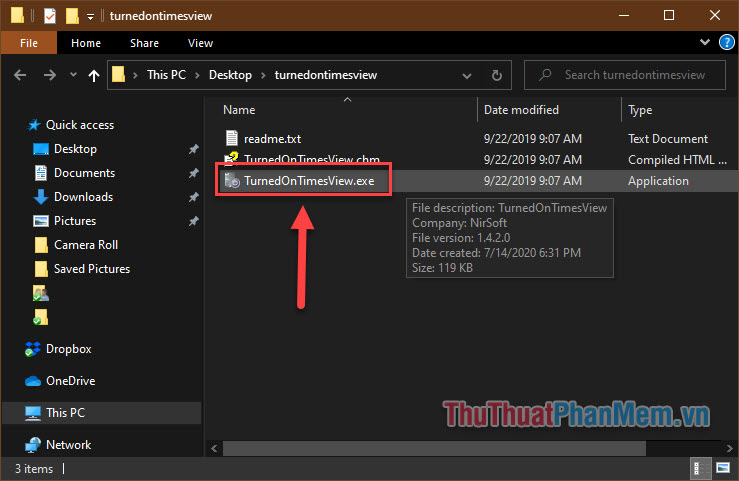
Tiếp theo bạn triển khai giải nén và mở tệp TurnedONTimesView. exe .
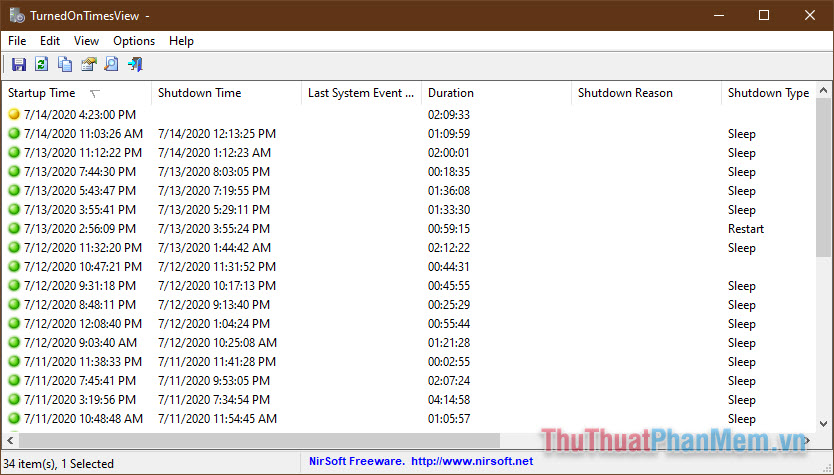
Bạn sẽ nhận được một list cụ thể về Thời gian mở màn phiên hoạt động giải trí ( Startup Time ), Thời gian kết thúc ( Shutdown Time ), Thời lượng ( Duration ) .
Trên đây là 2 cách để kiểm tra lịch sử dân tộc khởi động và tắt máy tính Windows 10, chúc bạn triển khai thành công xuất sắc !
Source: https://vn.exp.gg
Category: Thông tin