Muốn cài mới Windows nhưng sợ mất bản quyền? Phần mềm ShowKeyPlus sẽ giúp khôi phục và lấy lại key trên máy tính.
Hiện nay, đa phần máy tính khi mua mới đều được thiết lập Windows bản quyền kèm theo và được tích hợp sẵn trong [ BIOS ]. Trước khi lấy lại key, những bạn nên chú ý quan tâm vài điều sau đây :
Bài viết này được đăng tại freetuts.net, không được copy dưới mọi hình thức.
- Cài đặt một bản Windows khác với phiên bản trước đó, thì sẽ không sử dụng được lại key đó.
- Key được tích hợp trên BIOS chỉ được sử dụng cho chính máy đó mà thôi, bạn không thể dùng để kích hoạt cho máy tính khác được nhé.
Ví dụ đơn thuần, trước kia bạn mua một máy tính mới và được cài [ Windows 10 Pro ] từ shop. Hiện tại máy tính của bạn lỗi win và cài lại một phiên bản [ Windows 10 trang chủ ]. Điều đó thật tai hại và bản quyền trước đó sẽ không hề dùng được nữa .
Như vậy, những bạn cần phải đọc kỹ hướng dẫn dưới đây để tránh mắc phải sai lầm đáng tiếc không nên .
Mục lục
1. Cách lấy key bản quyền và sao lưu lại trên máy tính bằng ShowKeyPlus
Như đã nói, tất cả chúng ta sẽ dùng ứng dụng ShowKeyPlus để hoàn toàn có thể xem được key của mình đang được kích hoạt trong máy tính. Bây giờ những bạn sẽ khởi đầu triển khai theo từng bước sau :
Bước 1: Download phần mềm ShowKeyPlus về bằng đường link phía dưới:
Bước 2: Chạy file *.exe lên, các bạn sẽ thấy phần mềm có giao diện như hình.
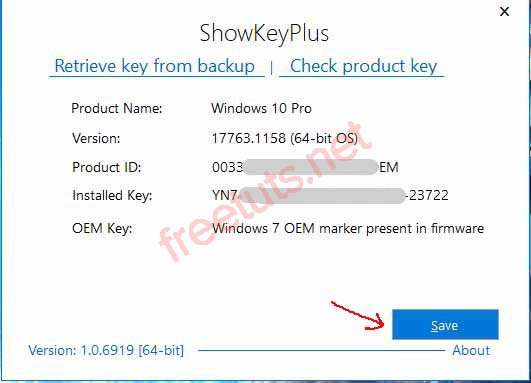
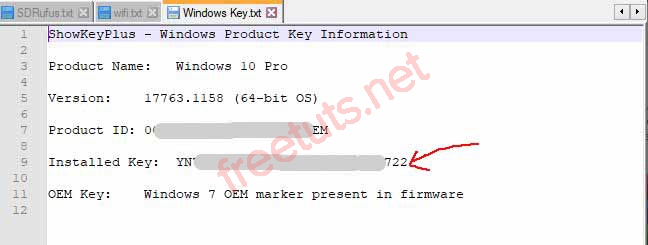
Thông tin trên gồm có:
- Product Name: Tên hệ điều hành.
- Version: Phiên bản đang sử dụng.
- Product ID: ID của hệ điều hành.
- Installed Key: Đây là key bản quyền đang cài đặt trên máy tính của mình.
- OEM Key: Phiên bản ban đầu khi bạn mua máy đã được kích hoạt.
Tiếp theo, nếu bạn muốn backup lại key thì hãy nhấn Save để lưu lại.
Bước 3: File sẽ có định dạng *.txt -> chọn nơi lưu trữ -> sau đó đặt tên file -> và nhấn Save để hoàn tất.
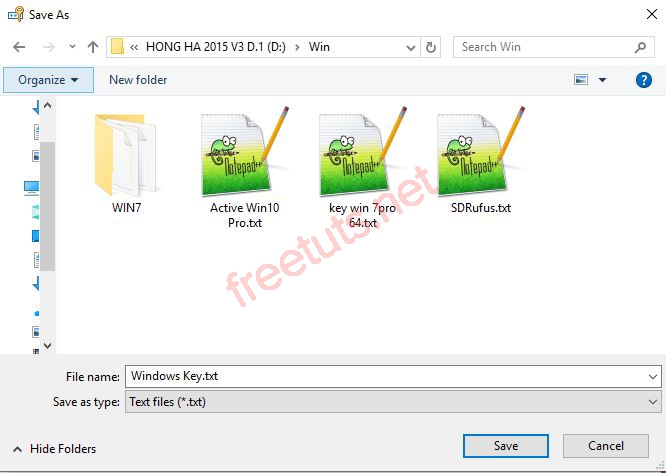
Lưu ý: Việc backup lại key là rất cần thiết, nhằm bảo vệ bản quyền Windows tránh khỏi những sự cố không mong muốn và đề phòng trường hợp sau này còn dùng lại
2. Cài mới Windows và activated lại key bản quyền
Hiện tại, máy tính đang gặp một yếu tố nào đó mà windows bị lỗi và trở nên chập chạp hơn. Bây giờ, bạn muốn setup lại win cho máy .
Bước 1: Tiến hành cài lại Windows cho máy và hãy nhớ là phải cài đúng phiên bản. Nếu bạn chưa biết cách cài có thể tham khảo qua:
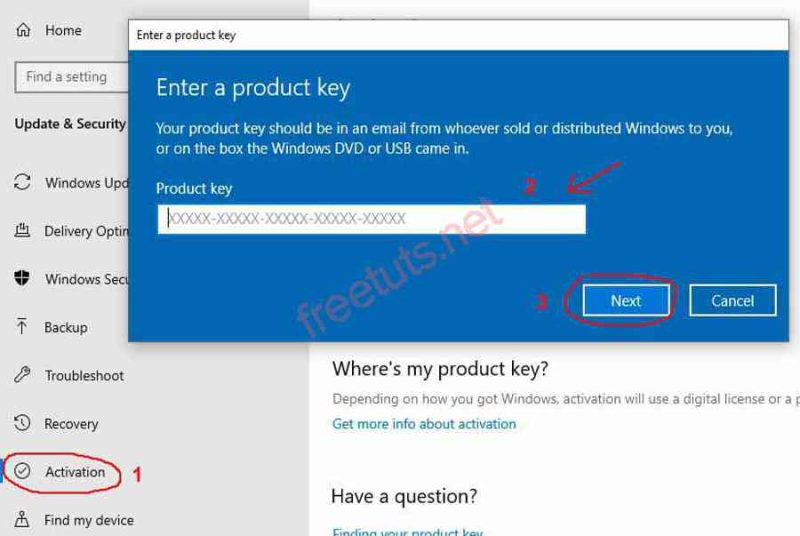
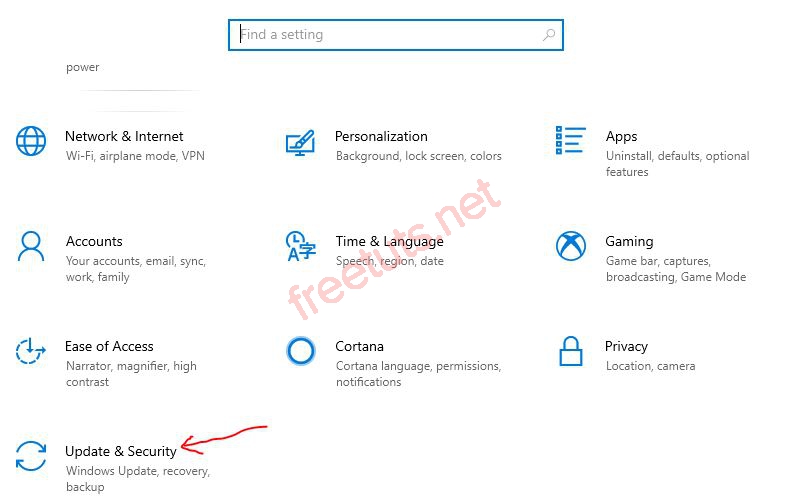
Bước 2: Sau khi cài đặt lại win và thiết lập xong, bạn hãy nhấn tổ hợp phím Windows + I để truy cập vào cửa sổ Windows Settings -> chọn Update & Security.
Bước 3: Tìm file *.txt mà các bạn đã backup trước đó, sau đó mở lên và Copy key bản quyền ở phần Installed Key. Để khỏi bị nhầm lẫn, bạn có thể thấy dãy như sau: XXXXX-XXXXX-XXXXX-XXXXX-XXXXX.
Trường hợp key bản quyền chuẩn theo máy và được đính kèm trong BIOS, sẽ nằm ở mục OEM Key.
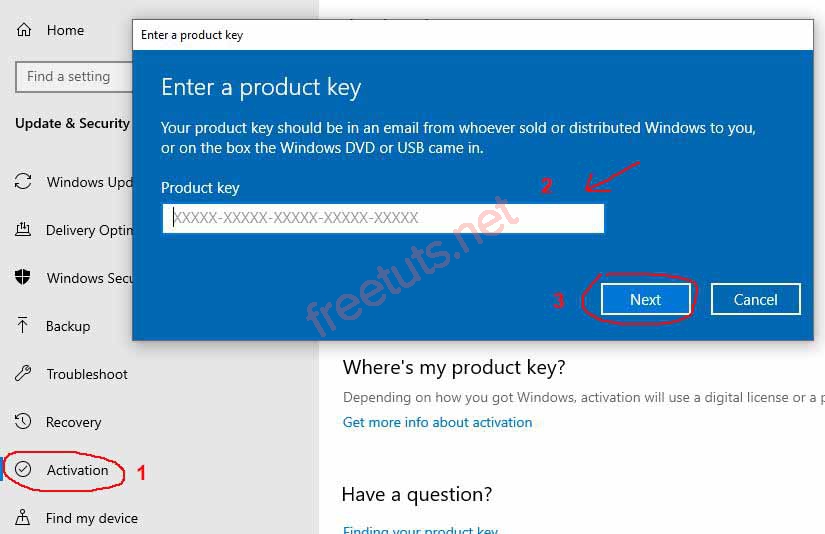
Bước 4: Tiếp theo, chọn vào mục Activation(1) -> nhấn nút Enter Key và Paste key vừa copy được từ file đã lưu. Sau đó nhấn Next để bắt đầu.
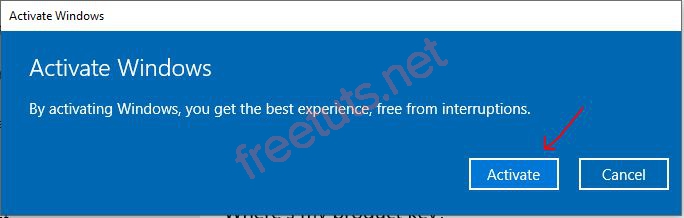
Bước 5: Nhấn Next để xác nhận.
Bước 6: Nếu có thông báo thành công Thanks, you’re all done là các bạn đã activate thành công rồi đó. Ở đây, mình dùng 1 key bản sao để thử và máy tính đã được kích hoạt.
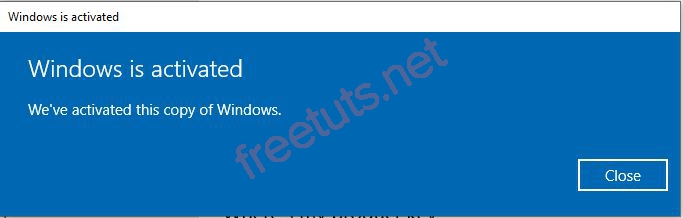
Thật ra cũng đơn thuần để có được Windows bản quyền, một là máy tính bạn phải được activated chuẩn [ OEM Key ] kèm theo khi mua máy hoặc được kích hoạt key bản sao như máy của mình .
3. Lời Kết
Như vậy, bài viết hướng dẫn khá chi tiết cụ thể cách lấy lại key trên máy tính và Phục hồi bản quyền khi cài mới Windows rồi nhé. Bạn sẽ không phải mất công đi nhờ người khác crack hoặc kích hoạt hộ win nữa. Chúc những bạn thành công xuất sắc ! Mọi quan điểm và vướng mắc vui mừng comment bên dưới để được giải đáp .
Source: https://vn.exp.gg
Category: Thông tin