Bạn đang đọc: Cách tạo USB cài Win 10 chuẩn UEFI và Legacy chi tiết
5/5 – ( 12 bầu chọn )
Tạo USB cài Win 10 là phương pháp được sử dụng rất nhiều trong kỹ thuật cài Win, ngoài ưu điểm cài đặt nhẹ nhàng thuận tiện so với đĩa CD, USB còn có thể ghi hoặc xóa nhiều lần mà không ảnh hưởng tới hiệu suất. Bài viết sau đây sẽ hướng dẫn bạn biết 1 số cách tạo USB cài đặt Windows 10. Phương pháp này cũng có thể áp dụng để tạo USB cài Win 7, Win 8.
Mục lục
Tạo USB cài win 10 bằng Windows 7 USB DVD Download Tool
Chuẩn bị
- Máy tính đã cài đặt .Net Framework 2.0 trở lên
- USB trống dung lượng 8GB trở lên.
- Phần mềm Windows 7 USB/DVD Download Tool.
- File ISO bộ cài Win 10. (tham khảo cách tải win 10 bản gốc)
Các bước tạo USB cài Win 10 bằng Windows 7 USB DVD Download Tool
Bước 1: Cắm USB vào máy tính, khởi chạy phần mềm Windows 7 USB DVD Download Tool. Click nút Browse chọn ISO bản Windows 10 muốn cài đặt > Next.

Bước 2: Click vào USB device.

Bước 3: Phần mềm hỏi có chắc chắn muốn tạo bộ cài Windows trong USB không > click Begin copying.
 Phần mềm triển khai sao chép file mạng lưới hệ thống Win 10 vào USB.
Bước 4: Chờ tiến trình chạy 100% là hoàn thành. Trong USB bạn sẽ nhìn thấy toàn bộ dữ liệu ISO được sao chép.

Bước 5: Kiểm tra USB khởi động bằng phần mềm kiểm tra USB boot.
 Test USB cài win 10 bằng Quemu Sau khi triển khai xong xong những bước tạo USB cài Win 10 với ứng dụng Windows 7 USB DVD Download Tool, bạn chỉ cần khởi động máy tính cần cài win bằng USB và thực thi thiết lập win 10.
Tạo USB cài win 10 bằng Rufus
Hướng dẫn tạo 2 kiểu cho 2 chuẩn UEFI ( GPT ) và Legacy ( MBR ). Chuẩn UEFI chỉ tương hỗ setup Win 7, 10 phiên bản 64 bit. Chuẩn Legacy tương hỗ vừa đủ những phiên bản hệ điều hành quản lý.
Chuẩn bị
- USB trống dung lượng 8GB trở lên.
- Tải phần mềm Rufus và cài đặt.
- File ISO bộ cài Win 10.
Các bước tạo USB cài win 10 bằng Rufus chuẩn UEFI (GPT)
Bước 1: Cắm USB và bật phần mềm Rufus
Bước 2: Tùy chọn như sau
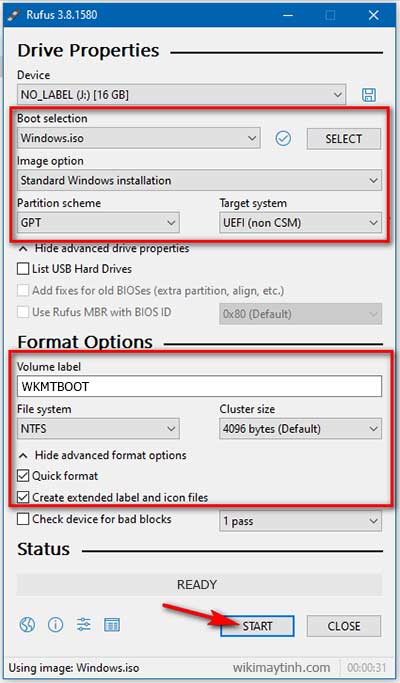
- Trong “Device”, chọn ổ USB
- Trong “Boot selection”, click nút Select > Duyệt đến file ISO cài đặt Windows 10 > Chọn image > Open.
- Trong “Image option”, chọn Standard Windows installation.
- Trong “Partition scheme and target system type”, chọn GPT.
- Trong “Target system”, chọn UEFI (non CSM).
- Trong “Volume label”, nhập tên USB.
- Trong “File system” và “Cluster size”, hãy để mặc định là FAT32 (Default).
- Click Show advanced format options và đảm bảo “Quick format” và “Create extended label and icon files” được chọn.
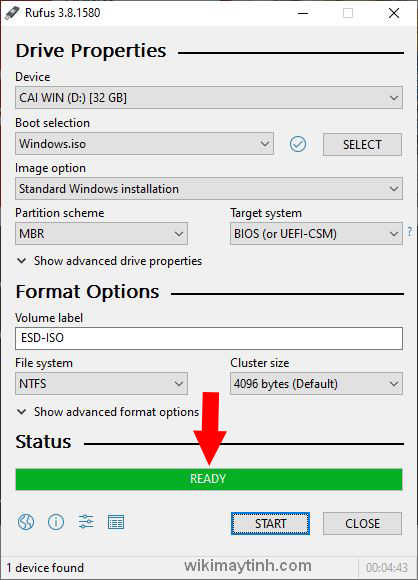
Bước 3: Click Start > Click OK để xác nhận rằng USB sẽ bị xóa > Tiến trình tạo usb bắt đầu đến khi có thông báo hoàn thành và READY màu xanh.
 Bước 4 : Kiểm tra USB khởi động bằng ứng dụng kiểm tra USB boot.
Các bước tạo USB cài win 10 bằng Rufus chuẩn Legacy (MBR)
Các trong bước đầu tựa như như khi tạo với chuẩn UEFI, phần tùy chọn ở bước 2 chú ý quan tâm những độc lạ sau : 
- Trong “Partition scheme and target system type”, chọn MBR.
- Trong “Target system”, chọn BIOS (or UEFI-CSM).
- Trong “File system” và “Cluster size”, hãy để mặc định là NTFS.
Các bước tạo cả 2 chuẩn UEFI và Legacy BIOS
Các trong bước đầu tương tự như như khi tạo với chuẩn UEFI, phần tùy chọn ở bước 2 có những điểm khác :
- Ấn tổ hợp phím Alt + E
- Partition scheme: MBR
- Target system: BIOS or UEFI
- File system: FAT32
- Nếu tệp tin ISO lớn hơn 4GB, chọn NTFS.
Tạo USB cài win 10 bằng Ventoy
Ventoy là công cụ được cho phép tạo USB MultiBoot không lấy phí. Chỉ cần thiết lập Ventoy sau đó sao chép file ISO vào USB để khởi động từ chúng. Ventoy tương hỗ cả BIOS Legacy x86 và UEFI ( IA32, x86_64, ARM64, MIPS64EL ) và những tệp ISO lớn hơn 4GB. Có thể nói Ventoy là công cụ tạo USB MultiBoot đơn thuần nhất hiện tại.
Chuẩn bị
- USB trống dung lượng 8GB trở lên.
- Tải phần mềm Ventoy.
- File ISO bộ cài Win 10.
Các bước tạo USB cài win 10 bằng Ventoy
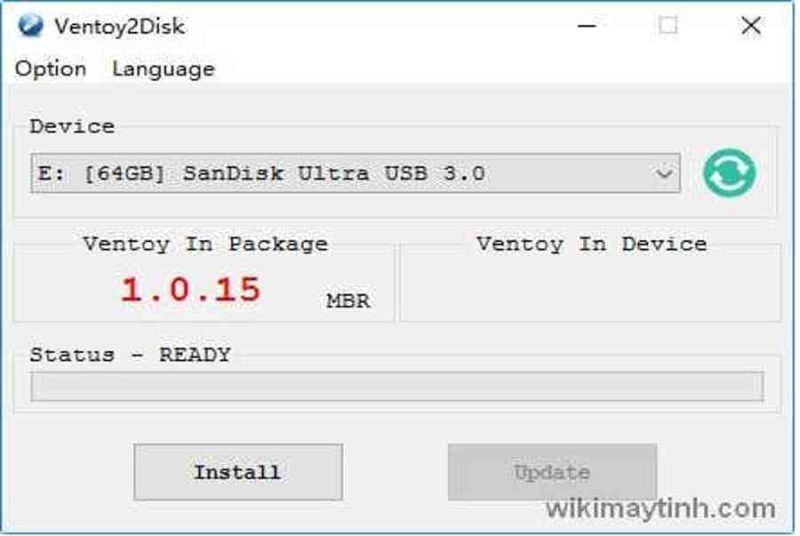
Bước 1: Giải nén và chạy file Ventoy2Disk.exe > Chọn USB mà bạn muốn cài Ventoy rồi nhấn Install

Bước 2: Tiến trình cài đặt chạy và hoàn tất: xuất hiện phiên bản tại phần Ventoy in Device
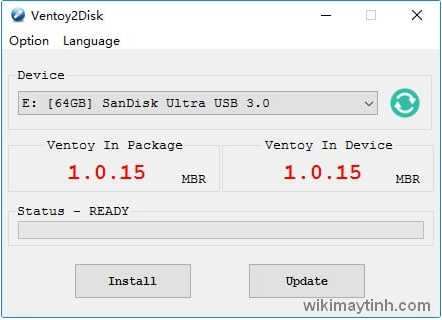
Bước 3: Copy các tệp ISO vào USB và test bằng phần mềm kiểm tra USB boot
 Màn hình khởi động của USB boot sử dụng Ventoy Sau khi install xong, USB sẽ được chia thành 2 phân vùng. Phân vùng tiên phong sẽ được format thành tệp mạng lưới hệ thống exFAT. Bạn chỉ cần copy tệp ISO vào phân vùng này. Ventoy được cho phép bạn copy không số lượng giới hạn số lượng tệp ISO, miễn là USB của bạn đủ dung tích. Nguồn : Cách tạo USB cài Win 10 chuẩn UEFI và Legacy chi tiết cụ thể
Bài viết này có hữu ích với bạn không?
CóKhông
Source: https://vn.exp.gg
Category: Thông tin