Bạn đang đọc: 7 cách tăng dung lượng ổ cứng trên Windows hiệu quả
5/5 – ( 1 bầu chọn ) 7 cách tăng dung tích ổ cứng trên Windows hiệu suất cao Ổ cứng ngày càng lớn hơn, nhưng bằng cách nào đó chúng có vẻ như luôn đầy. Điều này càng đúng hơn nếu bạn đang sử dụng ổ cứng thể rắn ( SSD ), cung ứng ít dung tích ổ cứng hơn nhiều so với ổ cứng cơ học truyền thống lịch sử. Nếu bạn đang làm tổn hại đến dung tích ổ cứng, những thủ pháp này sẽ giúp bạn giải phóng dung tích cho những tệp và chương trình quan trọng bằng cách vô hiệu những phần rác không quan trọng đang lộn xộn trên đĩa cứng của bạn.
Mục lục
Chạy dọn dẹp đĩa Disk Cleanup
Windows gồm có một công cụ tích hợp để xóa những tệp trong thời điểm tạm thời và tài liệu không quan trọng khác. Để truy vấn nó, hãy nhấp chuột phải vào một trong những ổ cứng của bạn trong hành lang cửa số Máy tính và chọn Thuộc tính. ( Ngoài ra, bạn hoàn toàn có thể chỉ cần tìm kiếm Disk Cleanup trong Start Menu. )  Nhấp vào nút Disk Cleanup trong hành lang cửa số thuộc tính đĩa.
  Chọn loại tệp bạn muốn xóa và nhấp vào OK. Điều này gồm có những tệp trong thời điểm tạm thời, tệp nhật ký, tệp trong thùng rác của bạn và những tệp không quan trọng khác. Bạn cũng hoàn toàn có thể quét dọn những tệp mạng lưới hệ thống không Open trong list ở đây. Nhấp vào nút Dọn dẹp tệp mạng lưới hệ thống nếu bạn cũng muốn xóa tệp mạng lưới hệ thống.
  Sau khi thực thi, bạn hoàn toàn có thể nhấp vào nút Tùy chọn khác và sử dụng nút Dọn dẹp trong Khôi phục mạng lưới hệ thống và Bản sao bóng để xóa dữ liệu Phục hồi mạng lưới hệ thống. Nút này sẽ xóa tổng thể trừ điểm Phục hồi gần đây nhất, vì thế hãy bảo vệ máy tính của bạn hoạt động giải trí thông thường trước khi sử dụng – bạn sẽ không hề sử dụng những điểm Phục hồi mạng lưới hệ thống cũ hơn.
Gỡ cài đặt ứng dụng Space-Hungry
Gỡ cài đặt chương trình sẽ giải phóng dung lượng, nhưng một số chương trình sử dụng rất ít dung lượng. Từ bảng điều khiển Chương trình và Tính năng, bạn có thể nhấp vào cột Kích thước để xem mỗi chương trình được cài đặt trên máy tính của bạn đang sử dụng bao nhiêu dung lượng. Cách dễ nhất để đến đó là tìm kiếm “Gỡ cài đặt chương trình” trong Start Menu.
Nếu bạn không thấy cột này, hãy nhấp vào nút tùy chọn ở góc trên cùng bên phải của list và chọn chính sách xem Chi tiết. Lưu ý rằng điều này không phải khi nào cũng đúng chuẩn – một số ít chương trình không báo cáo giải trình dung tích mà chúng sử dụng. Một chương trình hoàn toàn có thể đang sử dụng nhiều dung tích nhưng hoàn toàn có thể không có bất kể thông tin nào trong cột Kích thước của nó.  Bạn thậm chí còn hoàn toàn có thể muốn sử dụng trình gỡ thiết lập của bên thứ ba như Revo Uninstaller để bảo vệ mọi tệp còn sót lại đều bị xóa và không tiêu tốn lãng phí dung tích. Nếu đang sử dụng Windows 10, bạn cũng hoàn toàn có thể mở Cài đặt PC mới và đi tới Hệ thống -> Ứng dụng và tính năng.
  Điều này sẽ được cho phép bạn xóa ứng dụng Windows Store hoặc ứng dụng thường thì và cũng sẽ hoạt động giải trí trên máy tính bảng. Tất nhiên, bạn vẫn hoàn toàn có thể mở chương trình Gỡ thiết lập thường thì trong Bảng tinh chỉnh và điều khiển cũ nếu muốn.
Phân tích dung lượng đĩa
Để khám phá đúng chuẩn dung tích đang sử dụng trên ổ cứng, bạn hoàn toàn có thể sử dụng chương trình nghiên cứu và phân tích ổ cứng. Các ứng dụng này quét ổ cứng của bạn và hiển thị chính xác những tệp và thư mục nào đang chiếm nhiều dung tích nhất. Chúng tôi đã đề cập đến 10 công cụ tốt nhất để nghiên cứu và phân tích khoảng trống đĩa cứng, nhưng nếu bạn muốn mở màn với một công cụ, hãy thử WinDirStat ( Tải xuống từ Ninite ). Sau khi quét mạng lưới hệ thống của bạn, WinDirStat sẽ hiển thị cho bạn đúng chuẩn thư mục, loại tệp và tệp nào đang sử dụng nhiều dung tích nhất. Đảm bảo bạn không xóa bất kể tệp mạng lưới hệ thống quan trọng nào – chỉ xóa những tệp tài liệu cá thể. Nếu bạn thấy thư mục của chương trình trong thư mục Tệp chương trình sử dụng nhiều dung tích, bạn hoàn toàn có thể gỡ thiết lập chương trình đó – WinDirStat hoàn toàn có thể cho bạn biết chương trình đang sử dụng bao nhiêu dung tích, ngay cả khi Bảng tinh chỉnh và điều khiển chương trình và tính năng không. 
Làm sạch tệp tạm thời Temporary Files
Công cụ Disk Cleanup của Windows rất hữu dụng, nhưng nó không xóa những tệp trong thời điểm tạm thời được sử dụng bởi những chương trình khác. Ví dụ : nó sẽ không xóa bộ nhớ cache của trình duyệt Firefox hoặc Chrome, hoàn toàn có thể sử dụng hàng gigabyte dung tích đĩa cứng. ( Bộ nhớ cache của trình duyệt của bạn sử dụng khoảng trống đĩa cứng để giúp bạn tiết kiệm chi phí thời hạn khi truy vấn những website trong tương lai, nhưng điều này không tự do chút nào nếu bạn cần dung tích đĩa cứng ngay giờ đây. ) Để quét dọn tệp trong thời điểm tạm thời và rác hiệu suất cao hơn, hãy thử CCleaner, bạn hoàn toàn có thể tải xuống tại đây. CCleaner quét dọn những tệp rác từ nhiều chương trình của bên thứ ba và cũng quét dọn những tệp Windows mà Disk Cleanup sẽ không động đến. 
Tìm các tệp trùng lặp Duplicate Files
Bạn hoàn toàn có thể sử dụng ứng dụng tìm tệp trùng lặp để quét ổ cứng của mình để tìm những tệp trùng lặp, không thiết yếu và hoàn toàn có thể bị xóa. Chúng tôi đã đề cập đến việc sử dụng VisiPics để vô hiệu những hình ảnh trùng lặp và chúng tôi cũng đã tạo một hướng dẫn tổng lực để tìm và xóa những tệp trùng lặp trên Windows bằng những công cụ không lấy phí. Hoặc nếu bạn không ngại chi một vài đô la, bạn hoàn toàn có thể sử dụng Duplicate Cleaner Pro, không riêng gì có giao diện đẹp hơn mà còn có rất nhiều tính năng bổ trợ để giúp bạn tìm và xóa những tệp trùng lặp. 
Giảm dung lượng được sử dụng để khôi phục hệ thống
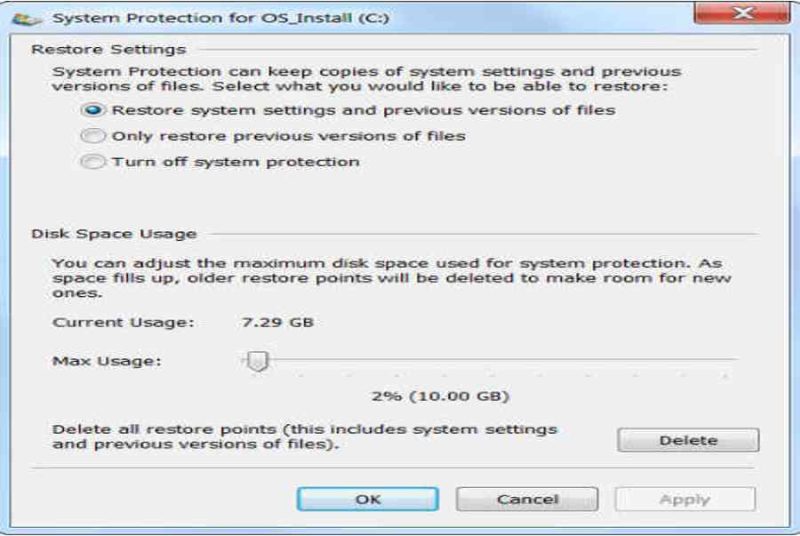
Nếu System Restore đang tiêu tốn nhiều dung tích ổ cứng cho những điểm Phục hồi, bạn hoàn toàn có thể giảm dung tích ổ cứng được phân chia cho System Restore. Sự cân đối là bạn sẽ có ít điểm Phục hồi hơn để Phục hồi mạng lưới hệ thống của mình và ít bản sao tệp trước đó hơn để Phục hồi. Nếu những tính năng này ít quan trọng hơn so với bạn so với dung tích ổ cứng mà chúng sử dụng, hãy liên tục và giải phóng một vài gigabyte bằng cách giảm dung tích System Restore sử dụng. 
Nuclear Options
Những thủ pháp này chắc như đinh sẽ tiết kiệm ngân sách và chi phí một số ít dung tích, nhưng chúng sẽ vô hiệu những tính năng quan trọng của Windows. Chúng tôi khuyên bạn không nên sử dụng bất kể loại nào trong số chúng, nhưng nếu bạn thực sự cần dung tích ổ đĩa, chúng hoàn toàn có thể giúp :
Tắt chế độ Hibernation
Khi bạn ngủ đông, mạng lưới hệ thống sẽ lưu nội dung của RAM vào ổ cứng của bạn. Điều này được cho phép nó lưu lại trạng thái mạng lưới hệ thống mà không cần sử dụng điện – lần sau khi khởi động máy tính, bạn sẽ quay lại nơi bạn đã rời đi. Windows lưu nội dung RAM của bạn trong tệp C : \ hiberfil.sys. Để tiết kiệm ngân sách và chi phí dung tích ổ cứng, bạn hoàn toàn có thể tắt chính sách ngủ đông trọn vẹn, thao tác này sẽ xóa tệp.
Tắt Khôi phục Hệ thống
Nếu việc giảm dung tích mà Khôi phục Hệ thống sử dụng không đủ tốt cho bạn, bạn hoàn toàn có thể tắt Hoàn toàn Khôi phục Hệ thống. Bạn sẽ không gặp may nếu cần sử dụng Khôi phục Hệ thống để Phục hồi mạng lưới hệ thống của mình về trạng thái cũ hơn, vì thế hãy quan tâm.
Bài viết này có hữu ích với bạn không?
Xem thêm: Grand Theft Auto: Vice City
CóKhông
Source: https://vn.exp.gg
Category: Thông tin