Mục lục
I. Giới thiệu
Trong quy trình sử dụng bất kể hệ điều hành quản lý nào thì tất cả chúng ta cũng nên tiếp tục tăng cấp lên phiên bản mới, không nhất thiết phải là phiên bản mới nhất nhưng những bạn cũng đừng sử dụng những phiên bản quá cũ. Bởi vì việc này rất kém bảo mật thông tin và cũng bảo đảm an toàn cho tài liệu của tất cả chúng ta .
Tương tự với hệ quản lý Ubuntu cũng vậy, Ubuntu 18 đã được ra đời được gần 4 năm rồi nên tất cả chúng ta cần tăng cấp Ubuntu 18.04 lên Ubuntu 20.04 nếu muốn sử dụng về lâu về dài .
II. Hướng dẫn nâng cấp Ubuntu 18.04 lên Ubuntu 20.04
Để nâng cấp Ubuntu 18.04 lên Ubuntu 20.04 chúng ta cần thực hiện 5 bước sau.
Bạn đang đọc: Nâng cấp Ubuntu 18.04 lên Ubuntu 20.04
Bước 1: Kiểm tra phiên bản Ubuntu
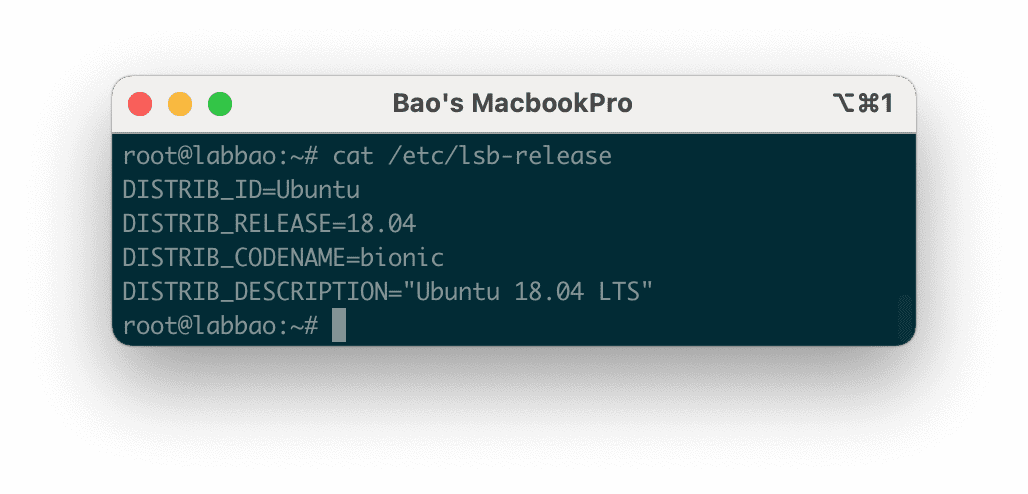
Bước này tất cả chúng ta sẽ sử dụng lệnh sau :
AZDIGI Tutorial
cat /etc/lsb-release
Dưới đây là tác dụng của mình .
Bước 2: Cài đặt tất cả các bản cập nhật của các gói đã cài đặt
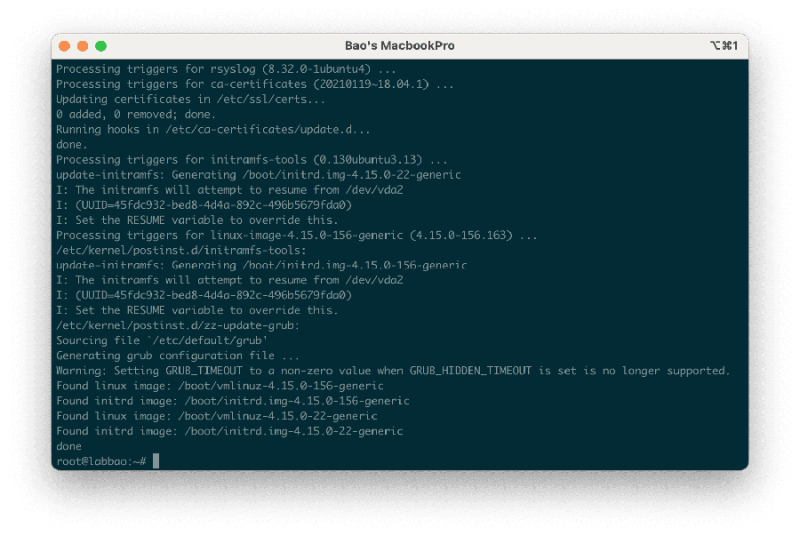
Chúng ta liên tục sử dụng hai lệnh sau để thiết lập toàn bộ những bản update của những gói đã setup :
AZDIGI Tutorial
sudo apt update
sudo apt upgrade -y
Giải thích hai lệnh trên :
- Lệnh 1: Cập nhật chỉ mục cho APT.
- Lệnh 2: Nâng cấp gói bằng lệnh APT.
Dưới đây là hình ảnh sau khi chạy hai lệnh trên:
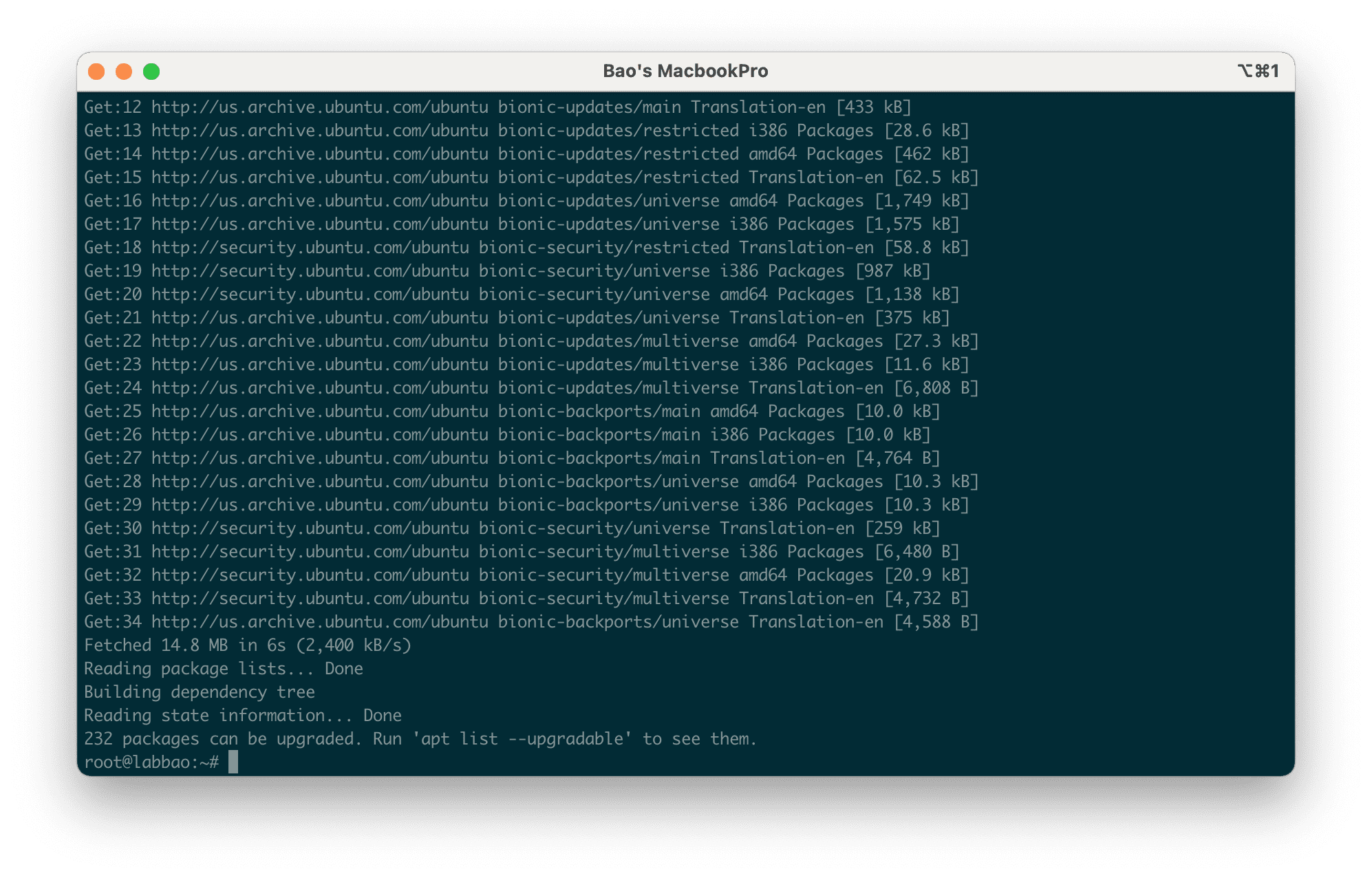
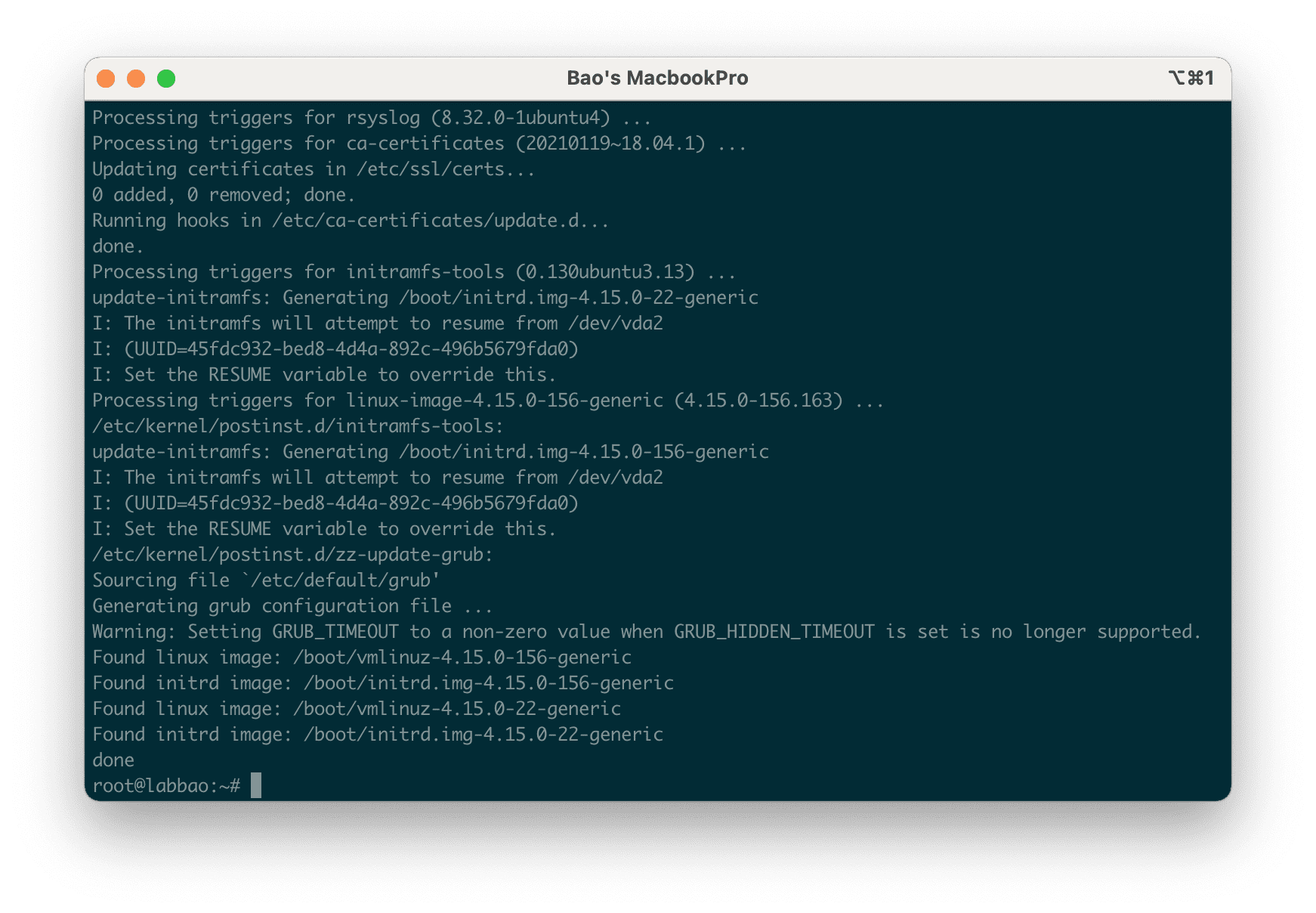
Sau khi tăng cấp hàng loạt gói với lệnh APT, tất cả chúng ta cần khởi động lại sever Ubuntu của tất cả chúng ta với lệnh bên dưới :
AZDIGI Tutorial
sudo reboot
Bước 3: Loại bỏ Kernel không sử dụng và cài đặt ‘update-manager-core’
Sau khi máy chủ Ubuntu 18 của chúng ta đã được khởi động lại thì chúng ta cần loại bỏ các Kernel không sử dụng để giải phóng phân vùng /boot, chúng ta chỉ cần chạy lệnh bên dưới:
AZDIGI Tutorial
sudo apt --purge autoremove
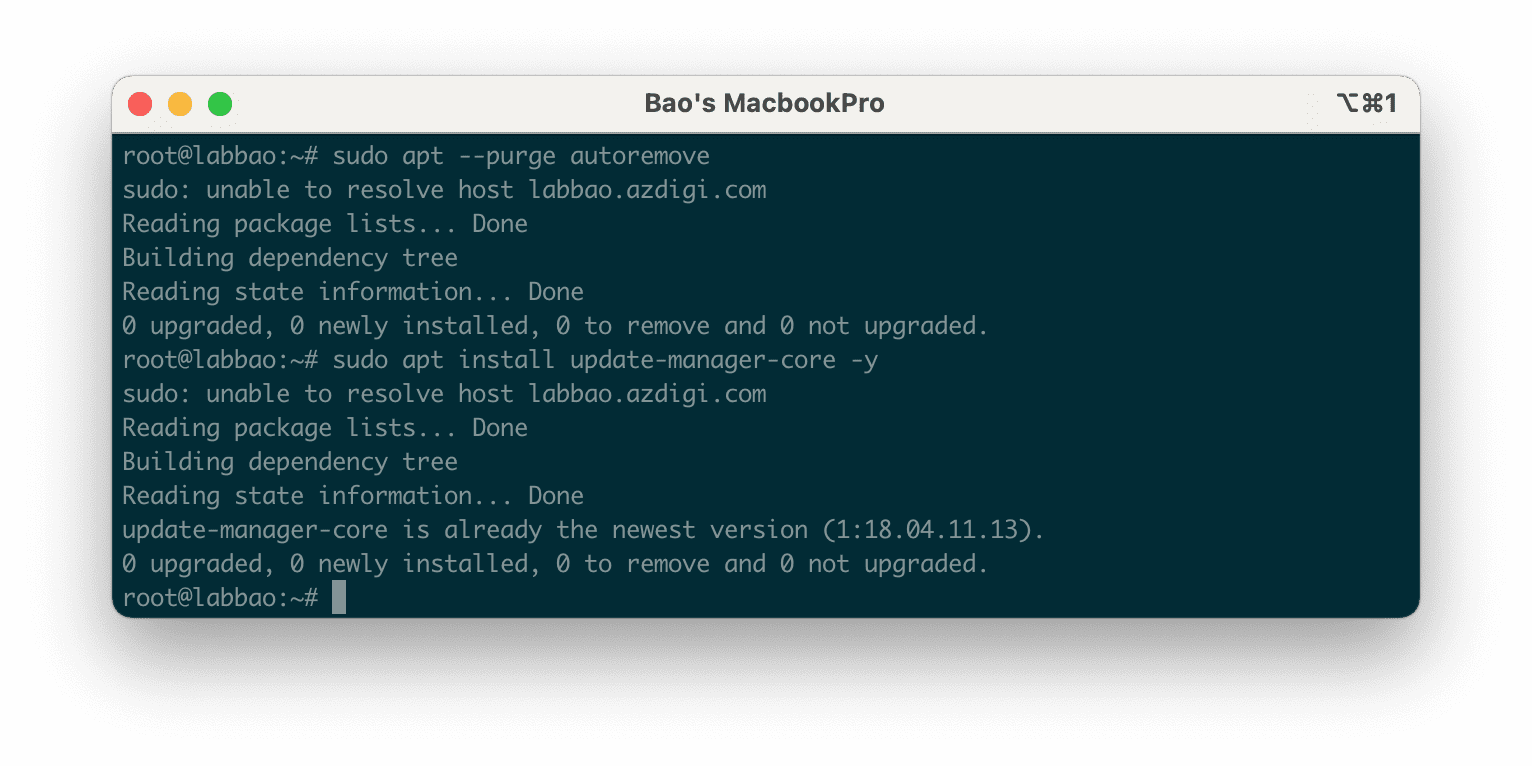
Ở một số ít mạng lưới hệ thống thì lệnh này sẽ vô hiệu những Kernel không sử dụng, nhưng không phải mạng lưới hệ thống nào cũng vậy. Nếu mạng lưới hệ thống của bạn không có Kernel không sử dụng thì sẽ không có Kernel nào bị vô hiệu .
Chúng ta tiếp tục thực thi lệnh sau để cài đặt “update-manager-core“, lệnh này chỉ dùng để đảm bảo rằng máy chủ của bạn được cài đặt gói này. Nhưng trong hầu hết các trường hợp thì gói này đã được cài đặt sẵn trên hệ thống:
AZDIGI Tutorial
sudo apt install update-manager-core -y
Ở mạng lưới hệ thống của mình thì cả hai lệnh ở bước 3 này đều không có công dụng gì cả .
Bước 4: Bắt đầu tiến trình nâng cấp Ubuntu 18.04 lên Ubuntu 20.04
Chúng ta sẽ sử dụng lệnh sau để khởi đầu tiến trình tăng cấp Ubuntu 18.04 lên Ubuntu 20.04 :
AZDIGI Tutorial
sudo do-release-upgrade
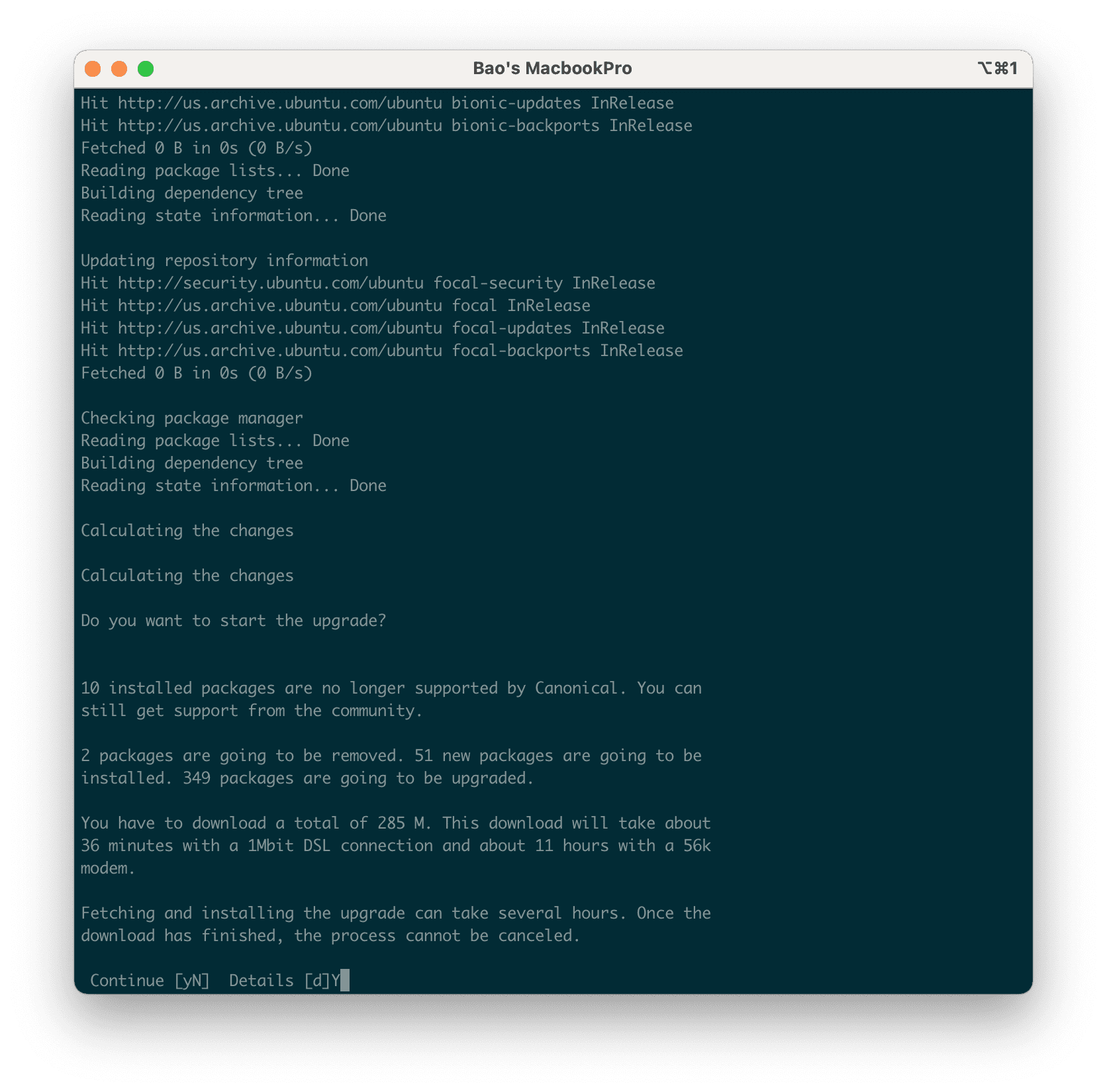 Trong quy trình tăng cấp thì bạn cần xác nhận Y ( Yes ) một vài lần để tiến trình liên tục triển khai .
Khi tiến trình chạy hoàn tất thì những bạn cần phải khởi động lại sever Ubuntu 1 lần nữa. Và sau khi sever khởi động lại thì những bạn hoàn toàn có thể thấy thông tin khi tất cả chúng ta SSH vào là Ubuntu 20.04 .
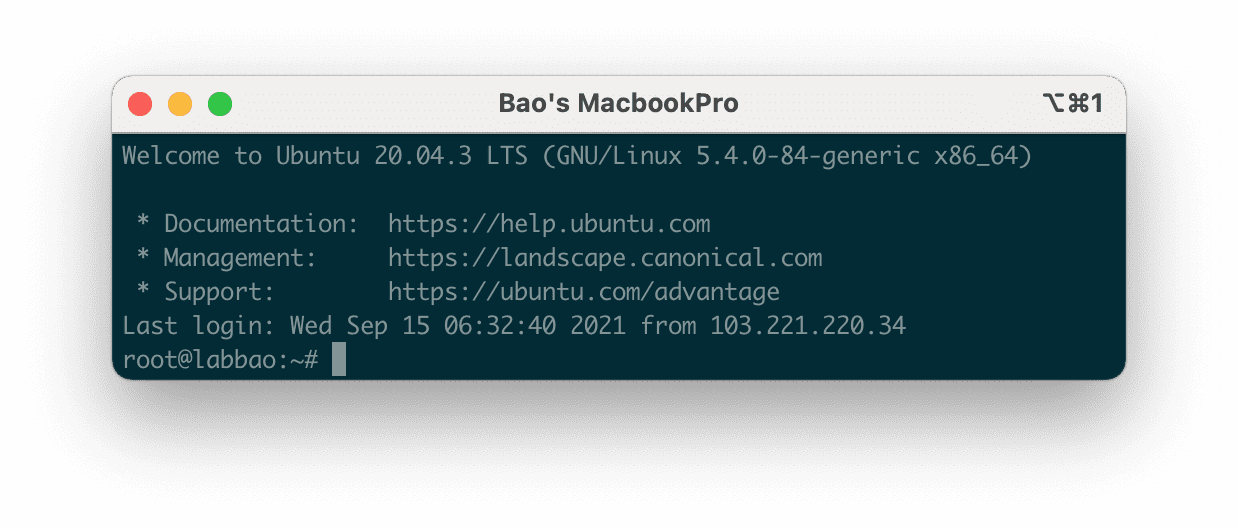 Như vậy là quy trình tăng cấp Ubuntu 18.04 lên Ubuntu 20.04 của tất cả chúng ta đã hoàn tất .
III. Tổng kết
Qua bài viết này các bạn đã nắm được cách nâng cấp Ubuntu 18.04 lên Ubuntu 20.04 khá đơn giản và cực kì chi tiết.
Hy vọng bài viết này sẽ giúp ích cho những bạn. Chúc những bạn thực thi thành công xuất sắc .
Xem thêm những bài viết có ích về Ubuntu tại đường dẫn sau :
Nếu những bạn cần tương hỗ những bạn hoàn toàn có thể liên hệ bộ phận tương hỗ theo những cách bên dưới :
- Hotline 247: 028 730 24768 (Ext 0)
- Ticket/Email: Bạn dùng email đăng ký dịch vụ gửi trực tiếp về [email protected].
Source: https://vn.exp.gg
Category: Thông tin