Nếu thường xuyên phải tổng hợp địa chỉ email của khách hàng từ danh sách Excel, thì chắc chắn bạn phải tiến hành lọc, tách để chỉ lấy địa chỉ email. Các địa chỉ email thường sẽ kèm thêm tin nhắn, bình luận… ở đầu và cuối. Bạn sẽ phải copy thủ công từng địa chỉ email, nhưng sẽ thật mất thời gian nếu có cả ngàn dữ liệu như vậy. Vậy làm sao lọc email khỏi các thông tin đi kèm trên Excel? Bài viết này sẽ hướng dẫn bạn cách làm nhé.
Mục lục
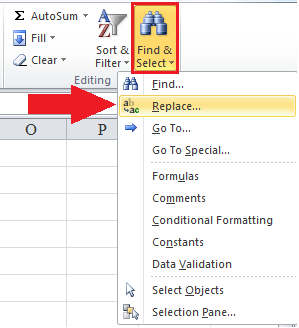
Bước 1: Chọn Find & Select > Replace…
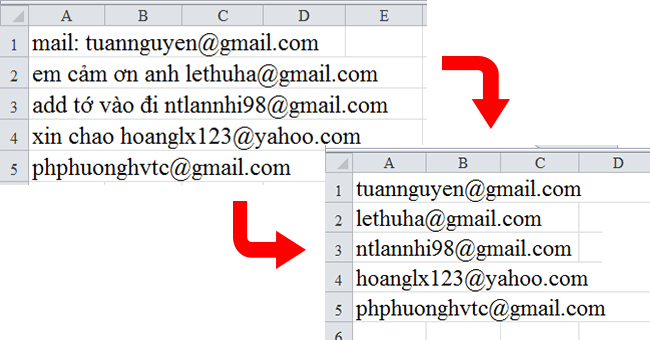
Chẳng hạn tất cả chúng ta có bảng tài liệu như ví dụ dưới đây với list email cần phải tách, lọc khỏi những nội dung đi kèm. Các địa chỉ Email này còn có nội dung đi kèm ở trước và sau .

Trước hết người dùng cần bôi đen toàn bộ nội dung trong danh sách đó. Tiếp theo nhấn vào công cụ Find & Select và chọn mục Replace… để tiến hành lọc thông tin. Ngoài ra bạn có thể có thể nhấn nhanh tổ hợp phím Ctrl + H để mở nhanh.
Bước 2: Tại Find and Replace loại bỏ các ký tự ở cuối email
Ngay sau đó trên màn hình sẽ hiển thị giao diện Find and Replace. Người dùng cần nhấn vào tab Replace để lọc thông tin khác khỏi Email. Tiếp đến tại phần Find what nhập đuôi email là .com*. Ký tự * sẽ đại diện cho toàn bộ nội dung hiển thị ở đằng sau .com. Người dùng có thể áp dụng với .net hoặc bất kỳ đuôi email nào mếu muốn.
Tiếp đến tại Replace with bạn nhập là .com. Nhấn Replace All để loại bỏ các ký tự ở cuối email.

Khi đó Excel sẽ thông báo số ký tự tìm kiếm được theo nội dung tìm kiếm mà người dùng thiết lập. Bạn nhấn OK để đồng ý như hình dưới đây.
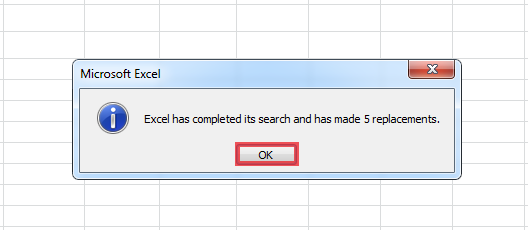
Kết quả trên màn hình hiển thị list email sẽ vô hiệu hàng loạt nội dung ở đằng sau địa chỉ email .

Bước 3: Tại Find and Replace loại bỏ các ký tự ở đầu email
Tiếp đến mở lại giao diện Find and Replace. Tại Find what nhập * dấu cách, còn phần Replace không nhập gì. Tiếp theo bạn nhấn Replace all để loại bỏ các ký tự ở đầu Email.

Trên màn hình sẽ xuất hiện thông báo số lượng ký tự tìm được, bạn nhấn OK để thay thế.
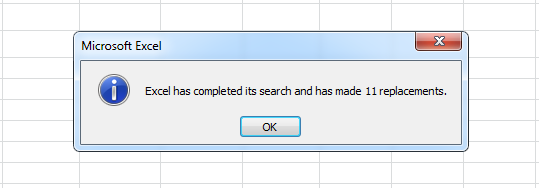
Sau khi hoàn tất, hàng loạt nội dung phía đầu của email đã được vô hiệu, gồm có cả dấu cách. Nhờ vậy list địa chỉ email trên Excel đã được rút ngắn hơn rất nhiều .
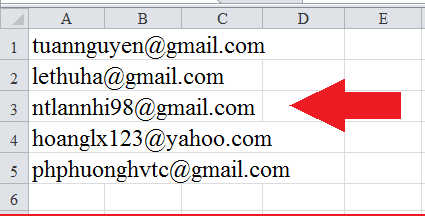
Thay vì lọc email theo cách bằng tay thủ công, công cụ Find and Replace trên Excel đã chuyển hàng loạt tài liệu trong list về dạng địa chỉ email .
Trên đây chúng tôi đã hướng dẫn bạn đọc những bước lọc địa chỉ email khỏi thông tin trên Excel. Hy vọng bài viết này sẽ đem lại thông tin có ích cho bạn đọc. Chúc bạn triển khai thành công xuất sắc !
Xem thêm:
Cách quy đổi số thập phân sang thời hạn trong Excel
Hướng dẫn một số ít cách tính tổng lũy kế trong Excel
Cách khắc phục lỗi tự nhảy ngày tháng trong Excel
Mách bạn 2 cách tính trung bình cộng cực nhanh trong Excel
Hướng dẫn lấy list những sheet hiện có trong file Excel
5
/
5
(
1
bầu chọn
)
Source: https://vn.exp.gg
Category: Thông tin