
Mục lục
1. Khóa 1 Section tùy ý trong Word
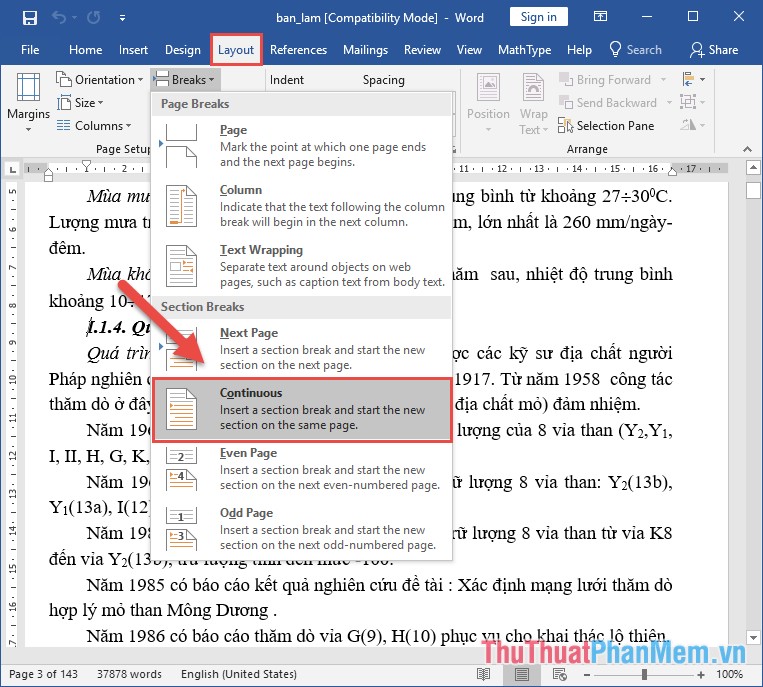
Bước 1: Lựa chọn vị trí Sectin muốn xóa bằng cách đặt con trỏ chuột tại vị trí muốn tạo Section -> Layout -> Continous:
Bạn đang đọc: Cách khóa 1 vùng dữ liệu trong Word
Bước 2: Vào thẻ Review -> Protect -> Restrict Editing:

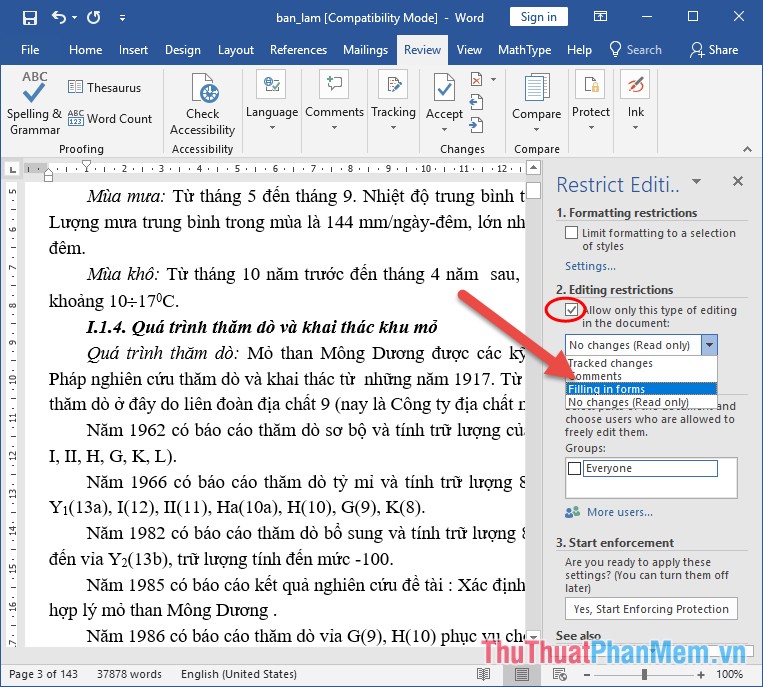
Bước 3: Cửa sổ Restrict Editing xuất hiện trong mục 2. Editing restrictions tích chọn vào mục Allow only this type of editing in the document -> lựa chọn Filling in forms:
Bước 4: Tiếp theo kích chọn Select sections…:
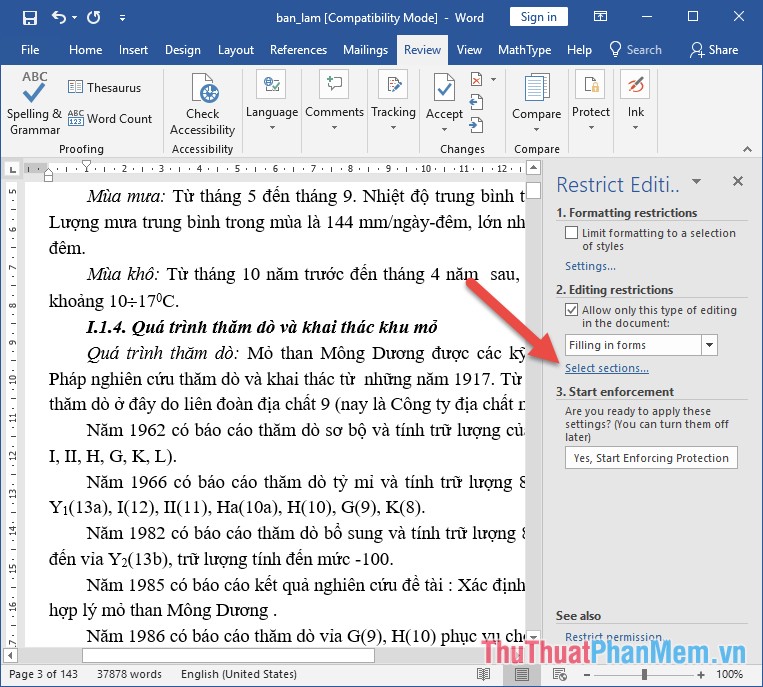
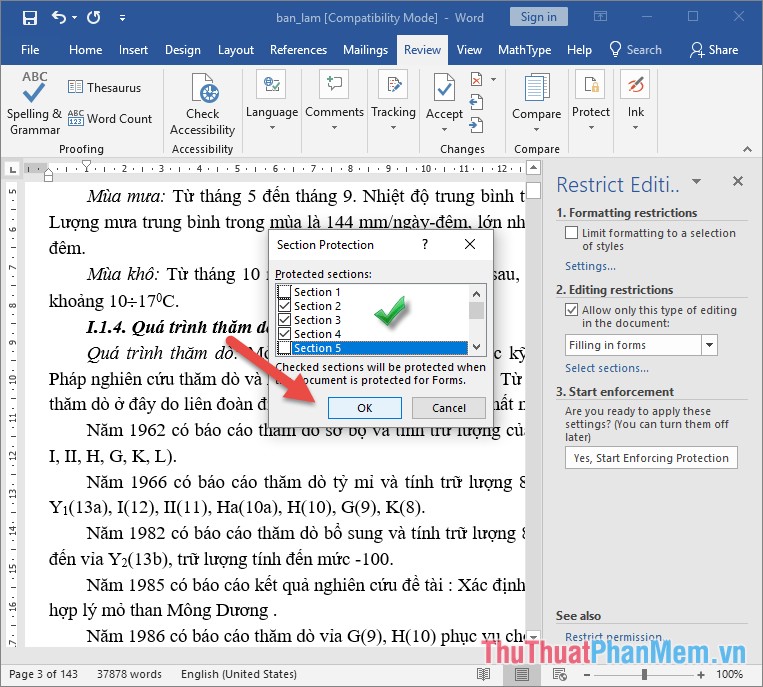
Bước 5: Hộp thoại xuất hiện tích chọn section cần khóa -> chọn OK:
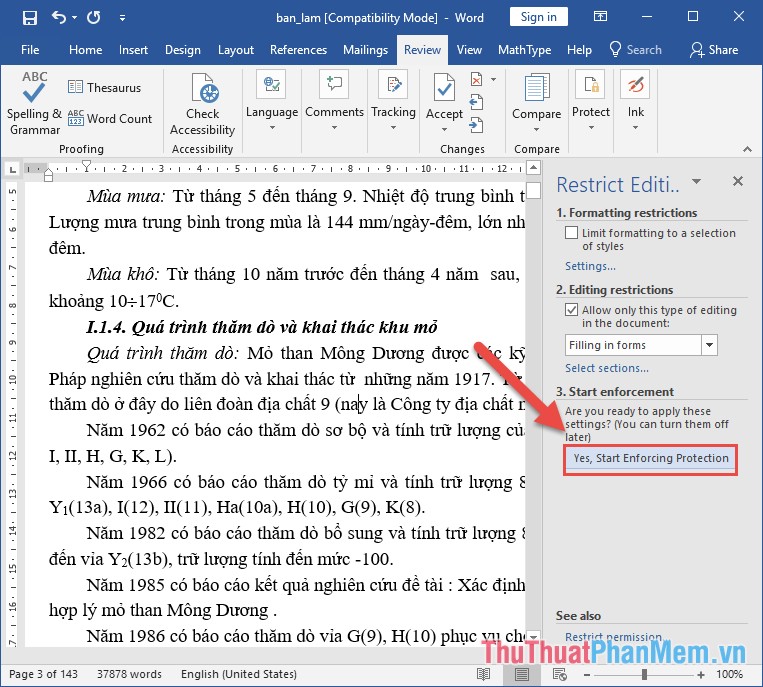
Bước 6: Kích chọn Yes, start Enforcing Protection:
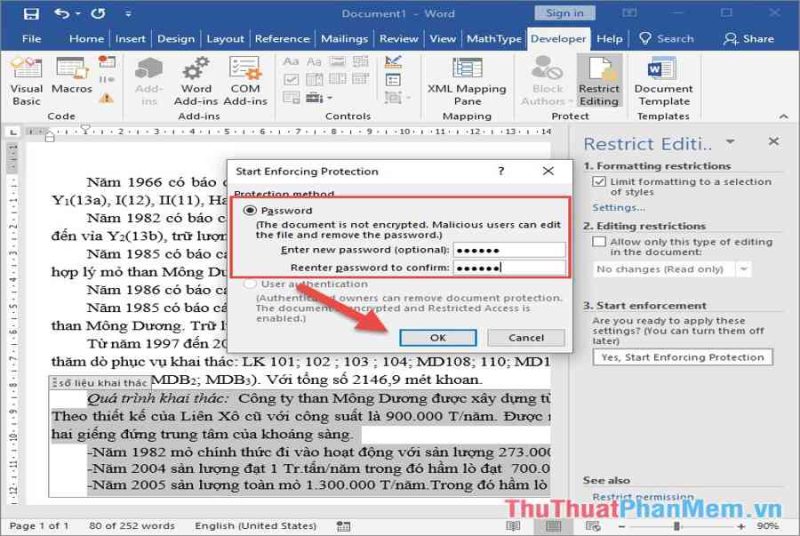
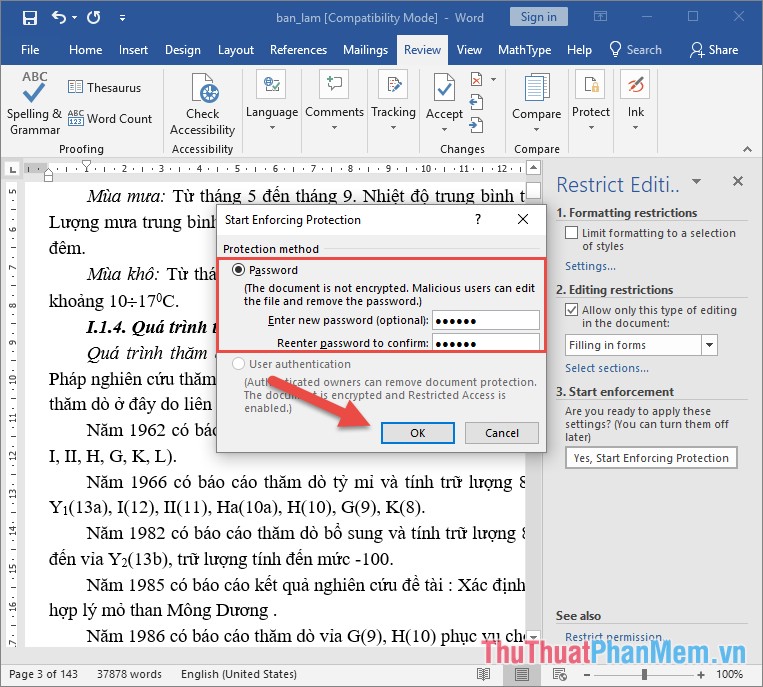
Bước 7: Hộp thoại xuất hiện nhập mật khẩu để khóa vùng dữ liệu -> nhấn OK:
Sau khi hoàn tất hàng loạt section bị khóa không hề chỉnh sửa sao chép, bạn chỉ hoàn toàn có thể chỉnh sửa tại vị trí trên những section không bị khóa :

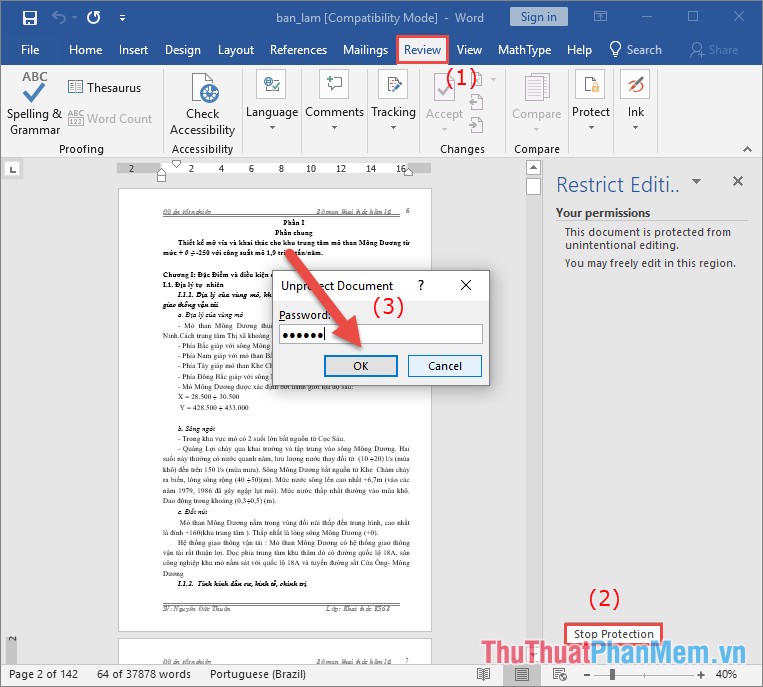
Để mở khóa chỉnh sửa lại nội dung bạn vào thẻ Review -> Restrict Editing kích chọn Stop protection -> nhập mật khẩu đã đặt -> OK để mở khóa chỉnh sửa lại nội dung:
2. Khóa một phần, 1 vùng nhỏ dữ liệu
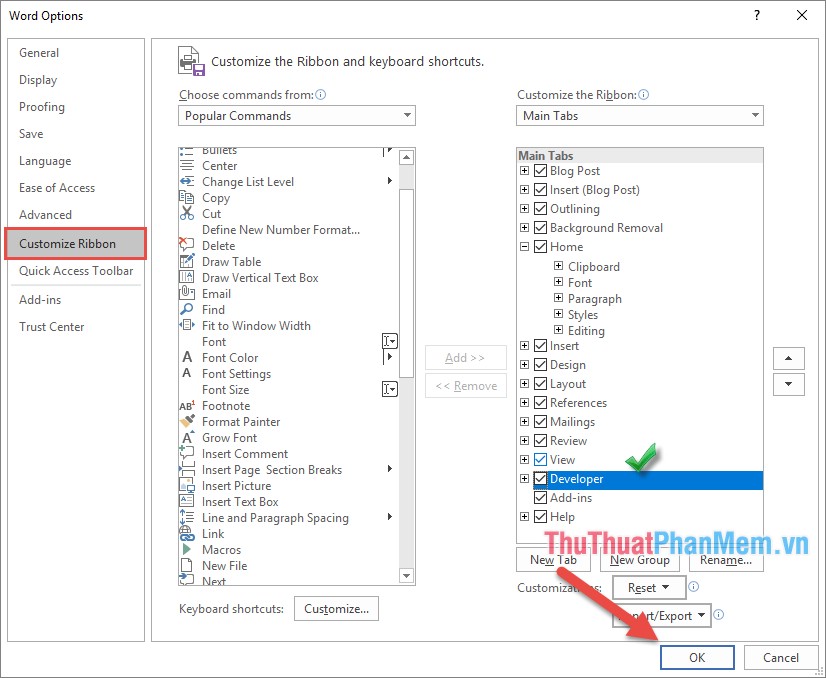
Để thực hiện tính năng này bạn cần đưa thẻ Developer ra ngoài. Thực hiện vào thẻ File -> Option -> hộp thoại xuất hiện kích chọn Customize Ribbon -> tích chọn vào mục Developer -> OK:
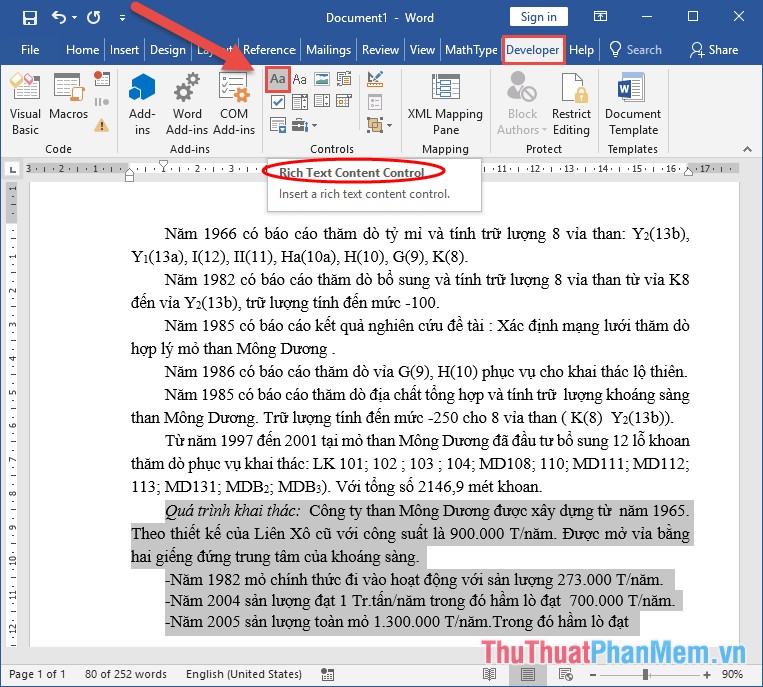
Bước 1: Lựa chọn vùng dữ liệu muốn khóa -> vào thẻ Developer kích chọn biểu tượng Rich text Content Control:
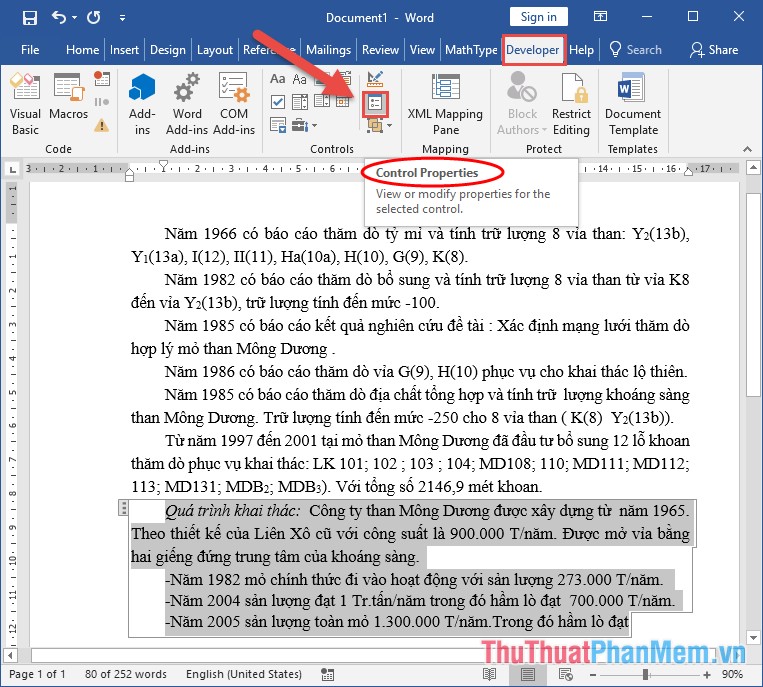
Bước 2: Kích chọn Control Properties trong thẻ Developer:
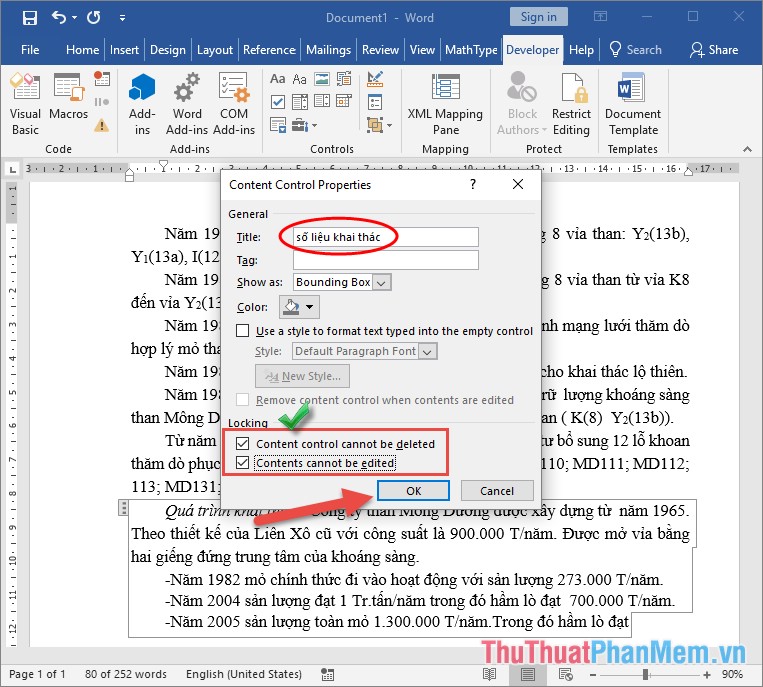
Bước 3: Hộp thoại xuất hiện nhập nội dung sau:
– Mục Title: Nhập tiêu đề cho vùng dữ liệu muốn khóa.
– Mục Locking tích chọn vào 2 mục:
+ Content Control canot be delete.
+ Content canot be edit.
Cuối cùng kích chọn OK:
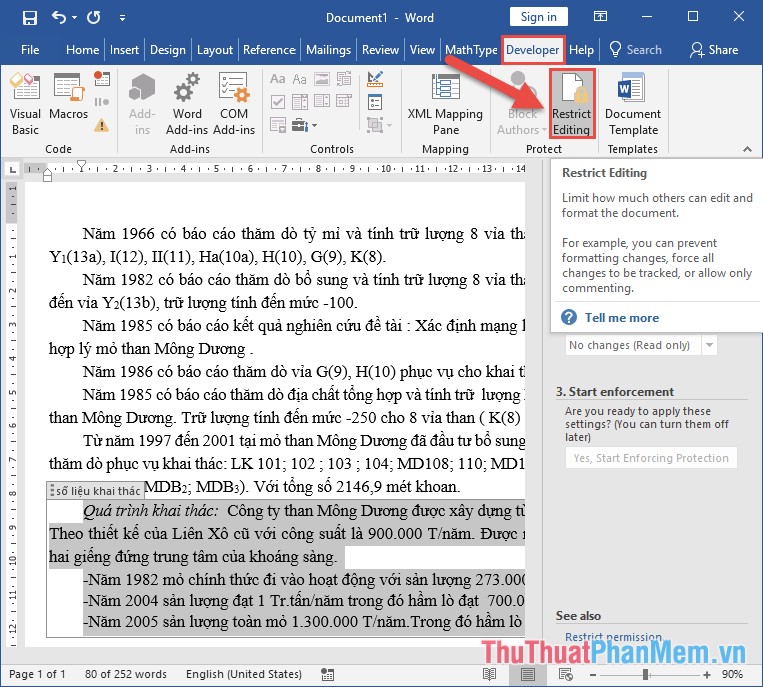
Bước 4: Vào thẻ Developer -> Restric Editing để bật chế độ bảo vệ dữ liệu:
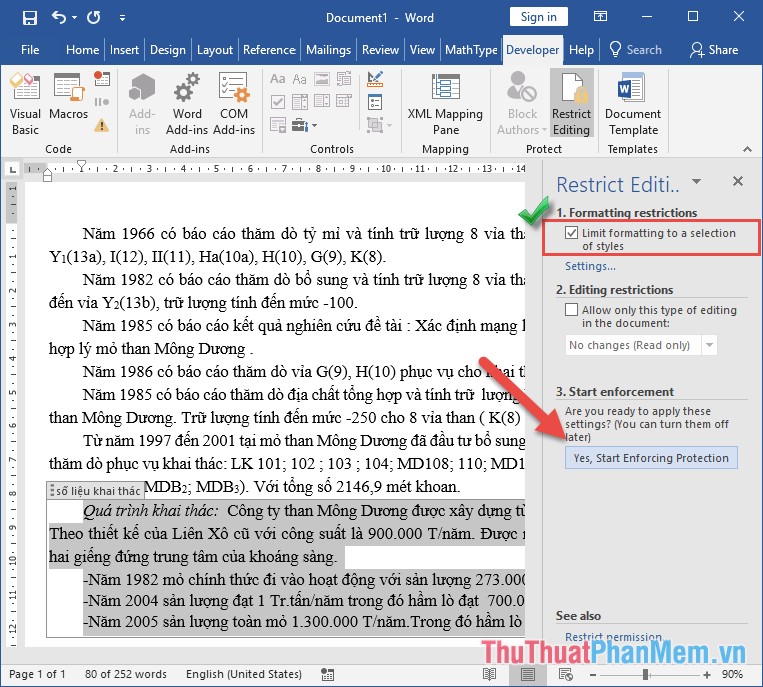
Bước 5: Cửa sổ xuất hiện thực hiện lựa chọn sau:
– Mục 1. Formating restrictions tích chọn mục Limit Formating to a selection of styles
– Tiếp theo trong mục 3 kích chọn Yes start Enforcing Protection:
Bước 6: Hộp thoại xuất hiện nhập mật khẩu để bảo vệ vùng dữ liệu đã chọn -> kích chọn OK:

Như vậy bạn đã khóa vùng dữ liệu vừa chọn, bạn không thể thao tác sao chép hoặc chỉnh sửa nội dung trên vùng dữ liệu đã khóa, khi đó có thông báo ở phía cuối cùng trang văn bản:

Tương tự như cách khóa 1 section để có thể chỉnh sửa vùng dữ liệu đã khóa kích chọn Stop Protection nhập mật khẩu để chỉnh sửa lại nội dung.
Trên đây ThuThuatPhanMem san sẻ tới những bạn cách bảo vệ, khóa 1 section hay 1 vùng tài liệu trong Word năm nay. Hy vọng giúp ích cho những bạn. Chúc những bạn thành công xuất sắc !
Source: https://vn.exp.gg
Category: Thông tin