Đã là người dùng Windows, chắc chắn bạn sẽ không còn xa lạ với Command Prompt hay chúng ta vẫn gọi là CMD window – một công cụ quen thuộc.
Nhưng có thể nhiều bạn vẫn chưa biết trên hệ điều hành Windows – cụ thể là Windows 10 – có một công cụ dòng lệnh khác – Windows PowrShell , có đầy đủ chức năng và đồng đều. thậm chí còn mạnh hơn người tiền nhiệm của nó, CMD.
Bất chấp sức mạnh này, Windows PowerShell ít được người dùng đại trà phổ thông lựa chọn vì cách sử dụng nó khá khó – ý tôi là những dòng lệnh, khó nhớ .
Vì vậy, nếu bạn không thực sự cần Windows PowerShell, tôi nghĩ bạn nên tắt nó đi! Và tất nhiên trong bài viết này mình sẽ hướng dẫn các bạn cách gỡ cài đặt Windows PowerShell trên Windows 10 một cách đơn giản và an toàn.
Bạn đang đọc: Cách gỡ bỏ PowerShell 2.0 trên Windows 10
Tại sao phải gỡ cài đặt Windows PowerShell?
Nói thêm một chút ít về việc gỡ bỏ Windows PowerShell khỏi Windows 10, ngoài nguyên do không sử dụng, còn có một yếu tố chính khác, đó là :PowerShell trên Windows 10 mặc định là phiên bản 2.0 – phiên bản này đã khá cũ, không còn được sử dụng nhiều và thậm chí còn hoàn toàn có thể có nhiều lỗ hổng bảo mật thông tin so với phiên bản mới nhất, Windows PowerShell 7.xxMặc dù Windows PowerShell rất mạnh và Microsoft cũng khuyến khích người dùng sử dụng PowerShell thay vì CMD, nhưng việc sử dụng PowerShell tích hợp không được khuyến khích .Để gỡ setup Windows 10, chúng tôi có hai cách – chỉ là một, nhưng có hai cách tiến hành khác nhau cho bạn lựa chọn, hãy cùng xem qua từng cách dưới đây !
Mục lục
Cách tắt trọn vẹn PowerShell trên Windows 10
1. Sử dụng dòng lệnh trong Windows PowerShell
Mình nghĩ đây là cách đơn thuần nhất cho những bạn, chỉ cần copy dòng lệnh có sẵn và chạy trên hành lang cửa số Windows PowerShell .+ Bước 1 : Đầu tiên, bạn mở PowerShell với tư cách là Administrator bằng cách nhập từ khóa PowerShell vào ô tìm kiếm của Windows ( Windows + S ) => và nhấp chuột phải vào tác dụng tiên phong như trong hình .
Ngoài ra, nếu bạn chưa tắt Replace Command Prompt bằng Windows PowerShell. trong setup Windows Taskbar, bạn hoàn toàn có thể mở nhanh bằng cách nhấn Windows + X => và chọn PowerShell trong menu Open .

+ Bước 2 : Sau đó copy dòng lệnh này => rồi paste vào hành lang cửa số PowerShell => và sau cuối nhấn Enter để triển khai lệnh, vậy là xong :
Disable-WindowsOptionalFeature – Tên trực tuyến – Tính năngTên MicrosoftWindowsPowerShellV2Root
Ngay sau đó, PowerShell sẽ ngay lập tức bị vô hiệu hóa và bạn sẽ nhận được kết quả như trên màn hình. Bây giờ khởi động lại máy tính của bạn khi có thể để các thay đổi có hiệu lực.

2. Sử dụng Chương trình và Tính năng – Tính năng Windows của Windows 10
Chương trình và Hợp đồng tương lai là một tính năng hay đúng hơn là một tùy chọn nằm trong Bảng tinh chỉnh và điều khiển Windows .Nó đã sinh ra từ phiên bản lịch sử một thời của Windows XP và trách nhiệm chính của công cụ này là giúp người dùng gỡ bỏ những ứng dụng mà tất cả chúng ta setup từ bên ngoài .Tính năng Windows là một thành phần của Chương trình và Tính năng, nó giúp bạn kích hoạt những tính năng đặc biệt quan trọng của Windows như. NET Framework, Hyper-V, Windows Subsytem cho Linux ( WSL ) hoặc Windows Sandbox và tất yếu là cả PowerShell. 2.0 trên Windows 10 cũng vậy .+ Bước 1 : Để mở Tính năng của Windows, thường thì những bạn sẽ vào Control Panel => vào phần Chương trình và Tính năng rồi vào Tính năng .Nhưng giờ đây tôi sẽ chỉ cho bạn một cách nhanh hơn để mở chương trình và tính năng, bạn chỉ cần nhập lệnh appwiz.cpl vào hộp thoại RUN ( Windows + R ) => và nhấn OK là xong .

+ Bước 2 : Trong hành lang cửa số Chương trình và Tính năng này, bạn bấm vào dòng Bật hoặc tắt Tính năng Windows ở cột bên trái để mở cửa sổ Tính năng Windows trên Windows 10 .
Ngoài ra, bạn cũng hoàn toàn có thể mở nhanh hành lang cửa số này bằng cách nhập từ khóa PowerShell vào ô tìm kiếm của Windows và chọn hiệu quả tương thích .

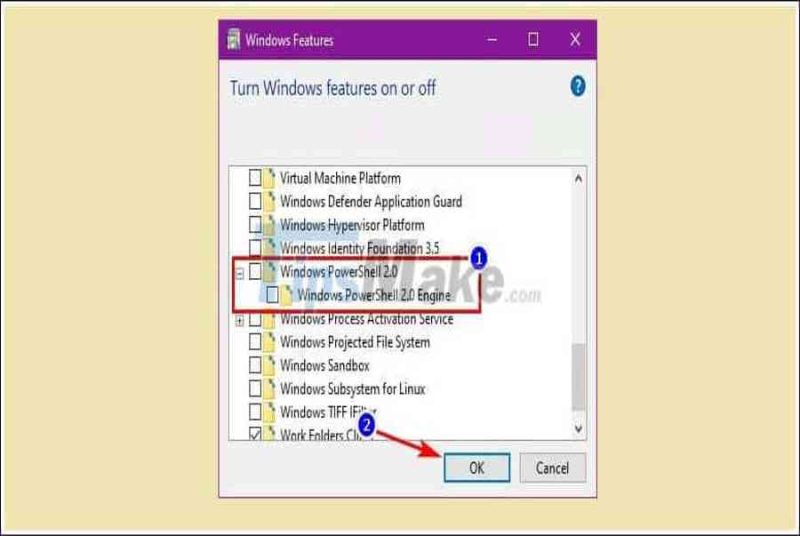
+ Bước 3 : Tại đây, bạn hãy kéo xuống cuối list => sau đó tìm và xóa tổng thể những dấu vết trong Windows PowerShell 2.0 .=> Sau đó nhấn OK để xác nhận việc vô hiệu và nhớ đợi một lát để mạng lưới hệ thống gỡ bỏ PowerShell khỏi Windows 10 .

Bước 4 : Cuối cùng, khởi động lại máy tính của bạn khi hoàn toàn có thể để những biến hóa này có hiệu lực hiện hành – Windows PowerShell đã bị vô hiệu trọn vẹn .
Kết luận
Vâng, như vậy là mình đã hướng dẫn xong cho các bạn cách vô hiệu hóa hoàn toàn PowerShell 2.0 trên Windows 10 – giúp làm nhẹ Windows, cũng như giảm thiểu nguy cơ lỗ hổng bảo mật cho hệ điều hành này.
Hi vọng rằng bài viết này sẽ hữu dụng cho bạn. Chúc suôn sẻ !
Source: https://vn.exp.gg
Category: Thông tin