Mục lục
1. Một số lưu ý trước khi ghost máy tính
– Cân nhắc xem có thật sự cần phải ghost không. Nếu chỉ vì hiệu suất mạng lưới hệ thống thấp hơn một chút ít so với bắt đầu hoặc gặp một vài lỗi nhỏ, bạn hoàn toàn có thể sửa lỗi hoặc Reset lại Windows thay vì ghost, đặc biệt quan trọng khi bạn đang sử dụng Windows có bản quyền .
– Nếu máy tính của bạn thuộc đời mới, không nên ghost về Windows 7 vì hoàn toàn có thể không thích hợp, hoạt động giải trí không không thay đổi .
– Nhớ sao lưu những dữ liệu quan trọng trước khi ghost.
Bạn đang đọc: Cách ghost máy tính bằng file TIB
2. Chuẩn bị
– Kiểm tra máy tính theo chuẩn UEFI hay Legacy, ổ cứng GPT hay MBR ( xem hướng dẫn ở đây ) .
– Nếu máy tính theo UEFI, ổ cứng nên ở định dạng GPT ; còn nếu là Legacy thì ổ cứng nên ở định dạng MBR ( xem hướng dẫn cách chuyển ở đây nếu chưa tương thích như trên ) .
– Phân vùng ổ cứng theo ý của bạn ( xem hướng dẫn ở đây ) .
– File ghost TIB ( nếu máy tính UEFI thì phải ghost Windows 64 – bit ). File này để ở ổ đĩa khác với ổ bạn định ghost .
– USB boot có Windows 10 PE và công cụ Acronis TrueImage ( hoàn toàn có thể tạo bằng Hiren’s Boot ) .
3. Tiến hành ghost bằng file TIB
Bước 1: Kết nối USB boot vào máy tính. Khởi động lại máy, vào Boot Menu chọn boot từ USB (nếu chưa biết phím tắt vào Boot Menu, tham khảo tại bài viết này).
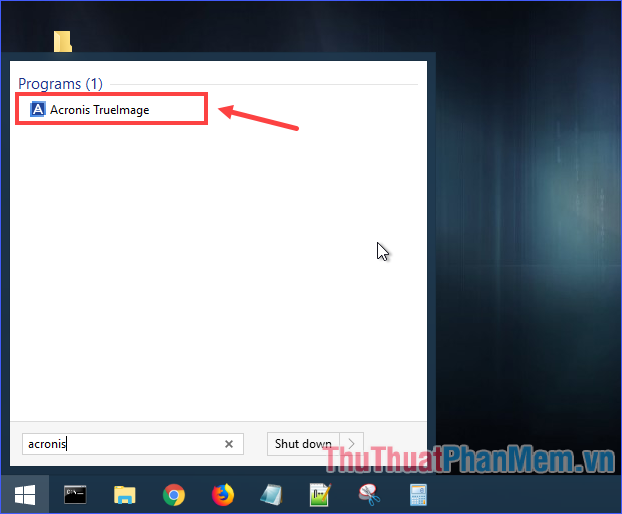
Bước 2: Vào Windows 10 PE, chạy Acronis TrueImage.
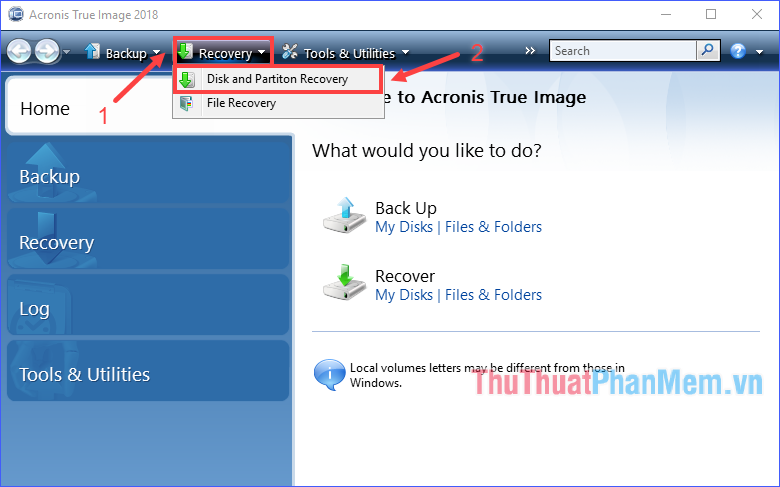
Bước 3: Click vào Recovery -> Disk and Partition Recovery.
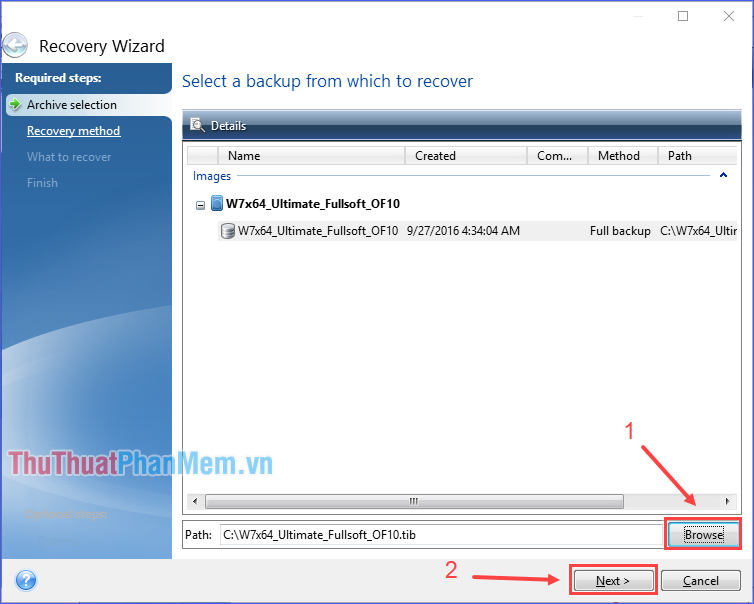
Bước 4: Click vào Browse, tìm và chọn file TIB để ghost. Chọn xong ấn Next.
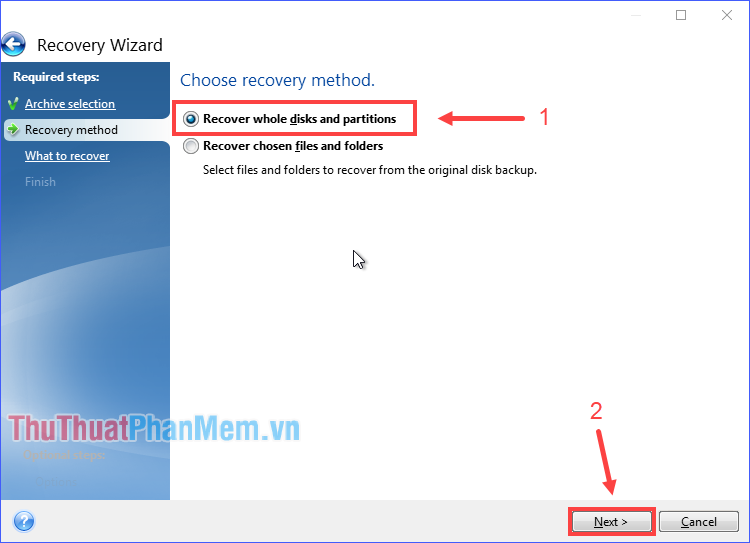
Bước 5: Chọn Recover whole disks and partitions rồi ấn Next.
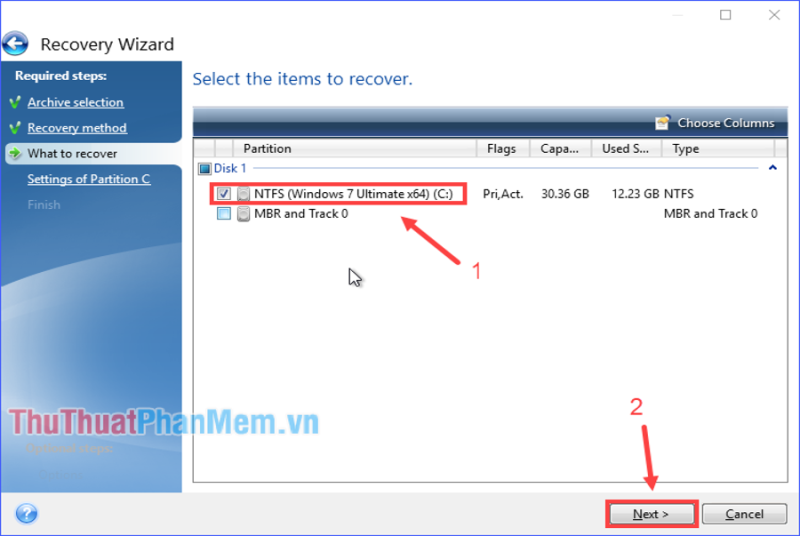
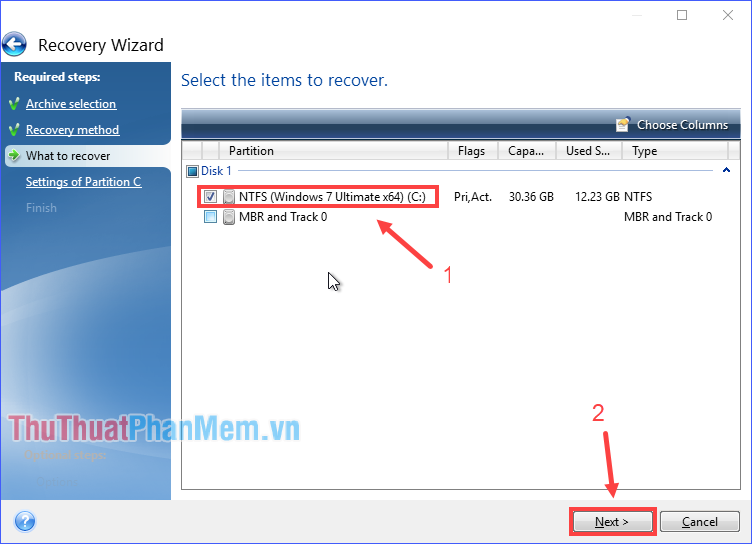
Bước 6: Đánh dấu chọn tất cả các phân vùng (máy tính UEFI thường sẽ xuất hiện thêm một phân vùng tên là EFI System Partition hay ESP), nhưng không đánh dấu MBR and Track 0 để tránh mất hết dữ liệu trên ổ cứng. Đánh dấu xong ấn Next.
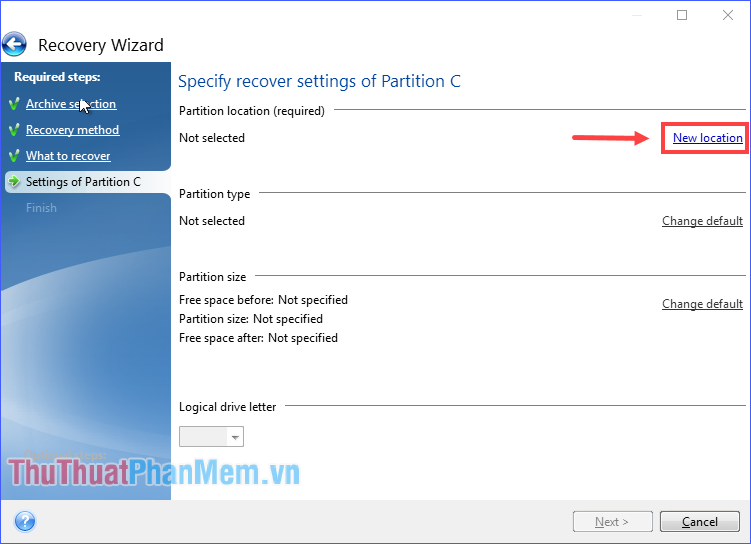
Bước 7: Click vào New location.
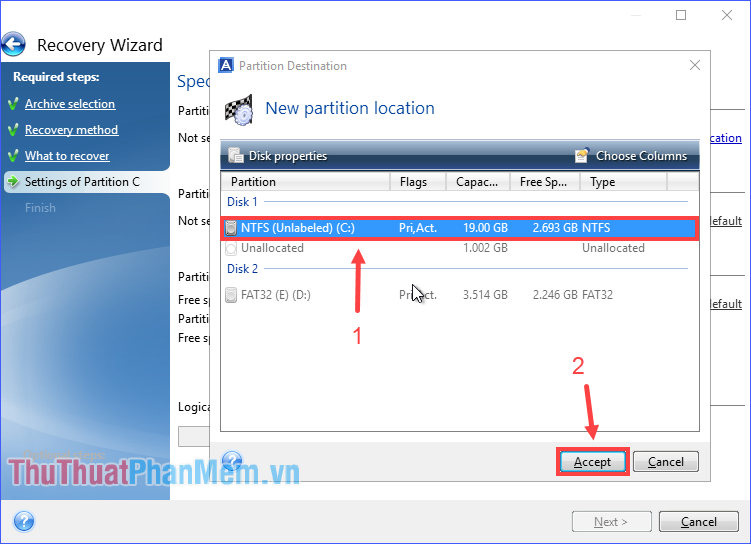
Bước 8: Ở Disk 1 chọn phân vùng bạn muốn bung ghost rồi ấn Accept.
Bước 9: Ấn Next.
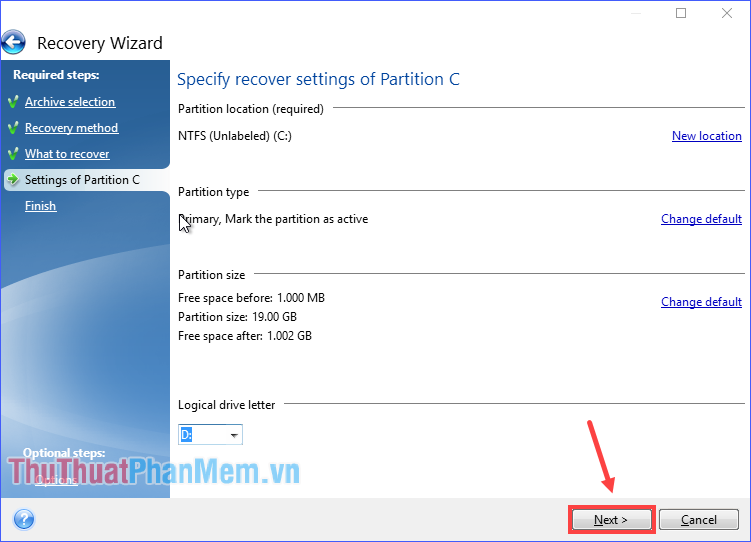
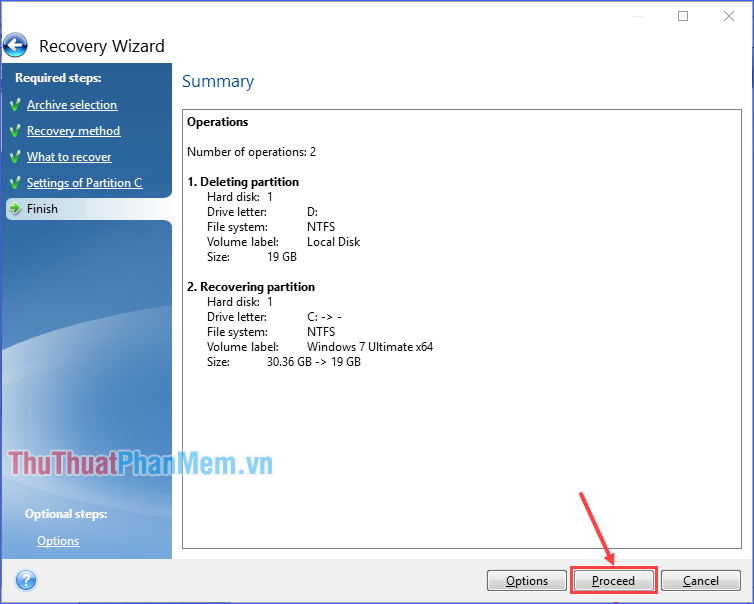
Bước 10: Kiểm tra lại thông tin. Ấn Proceed để bắt đầu ghost. Sau khi quá trình hoàn tất, khởi động lại máy tính.
Vậy là qua bài viết này, những bạn hoàn toàn có thể tự ghost máy tính bằng file TIB rồi đấy. Tuy trông hơi dài một chút ít nhưng nếu làm đúng từng bước theo hướng dẫn thì sẽ rất đơn thuần thôi. Chúc những bạn thành công xuất sắc !
Source: https://vn.exp.gg
Category: Thông tin