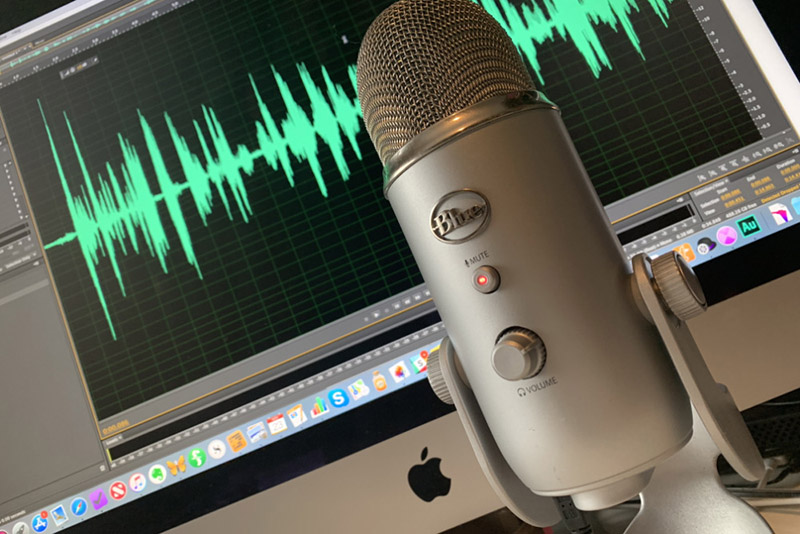
Bạn đang cần ghi âm, thu âm giọng nói của mình gửi nhanh cho mọi người hay sử dụng cho nhiều trường hợp khác nhưng bạn lại không biết cách mở ghi âm như thế nào?. Bài viết hôm nay Sforum.vn sẽ hướng dẫn các bạn cách ghi âm trên máy tính để bàn cực đơn giản và nhanh chóng.
Mục lục
Cách ghi âm trên máy tính Windows
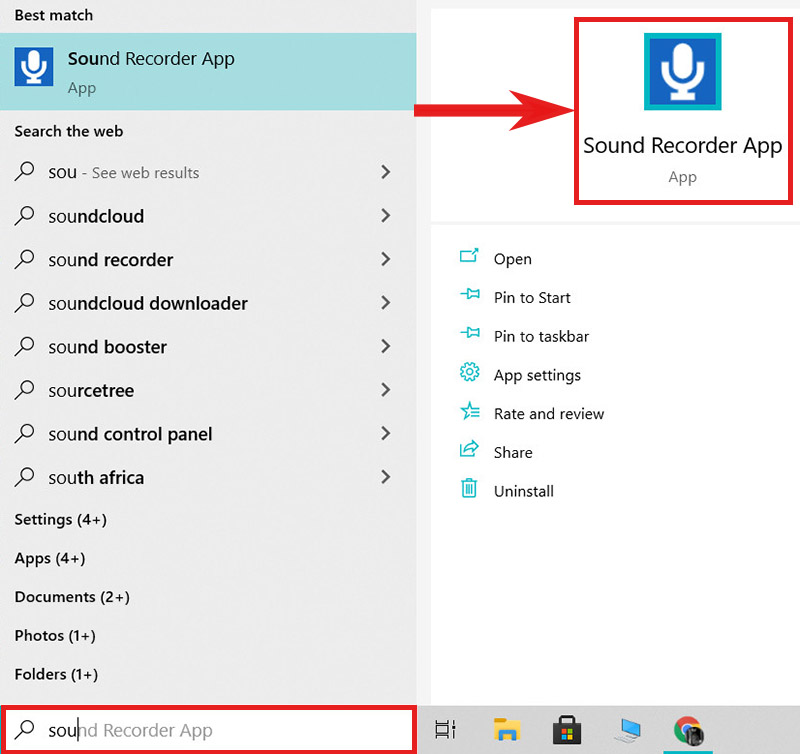
Bước 1: Tại thanh kiếm kiếm trên màn hình máy tính nhập Sound Recorder App > Sau đó, chọn vào Sound Recorder App.
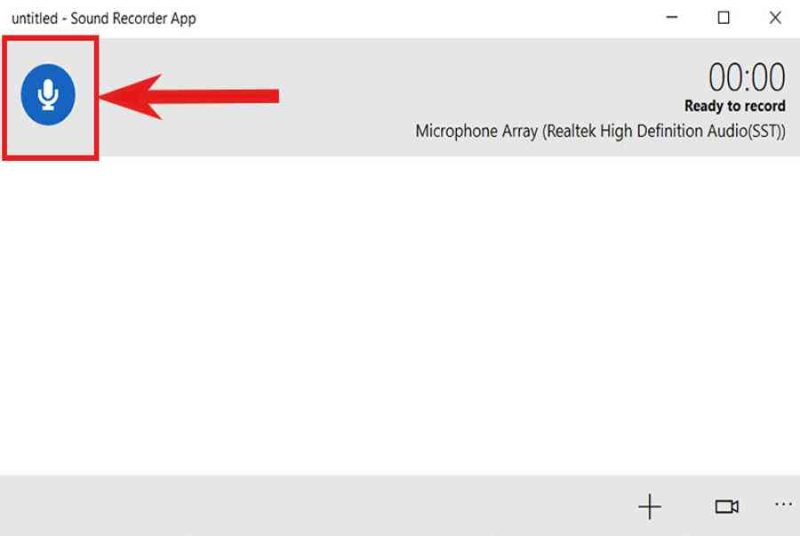
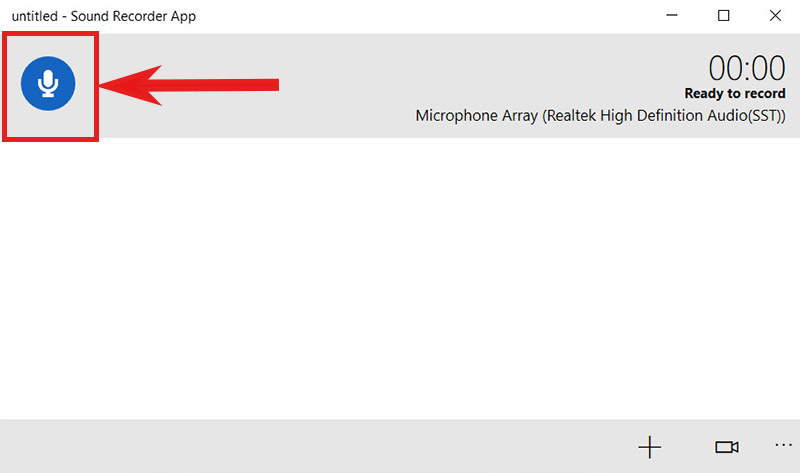
Bước 2: Nhấn vào biểu tượng micro để bắt đầu ghi âm.
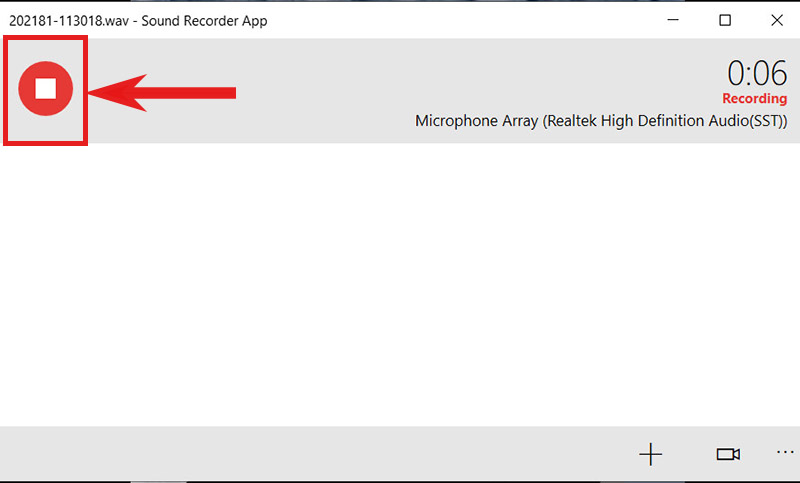
Bước 3: Màn hình sẽ hiển thị thời gian ghi âm. Nếu muốn tạm dừng hãy bấm vào biểu tượng tạm dừng.
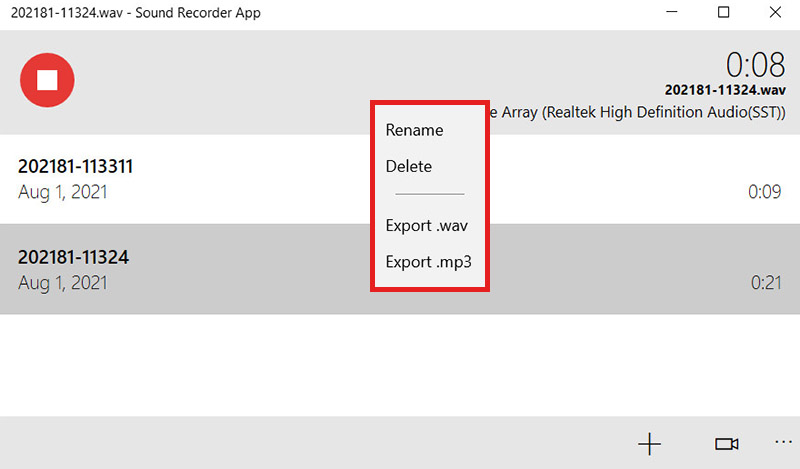
Bước 4: Bạn sẽ thấy được những đoạn ghi âm của mình > Nhấn chuột phải chọn Rename nếu bạn muốn đổi tên, Delete nếu bạn muốn xoá > Sau đó, bạn có thể tuỳ chọn định dạng cho đoạn ghi âm mp3 hoặc wav.
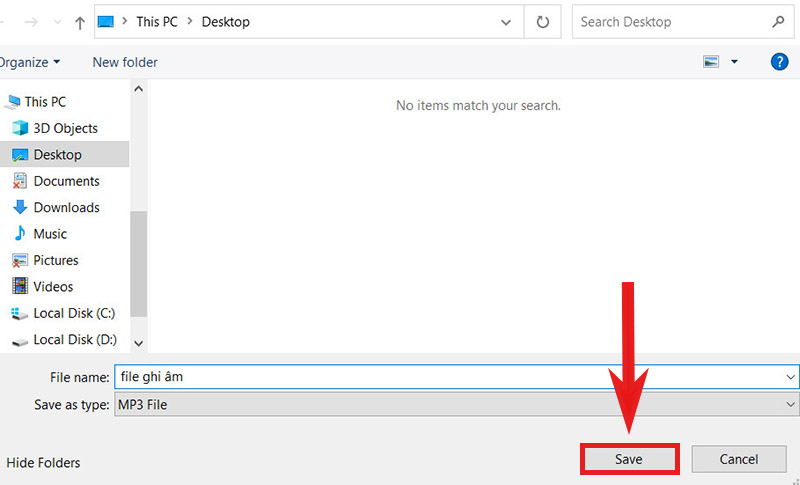
Bước 5: Cuối cùng, hãy chọn Save để lưu file ghi âm về máy tính.
Cách ghi âm trên máy tính MacOS
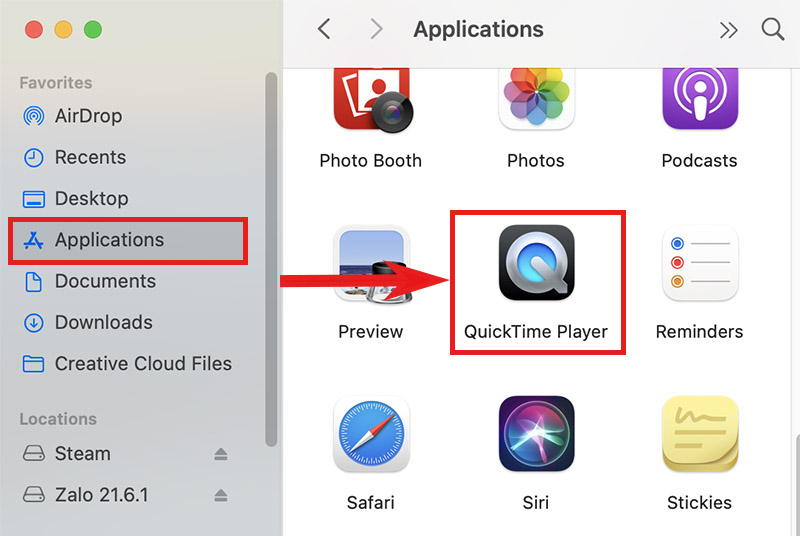
Bước 1: Bạn hãy mở Finder > Chọn vào Applications > Nhấn QuickTime Player.
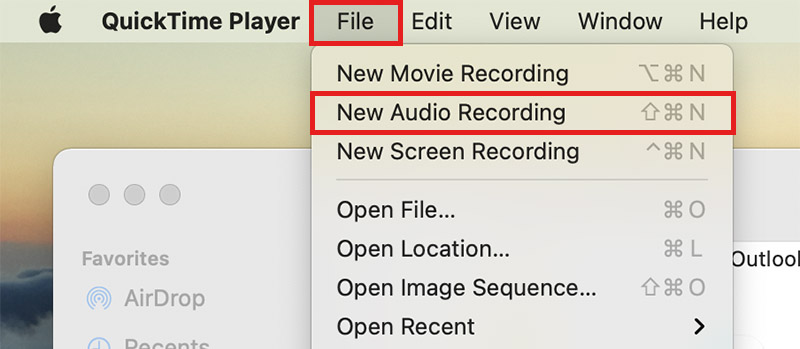
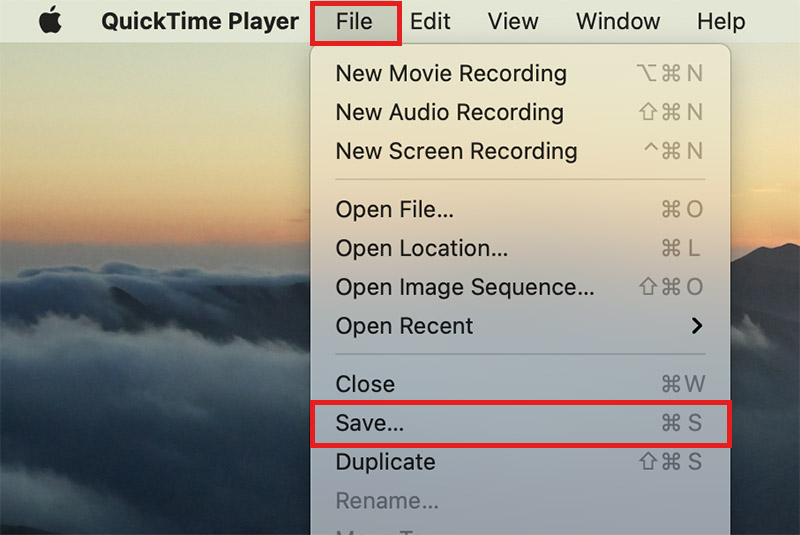
Bước 2: Nhấn vào mục File > Chọn New Audio Recording để bắt đầu ghi âm.
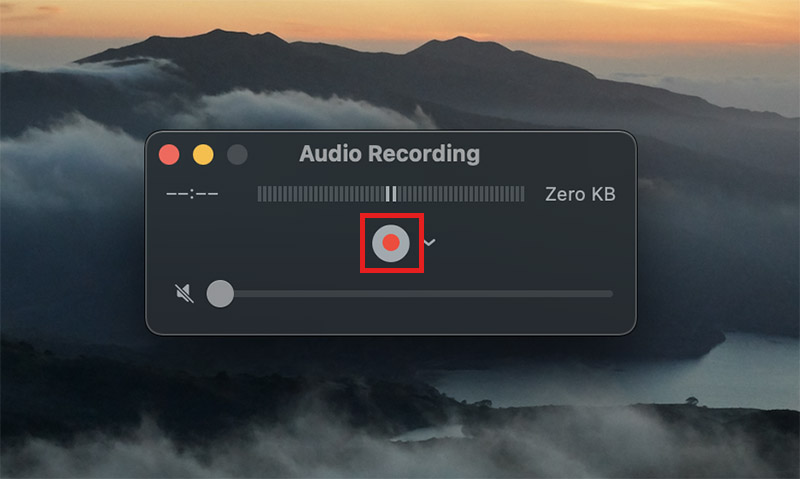
 Bước 3: Nhấn vào biểu tượng ghi âm để ghi âm.
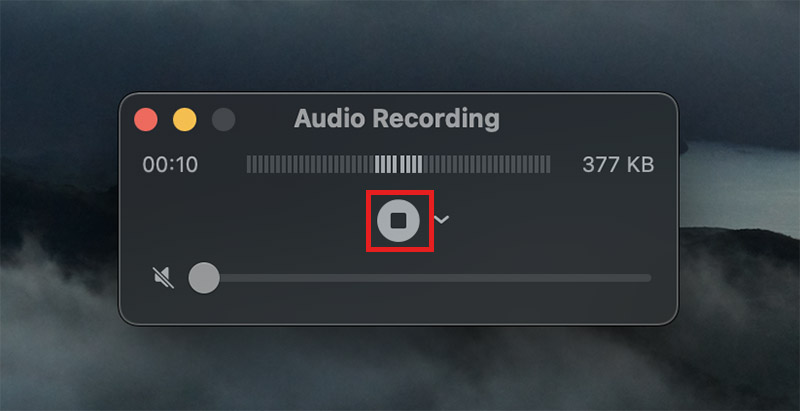
Bước 4: Khi đã ghi âm xong bạn hãy nhấn vào biểu tượng stop để dừng lại.
Bước 5: Nhấn vào mục File > Chọn Save.
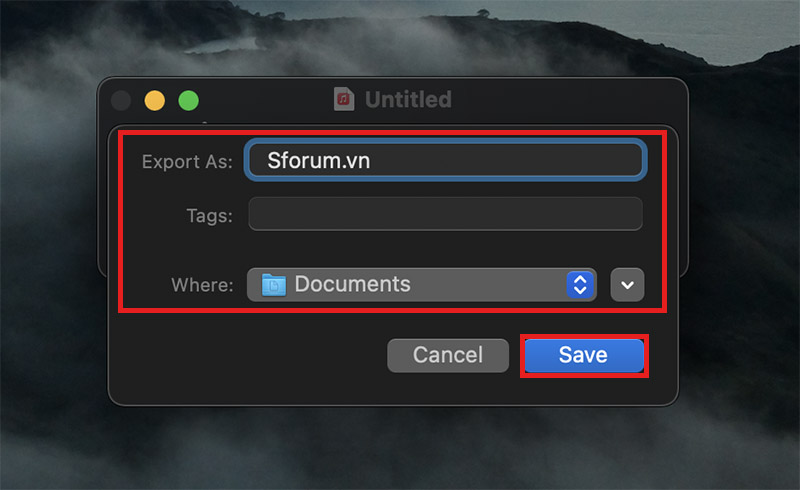
Bước 6: Cuối cùng, bạn hãy điền tên file > Chọn thư mục lưu file > Save để hoàn tất lưu ghi âm về máy tính.
Các phần mềm ghi âm trên máy tính tốt nhất
Phần mềm ghi âm Audacity
Trong những ứng dụng ghi âm, thì Audacity là một trong những phầm mềm được nhìn nhận cao nhất. Phần mềm này tương hỗ việc ghi âm của bạn khá tốt và cách sử dụng vô cùng đơn thuần. Ngoài ra, bạn sẽ không cần phải tốn bất kể một khoản phí nào cho Audacity .Link tải ứng dụng Audacity tại đây .

Phần mềm ghi âm Adobe Audition
Adobe Audition được xem là một sudio thu âm với năng lực thu âm phân phối mọi nhu yếu của người dùng. Audobe Auditon giúp người dùng thuận tiện chỉnh sửa và biên tập, giải quyết và xử lý âm thanh vô cùng chuyên nghiệp. Nếu bạn là một người hứng thú với việc thu âm và tạo ra những bài hát chất lượng cao thì đây sẽ là công cụ tốt nhất dành cho bạn. Không chỉ giúp bạn thu âm trực tiếp mà bạn còn hoàn toàn có thể chèn, tinh chỉnh và điều khiển 1 số ít hiệu ứng độc lạ cho bản thu của mình .Link tải ứng dụng Adobe Audition tại đây .

Phần mềm ghi âm Audio Recorder Pro
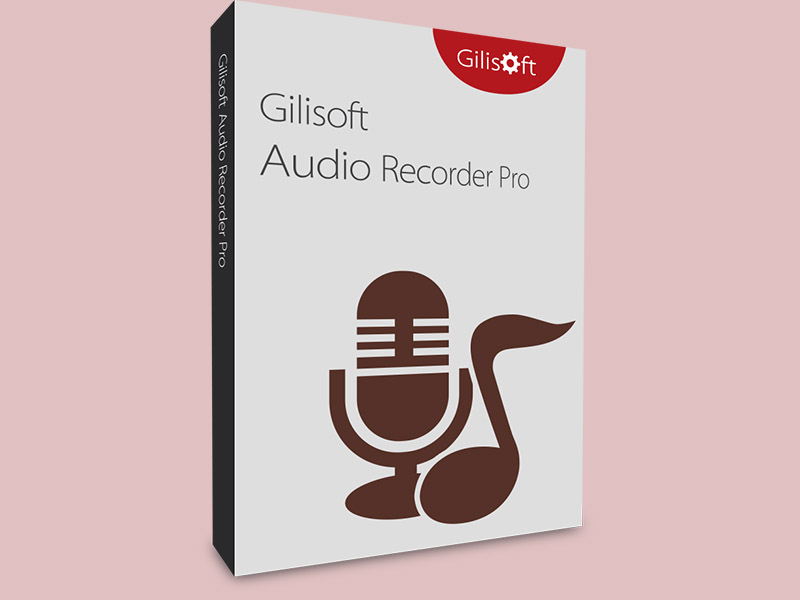
Nhắc đến những phầm mềm ghi âm trên máy tính tốt nhất không hề bỏ lỡ Audio Recorder Pro. Đây là một ứng dụng tương hỗ người dùng ghi âm rất chuyên nghiệp và cho ra chất lượng âm thanh vô cùng tốt. Đối với phiên bản Pro bạn hoàn toàn có thể tuỳ chỉnh quy trình ghi âm và quản trị file ghi âm thuận tiện. Audio Recover Pro có năng lực thu tốt, rõ ràng, không bị nhiễu âm thanh trong lúc ghi âm tương thích để sử dụng ghi âm những hội nghị, cuộc họp, âm thanh hội trường, sự kiện, …Link tải ứng dụng Audio Recorder Pro tại đây .
Kết luận về ghi âm trên máy tính
Như vậy là mình đã vừa hướng dẫn các bạn cách ghi âm trên máy tính cực đơn giản và nhanh chóng. Hy vọng bài viết sẽ bổ ích với các bạn. Chúc các bạn thành công!
- Xem thêm các bài viết: mẹo máy tính.
MUA LAPTOP Giá SIÊU TỐT ! [commentS][ commentS ]
Source: https://vn.exp.gg
Category: Thông tin