Mục lục
Cách 1: Bật – tắt Secure Sign-in bằng netplwiz
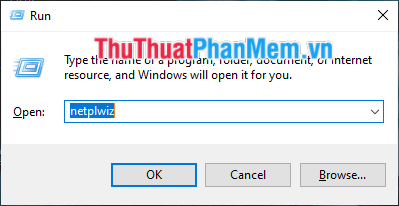
Bước 1: Nhấn tổ hợp phím Windows + R, trong hộp thoại Run nhập “netplwiz” rồi nhấn Enter.
Bạn đang đọc: Cách bật, tắt chế độ Secure Sign-In trong Windows 10
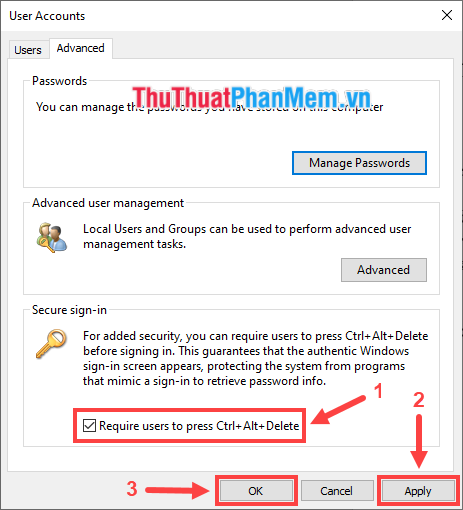
Bước 2: Hiện lên cửa sổ User Account. Chuyển qua tab Advanced, đánh dấu ô Require users to press Ctrl+Alt+Delete để bật tính năng Secure Sign-in (bỏ đánh dấu để tắt). Sau đó click vào Apply > OK.
Cách 2: Bật – tắt Secure Sign-in trong Local Security Policy
* Lưu ý : Cách này không triển khai được trong phiên bản Windows 10 trang chủ vì không có Local Security Policy .
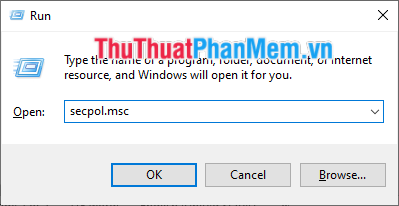
Bước 1: Nhấn tổ hợp phím Windows + R, trong hộp thoại Run nhập “secpol.msc” rồi nhấn Enter.
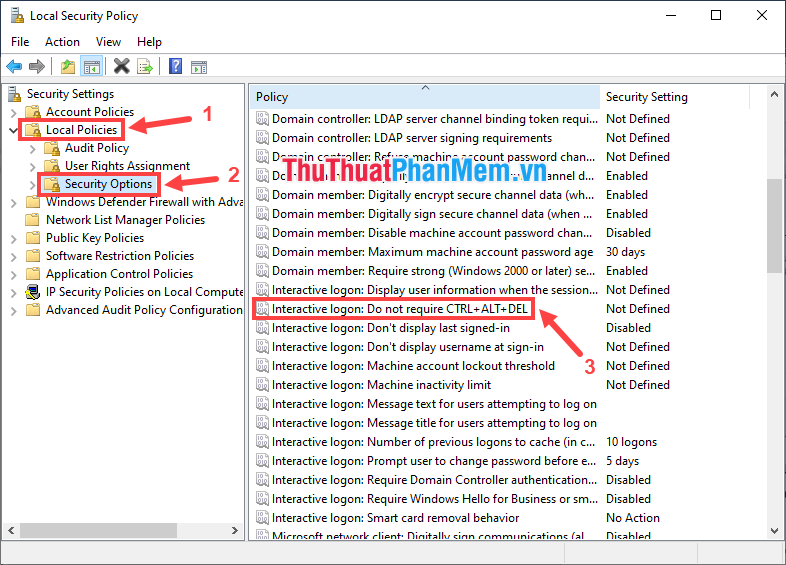
Bước 2: Trong cửa sổ Local Security Policy, ở bảng bên trái, bạn mở rộng Local Policies, click vào Security Options. Nhìn sang bảng bên phải, click đúp vào dòng Interactive logon: Do not required CTRL+ALT+DEL.
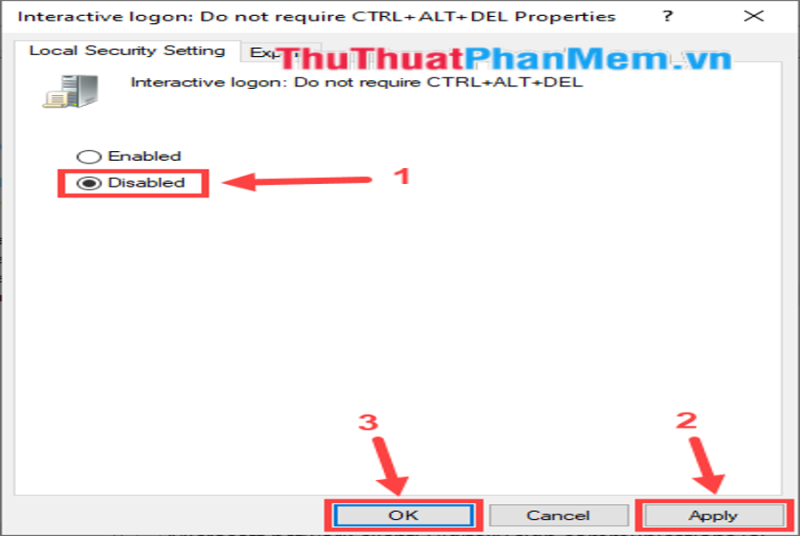
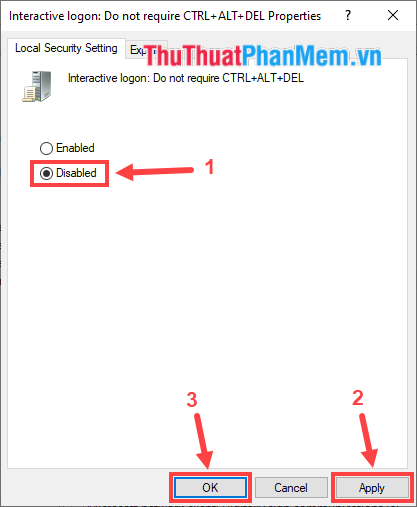
Bước 3: Cửa sổ mới xuất hiện, bạn chọn Disabled để bật tính năng Secure Sign-in (hoặc chọn Enabled để tắt), sau đó click vào Apply > OK.
Cách 3: Bật – tắt Secure Sign-in sử dụng Registry Editor
* Lưu ý : Registry Editor là một trình chỉnh sửa được khuyến nghị dành cho những người có hiểu biết về tin học, thế cho nên nhằm mục đích bảo vệ bảo đảm an toàn cho mạng lưới hệ thống, trước khi chỉnh sửa bạn nên sao lưu lại Registry để hoàn toàn có thể Phục hồi nếu trong quy trình thao tác có sai sót .
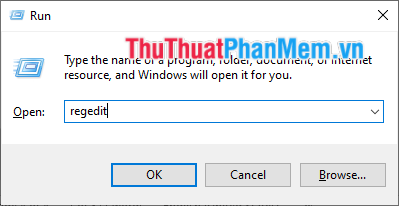
Bước 1: Nhấn tổ hợp phím Windows + R, trong hộp thoại Run nhập “regedit” rồi nhấn Enter.
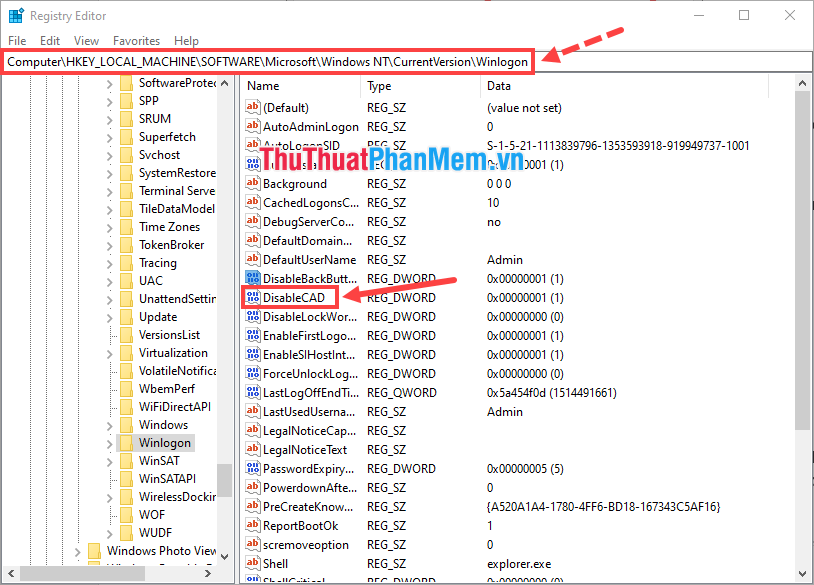
Bước 2: Ở bảng bên trái, bạn truy cập lần lượt vào HKEY_LOCAL_MACHINE > SOFTWARE > Microsoft > Windows NT > CurrentVersion > Winlogon. Ở bảng bên phải, click đúp vào dòng DisableCAD.
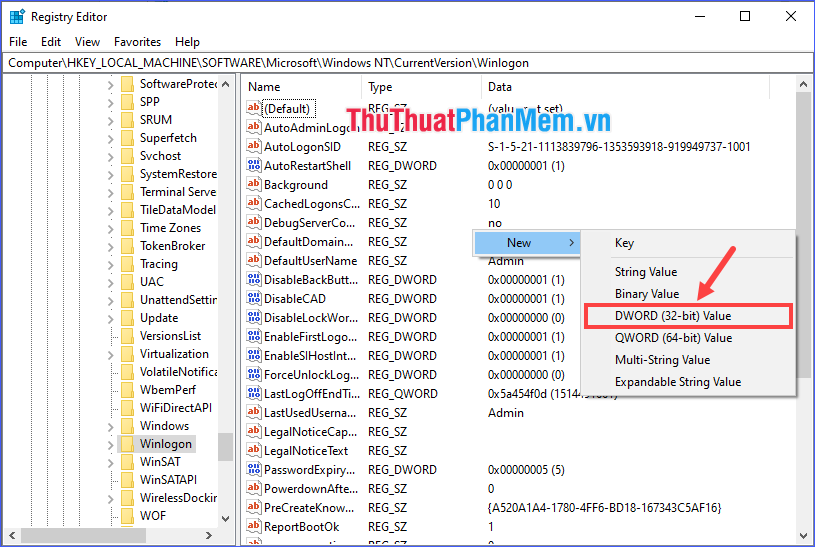
* Nếu không tìm thấy DisableCAD, bạn có thể tự tạo ra nó bằng cách click chuột phải vào khu vực bảng bên phải, chọn New > DWORD (32-bit) Value, rồi đặt tên cho nó là DisableCAD.
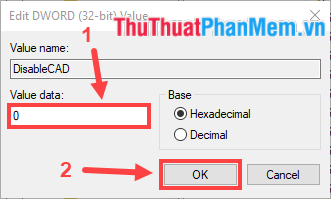
Bước 3: Chỉnh Value data là 0 để bật tính năng Secure Sign-in (hoặc chỉnh là 1 để tắt), rồi click vào OK.
Lần khởi động Windows 10 tiếp theo, bạn sẽ được Secure Sign-in bảo vệ trước khi đăng nhập .

Qua bài viết trên, mình đã hướng dẫn cho những bạn 1 số ít cách bật – tắt chính sách Secure Sign-in trong Windows 10 để tăng cường năng lực bảo mật thông tin cho máy tính. Chúc những bạn thực thi thành công xuất sắc và luôn giữ cho máy tính của mình bảo đảm an toàn !
Source: https://vn.exp.gg
Category: Thông tin