Mục lục
Cách tắt ứng dụng bị treo trên máy tính cực hiệu quả mà ngay cả khi bạn đã ‘End Task’ cũng không tắt được

Vấn đề máy tính bị treo là điều mà bất kỳ ai sử dụng máy tính đều gặp phải, đối với những trường hợp thông thường anh em có thể End Task để đóng ứng dụng rất dễ dàng. Tuy nhiên, có những lúc ứng dụng khá “cứng đầu” mặc dù End Task nhưng cũng không tắt được. Nếu gặp trường hợp như vậy, anh em có thể tham khảo theo cách tắt ứng dụng bị treo trên máy tính một cách nhanh chóng bên dưới.
Cách tắt ứng dụng bị treo trên máy tính
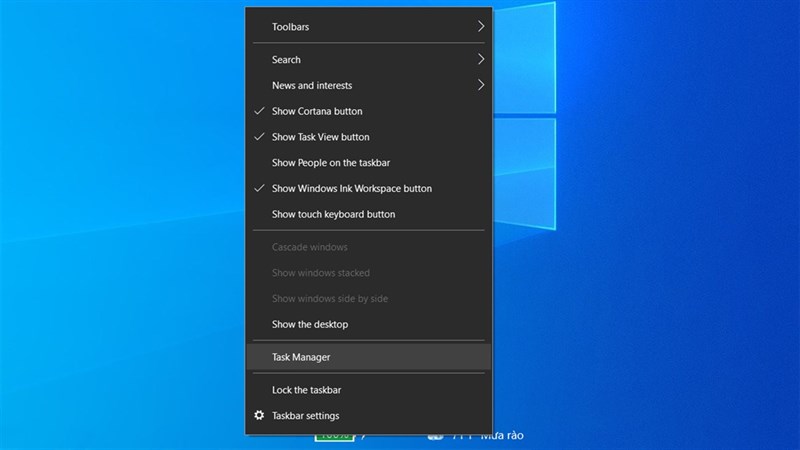
Thông thường khi ứng dụng bị đơ anh em có thể đóng ứng dụng bằng Task Manager, bấm vào thanh Taskbar > Chọn Task Manager.
Chọn ứng dụng muốn tắt rồi bấm End Task.
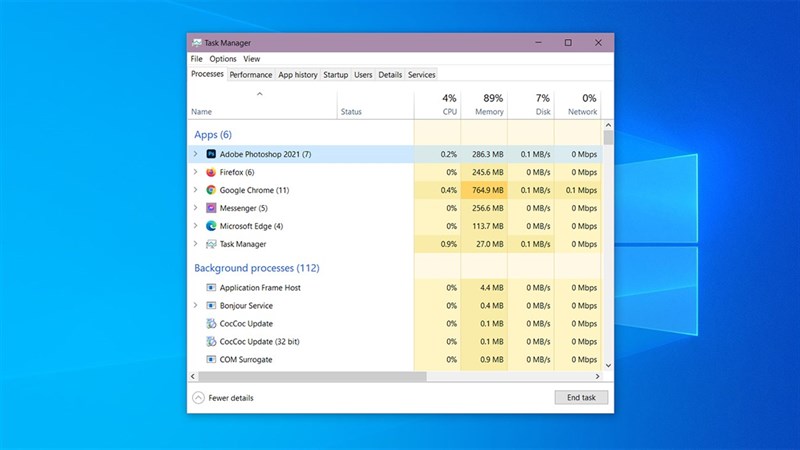
Đối với tình huống ứng dụng đó chiếm hết màn hình anh em có thể bấm tổ hợp phím Ctrl + Shift + Esc hoặc bấm Ctrl + Alt + Delete để mở Task Manager.

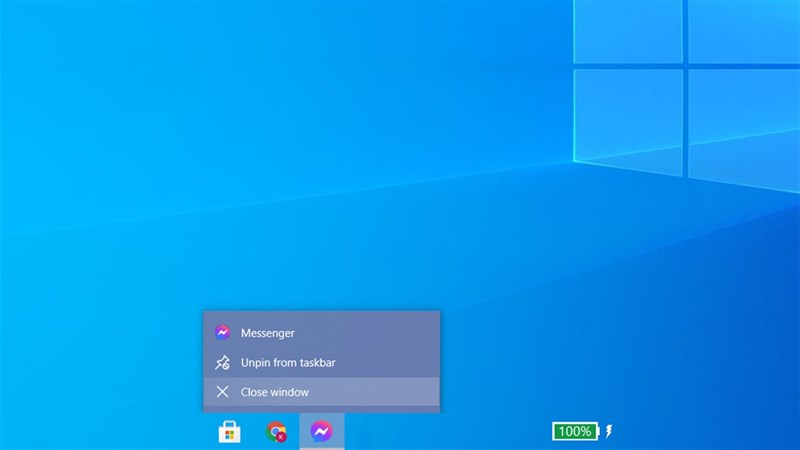
Đóng ứng dụng bằng Task Manager rất tiện cho anh em có thể quản lý được các ứng dụng đang chạy trên máy tính của mình. Nhưng cách tắt ứng dụng nhanh nhất mà anh em có thể nghĩ tới là tổ hợp phím Alt + F4 hoặc bấm chuột phải vào ứng dụng trên Taskbar > Chọn Close window. Tuy nhiên cách này có nhiều bất lợi như: có nhiều ứng dụng không dùng được cách này khi ứng dụng đơ.
 Tuy nhiên, có những trường hợp dùng Task Manager cũng không hề tắt ứng dụng được, trường hợp này thường thì bạn bè sẽ phải chịu thua phải restart lại. Nhưng với cách sau đây đồng đội hoàn toàn có thể tắt ứng dụng cả khi Task Manager không làm được .
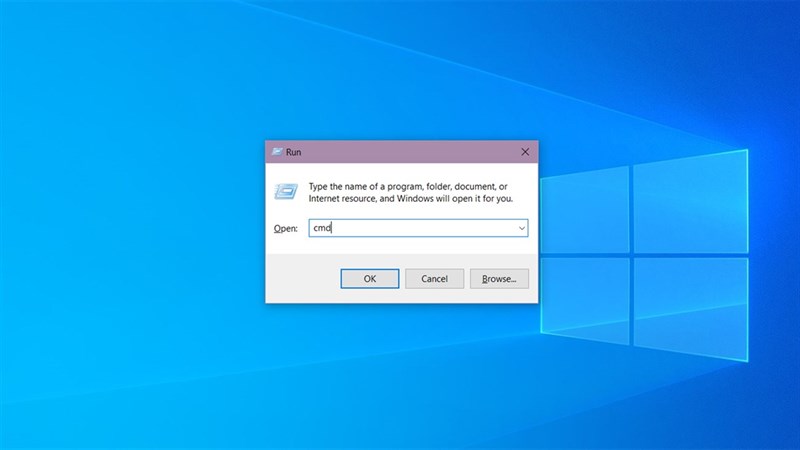
Bước 1: Mở Command Prompt bằng cách nhấn tổ hợp phím Windows + R để mở hộp thoại Run > Nhập vào cmd > Bấm OK.
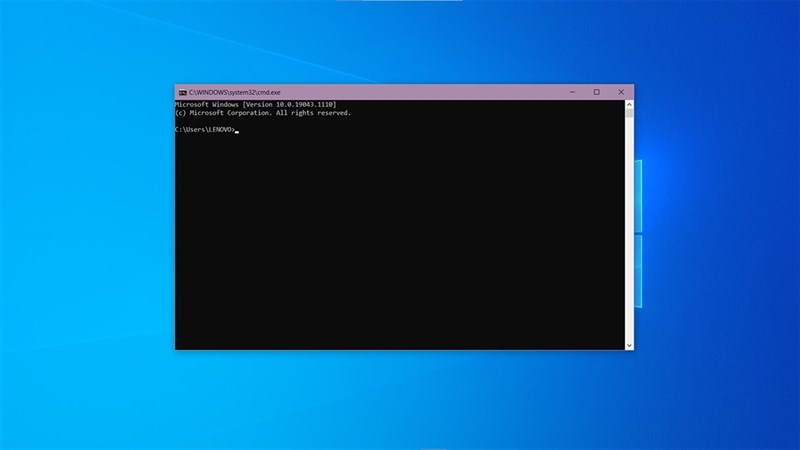
Bước 2: Nhập vào cửa sổ Command Prompt dòng lệnh taskkill /im [tên ứng dụng].exe rồi bấm Enter.
Lưu ý: Tên ứng dụng anh em có thể xem ở Task Manager.
 Ở trên là tổng hợp những cách mà bạn bè hoàn toàn có thể tắt ứng dụng trên máy tính, nhưng nếu máy của bạn bè bị treo không hề làm gì thì đồng đội hãy restart máy nhé. Có thể là do ứng dụng đó chạy bị quá tải .
Xem thêm:
Biên tập bởi Nguyễn Ngọc Huy
Không hài lòng bài viết
7.887 lượt xem
Hãy để lại thông tin để được tương hỗ khi thiết yếu ( Không bắt buộc ) :
Anh
Chị
Source: https://vn.exp.gg
Category: Thông tin