Khi bạn kết nối tai nghe với máy tính thì thấy âm thanh phát ra cả ở tai nghe và loa ngoài? Điều này gây ồn ào cho mọi người xung quanh bạn, nhất là khi bạn đang sử dụng máy tính ở khu vực công cộng.
Thật khó chịu phải không nào? Vậy bạn phải làm sao khi loa ngoài và tai nghe đều phát âm thanh? Hãy cùng tìm hiểu qua bài viết dưới đây của HOCVIENiT.vn nhé!
[external_link_head]
Phải làm sao khi loa ngoài và tai nghe đều phát âm thanh?
Mục lục
Tắt một Speaker
Các bước thực hiện như sau:
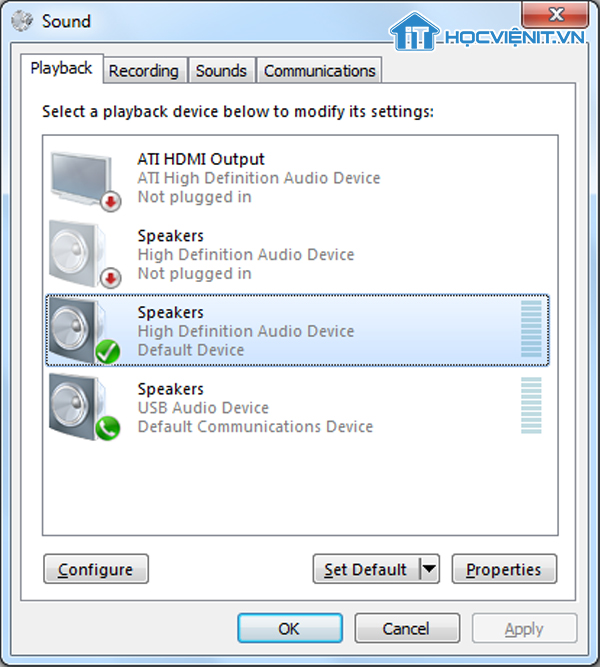
Bước 1: Click chuột phải vào biểu tượng âm thanh nằm trên thanh Taskbar và chọn Sound.
Sound
[external_link offset=1]
Bước 2: Tại Tab Playback, bạn click chuột phải vào biểu tượng Speaker và chọn Disable.
Lúc này, bạn đã có thể nghe được âm thanh chỉ thông qua headphone và khi rút tai nghe ra bạn mới nghe âm thanh từ loa ngoài.
Cập nhật driver âm thanh
Cập nhật driver âm thanh là một trong những phương pháp vô cùng hiệu quả đối với các lỗi liên quan đến âm thanh laptop. Chính vì vậy, bạn hãy thử cập nhật lại driver âm thanh xem có khắc phục được lỗi hay không nhé!
Các bước thực hiện như sau:
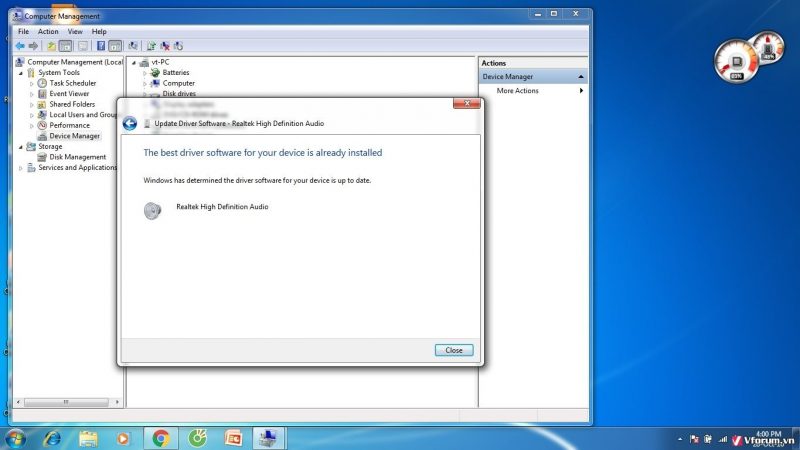
Bước 1: Nhấn phím Windows, sau đó bạn tìm kiếm và chọn vào Device Manager.
Bước 2: Khi đó, bạn có thể thấy tất cả các thiết bị được sử dụng trên laptop trong khung cửa sổ. Tại đây, bạn tìm kiếm và nhấn vào dấu mũi tên cạnh dòng chữ Audio inputs and outputs để mở rộng mục.
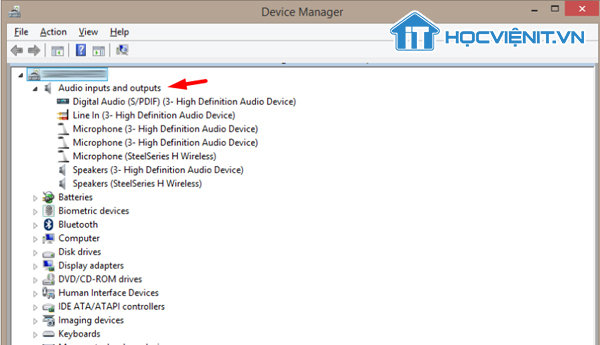
Audio inputs and outputs
Bước 3: Bây giờ, bạn sẽ thấy phần Speakers (Realtek High Definition Audio). Bạn click chuột phải vào đây và chọn Update driver và quá trình cập nhật cho driver âm thanh sẽ được bắt đầu.
Sửa chữa Jack cắm
Nếu sau khi bạn thực hiện cả hai phương pháp trên mà không đem lại hiệu quả thì khả năng cao là jack cắm của bạn đang có vấn đề. Do vậy, trong trường hợp này, bạn cần mang laptop đến cơ sở sửa chữa laptop uy tín để được kiểm tra chính xác nguyên nhân gây ra lỗi và có phương án khắc phục lỗi phù hợp.
Trên đây là chia sẻ của HOCVIENiT.vn về cách khắc phục lỗi loa ngoài và tai nghe đều phát âm thanh. Chúc bạn thành công!
[external_link offset=2]
Nếu có bất cứ thắc mắc nào về các kiến thức liên quan đến máy tính thì bạn có thể để lại bình luận bên dưới bài viết này. Và đừng quên đón đọc các bài viết hữu ích khác của HOCVIENiT.vn nhé.
Mọi chi tiết xin vui lòng liên hệ:
CÔNG TY CỔ PHẦN HỌC VIỆN IT
MST: (852)3952 0100
Tổng đài hỗ trợ: (852)3952 0100 – Hotline: (852)3952 0100
Facebook: www.fb.com/hocvienit
Đăng ký kênh Youtube để theo dõi các bài học của Huấn luyện viên tốt nhất: http://bit.ly/Youtube_HOCVIENiT
Tham gia cộng đồng Học viện IT.vn tại: https://www.facebook.com/groups/www.hocvienit.vn/
Trụ sở Hà Nội: Số 8 ngõ 117 Thái Hà, Đống Đa, Hà Nội
Hồ Chí Minh: Số 283/45 Cách Mạng Tháng Tám, Phường 12, Quận 10, TP.HCM
Hải Phòng: Số 94 Quán Nam, Lê Chân, Hải Phòng
Thái Nguyên: Số 297 Lương Ngọc Quyến, TP. Thái Nguyên
Học viện IT.vn – Truyền nghề thực tế cùng bạn đến thành công! [external_footer]