Mỗi một máy tính Mac đều có một cái tên nhất định, tên này quan trong đối với việc chuyển tệp, chẳng hạn như thông qua AirDrop hoặc để tìm trên mạng cục bộ của bạn. Trong bài viết này, VJShop sẽ hướng dẫn bạn các thao tác để có thể đổi tên thành công.
Mục lục
Tại sao nên đổi tên MacBook
Có nhiều lý do khiến bạn muốn đổi tên máy Mac của mình. Nếu máy tính của bạn là máy tính xách tay, máy có thể mang tên của chủ sở hữu trước đó và khi sử dụng bạn có thể muốn đổi nó thành tên của mình. Đôi khi, MacBook của bạn cũng không có tên cụ thể vì vậy bạn khó có thể tìm thấy nó khi bạn muốn gửi hoặc chia sẻ tệp. Trong khi đó, nếu bạn sử dụng nhiều máy tính, mỗi máy tính nên có tên xác định rõ ràng để bạn có thể phân biệt chúng. Bạn có thể đặt tên theo kiểu máy, chẳng hạn như “MacBook Air”, “iMac”,… Ngoài ra, bạn có thể đặt tên máy theo tên riêng của bạn để phân biệt máy tính của bạn với những máy tính khác trong nhà. Nếu nhiều máy tính trong mạng của bạn có cùng tên, Apple sẽ tự động thêm một số vào cuối tên. Vì thế, cách tốt nhất bạn nên đặt tên riêng cho MacBook.
[external_link_head]
Cách đổi tên MacBook
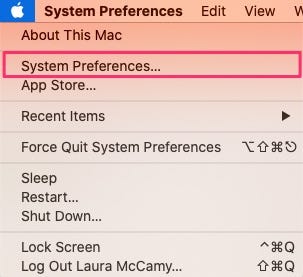
Bước 1: Nhấp vào biểu tượng Apple ở góc trên bên trái của màn hình Mac. Chọn System Preferences.
[external_link offset=1]
Bước 2: Trong cửa sổ System Preferences, chọn thư mục Sharing màu xanh lam.

Bước 3: Trong cửa sổ Sharing, chỉ cần nhấn vào Computer Name ở trên cùng và nhập tên máy tính mới của bạn.

Bước 4: Khi bạn thoát khỏi cửa sổ Sharing, tên máy tính của bạn sẽ tự động thay đổi để khớp với tên máy tính mới của bạn. Tên máy chủ là một địa chỉ (your-Mac.local) mà các thiết bị được trang bị phần mềm mạng Bonjour của Apple sử dụng để nhận dạng và kết nối với máy tính của bạn. Bạn có thể chỉnh sửa thủ công tên máy chủ của mình bằng cách nhấn vào nút Edit trong Computer Name.
[external_link offset=2]
- Tên máy chủ chỉ được chứa các chữ cái và dấu gạch ngang.
- Nếu bạn chỉnh sửa thủ công tên máy chủ, nó sẽ không thay đổi khi bạn thay đổi tên máy tính của mình. Tuy nhiên, bạn không cần phải lo lắng vì máy in và các thiết bị khác sẽ có thể kết nối liền mạch với MacBook của bạn, ngay cả khi bạn thay đổi tên của nó nhiều lần.
Trên đây là các bước để bạn có thể đổi tên MacBook nhanh chóng, dễ dàng, hy vọng bạn có thể thực hiện thành công. Thường xuyên truy cập website vjshop.vn để cập nhật thêm nhiều thông tin hữu ích nhé!
[external_footer]