
LĐT – vào ngày 20/12/2016
12259 Bình luận
Một ngày nào đó bạn thấy chiếc máy tính Windows 10 của mình nhàm chán và muốn cải thiện nó ngay lập tức mà không biết làm sao? Vì thế, FPTShop xin hướng dẫn bạn một thủ thuật làm cho chiếc máy tính của bạn trông đẳng cấp hơn với nút “Slide to Shut Down” trên Windows 10.
Bài đọc thêm :
Những cách bảo vệ quyền riêng tư trên Facebook
Bạn đang đọc: Cách tạo nút “Slide to Shut Down” trên máy Windows 10
Thủ thuật Phục hồi tập tin Word bị lỗi trong Office năm nayKhởi động và tắt máy là một trong những thao tác đơn thuần nhất khi sử dụng hệ quản lý Windows mà không một ai sử dụng qua máy tính mà không biết. Tuy nhiên, từ phiên bản hệ quản lý Ưindows 8, Microsoft đã thêm một cách tắt máy khá ấn tượng như trên chiếc điện thoại thông minh đó là “ Slide to shut down ” hay được hiểu nôm na là trượt xuống để tắt máy. Tính năng này có trên Windows 10 nhưng chỉ Open ở trên những loại sản phẩm tablet và Windows Phone khi bạn nhấn và giữ nút nguồn .
Bước 1: Rê chuột vào màn hình Desktop -> nhấn chuột phải -> New -> Shortcut.

/fptshop.com.vn/uploads/images/2015/Tin-Tuc/PhatNT/Thu-thuat/slide-to-shut-down/them-tuy-chon-slide-to-shut-down-cho-windows-10-1.png "Cách tạo nút")
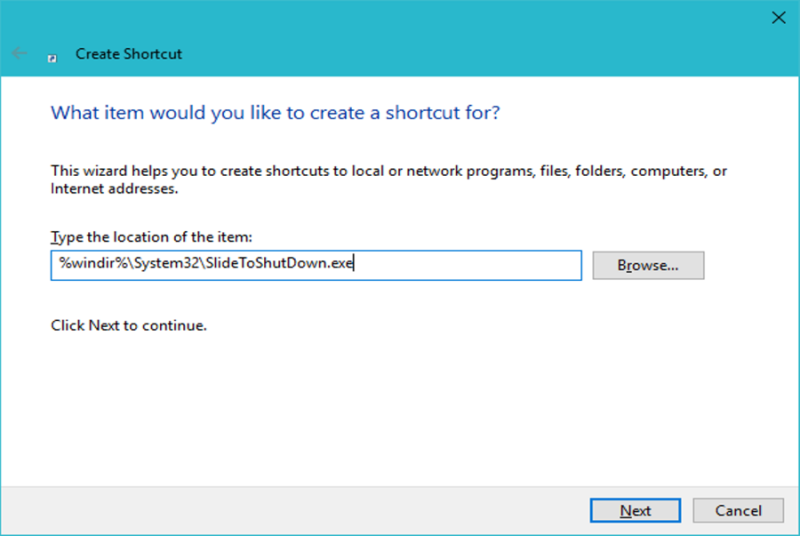
Bước 2: Copy đường link sau: “%windir%\System32\SlideToShutDown.exe” và dán vào vị trí như trong hình -> Next
/fptshop.com.vn/uploads/images/2015/Tin-Tuc/PhatNT/Thu-thuat/slide-to-shut-down/them-tuy-chon-slide-to-shut-down-cho-windows-10-2.png "Cách tạo nút")
Bước 3: Đặt tên cho shortcut mới, bạn có thể đặt tên gì tùy thích, mặc định là SlideToShutdow.exe. Ở đây mình đặt tên là “kéo xuống tắt máy”.
/fptshop.com.vn/uploads/images/2015/Tin-Tuc/PhatNT/Thu-thuat/slide-to-shut-down/them-tuy-chon-slide-to-shut-down-cho-windows-10-3.png "Cách tạo nút")

Bước 4: Bấm Finish, để hoàn thành xong bước thiết lập nút “Slide to Shut Down” trên máy Windows 10. Từ bước này trở về sau là phần trang trí icon cho nút chức năng này.
Bước 5: Nhấn chuột phải vào shortcut vừa tạo chọn Properties -> vào Tab Shortcut -> Change icon…
/fptshop.com.vn/uploads/images/2015/Tin-Tuc/PhatNT/Thu-thuat/slide-to-shut-down/them-tuy-chon-slide-to-shut-down-cho-windows-10-4.png "Cách tạo nút")
Ở bước này bạn sẽ lựa chọn icon theo ý mình, có nhiều icon cho bạn lựa chọn như icon Shutdown, Page, kính lúp …
/fptshop.com.vn/uploads/images/2015/Tin-Tuc/PhatNT/Thu-thuat/slide-to-shut-down/them-tuy-chon-slide-to-shut-down-cho-windows-10-5.png "Cách tạo nút")
Thế là xong, FPTShop kỳ vọng bạn sẽ thành công xuất sắc ở thủ pháp này. Sau đây là thành quả của mình sau những bước ở trên .
/fptshop.com.vn/uploads/images/2015/Tin-Tuc/PhatNT/Thu-thuat/slide-to-shut-down/them-tuy-chon-slide-to-shut-down-cho-windows-10-6.png "Cách tạo nút")
PhátNT
Nguồn : Công Nghệ Việt
Mục lục
Tạo Shortcut
Bước 1: Rê chuột vào màn hình Desktop -> nhấn chuột phải -> New -> Shortcut.

Dán đường dẫn
Bước 2: Copy đường link sau: “%windir%\System32\SlideToShutDown.exe” và dán vào vị trí như trong hình -> Next

SlideToShutdow.exe
Bước 3: Đặt tên cho shortcut mới, bạn có thể đặt tên gì tùy thích, mặc định là SlideToShutdow.exe. Ở đây mình đặt tên là “kéo xuống tắt máy”.

Thiết lập nút “Slide to Shut Down”
Bước 4: Bấm Finish, để hoàn thành xong bước thiết lập nút “Slide to Shut Down” trên máy Windows 10. Từ bước này trở về sau là phần trang trí icon cho nút chức năng này.
Change icon
Bước 5: Nhấn chuột phải vào shortcut vừa tạo chọn Properties -> vào Tab Shortcut -> Change icon…

Source: https://vn.exp.gg
Category: Thông tin