Bạn đang đọc: 3 Cách tạo USB Boot đa năng【Hổ trợ UEFI và Legacy】
4.4 / 5 – ( 14 bầu chọn )
Cách tạo USB Boot đa năng chỉ với vài thao tác
USB Boot là một trợ thủ đắc lực giúp sửa chữa các lỗi máy tính, dữ liệu bị hư hỏng, tạo phân vùng cài Win,… Hơn nữa, chúng lại có thiết kế vô cùng nhỏ gọn nên có thể mang đi bất cứ đâu, rất tiện dụng. Vậy cách tạo USB Boot đa năng như thế nào?
Mục lục
USB Boot là gì?
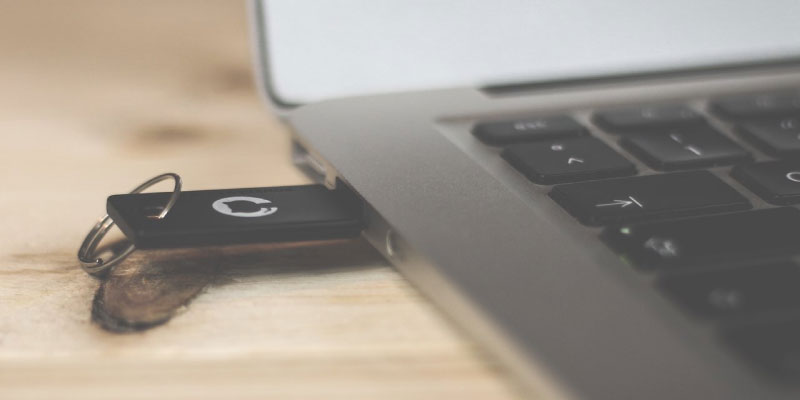
Trước khi đi tạo USB Boot đa năng, bạn cần phải hiểu của USB Boot là gì. Cũng như hiểu được nguyên do tại sao nó được gắn cho cái tên công cụ cứu hộ cứu nạn máy tính hữu hiệu .
USB Boot là một thiết bị đảm nhiệm vai trò nạp thông tin giúp máy tính khởi động. Chúng được nạp từ một hệ điều hành quản lý gọn nhẹ, chứa những công cụ thiết yếu giúp sửa lỗi hệ quản lý và điều hành ở ổ cứng máy tính .
USB Boot có 1 số ít tính năng chính như :
- Sửa Windows không hề khởi động .
- Lấy lại mật khẩu trên Windows .
- Tạo Ghost hay Bung Ghost cho máy tính .
- Phân chia lại phân vùng ổ cứng mà không làm mất tài liệu .
- Khôi phục lại tài liệu đã bị xóa nhầm .
Việc Boot từ chiếc USB này cơ bản cũng có cơ chơ chế giống việc Boot từ ổ cứng. Nhưng USB Boot thường chỉ chứa 1 hệ quản lý nhỏ .
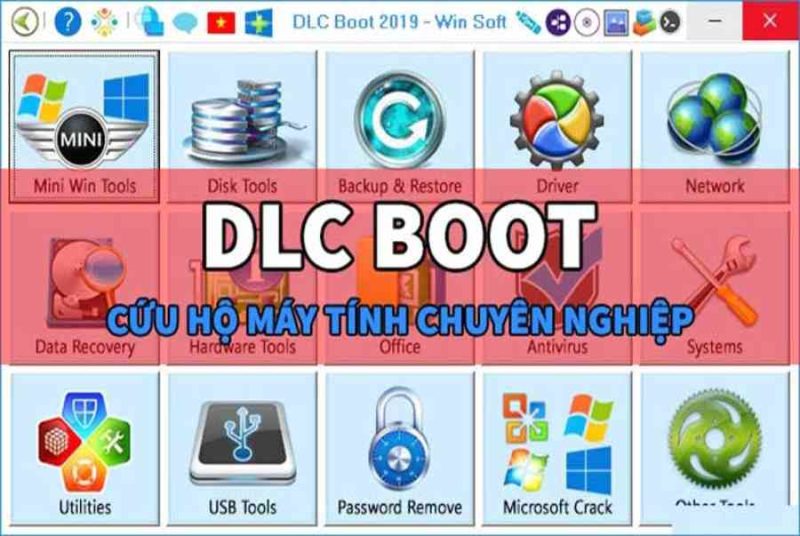
Cách tạo USB Boot đa năng với DLC Boot
Năm năm nay, TranDuyLinh đã san sẻ bộ công cụ DLC Boot với hội đồng. Từ đó đến nay, công cụ này đã được phần đông những kỹ thuật viên, những “ vọc sĩ ” sử dụng, kể cả người quốc tế sử dụng .
Đôi nét về công cụ DLC Boot
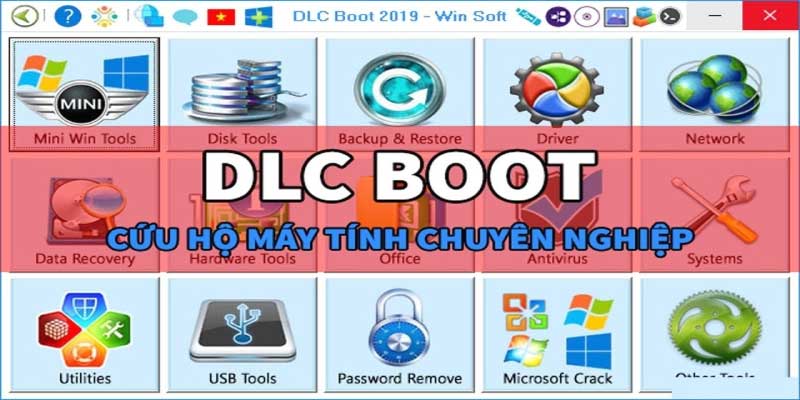
Công cụ này tương hỗ trên nhiều hệ quản lý và điều hành khác nhau : Windows Xp, Windows 7 và 8. Hơn nữa, chúng được cho phép người dùng thuận tiện sao lưu lại máy tính với True Image, Ghost 32, Onekey Ghost. Đặc biệt, chỉ với 1 chiếc USB, công cụ DLC Boot còn tương hỗ được trên cả Legacy và UEFI, boot từ CD, USB, Lan và cả Android .
Tuy nhiên, chúng cũng gặp trở ngại về dung tích khá lớn, tới 2.32 GB. Nên việc tải về tốn khá nhiều thời hạn nếu đường truyền vận tốc thấp .
Những thứ cần chuẩn bị
Để tạo USB Boot với công cụ này, bạn cần chuẩn bị sẵn sàng cho mình :
- Một USB có dung tích trên 2GB, càng lớn càng tốt .
- Bộ công cụ DLC Boot. Bạn hoàn toàn có thể thuận tiện lên mạng tìm kiếm và tải về máy .
Các bước tạo USB Boot đa năng với DLC Boot
Sau khi chuẩn bị sẵn sàng rất đầy đủ những thứ trên, bạn triển khai USB Boot bằng DLC Boot qua những bước sau :
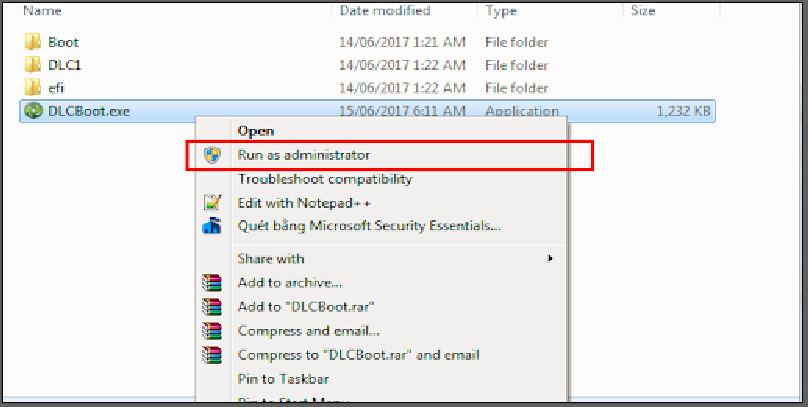
- Bước 1 : Giải nén tập tin DLC Boot sau khi đã tải về máy bằng cách click chuột phải vào tập tin DLCboot. exe và nhấn vào “ Run as Administrator ” .
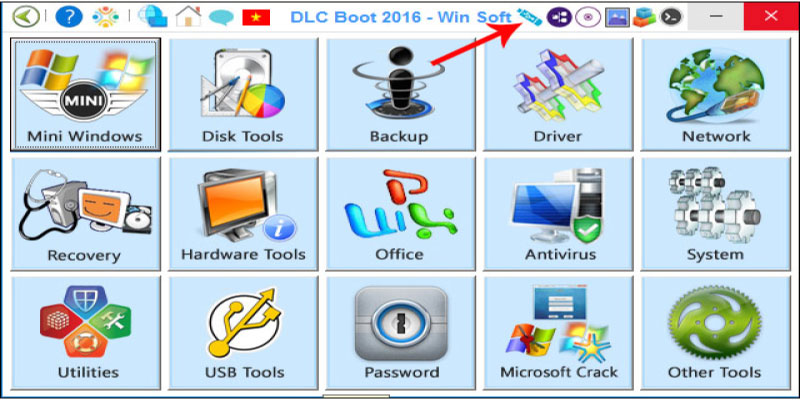
- Bước 2 : Khi giải nén xong, bạn click vào để mở công cụ đó lên. Tại giao diện chính của nó, bạn nhấn vào hình tượng USB để triển khai tạo USB Boot .
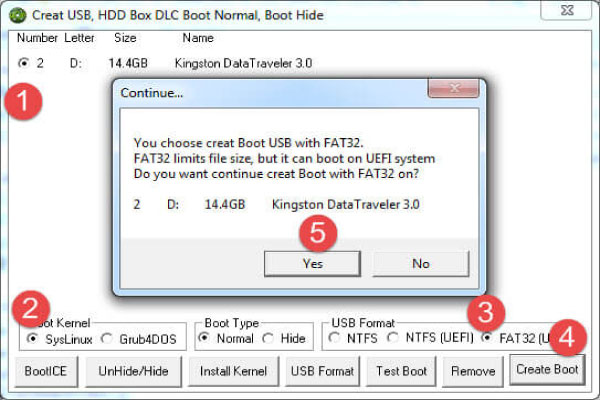
- Bước 3 : Kế đến, bạn cần định dạng USB Format để boot ở cả 2 chuẩn Legacy và UEFI. Bằng cách chọn NTFS ( UEFI ) hoàn toàn có thể chứa thêm những tập tin trên 4GB trên USB hoặc Fat 32 ( UEFI ) chứa được những tập tin có dung tích dưới 4GB. Khi đã triển khai xong, bạn nhấn vào nút “ Create Boot ” để mạng lưới hệ thống hoàn tất quy trình tạo USB Boot đa năng .
- Bước 4 : Kiểm tra lại USB Boot đa năng vừa tạo ra xem có lỗi gì hay không bằng cách trải qua nút “ Other Tools ” trên giao diện DLC Boot và chọn Start Qemu Test. Khi đã OK, bạn hãy khởi động lại máy tính, tùy chỉnh Bios để thực thi thiết lập khởi động từ USB và sử dụng nó .
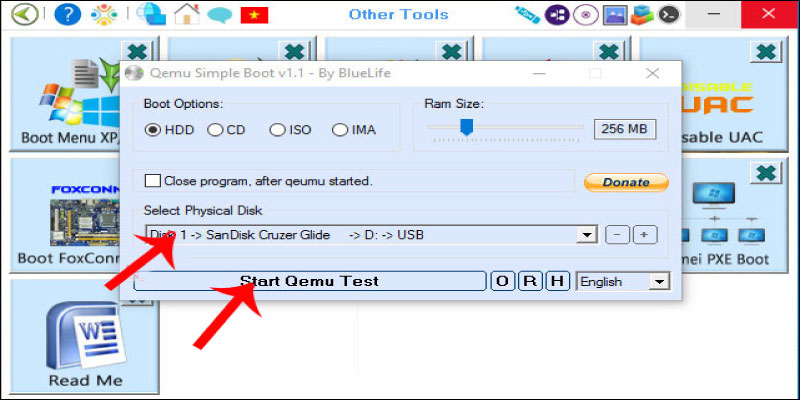
Cách tạo USB Boot đa năng với công cụ Anhdv Boot
Ngoài công cụ DLC Boot, một công cụ nữa cũng được phần đông dân công nghệ tiên tiến lựa chọn sử dụng đó là Anhdv Boot .
Đôi nét về công cụ Anhdv Boot
Anhdv Boot 2020 đang là một bộ công cụ cứu hộ cứu nạn máy tính được nhìn nhận cao lúc bấy giờ. Sau nhiều quy trình tăng cấp, phiên bản này đã có những biến hóa tích cực :
Hỗ trợ tất cả các loại máy tính cấu hình rất yếu cho tới máy thế hệ đời mới nhất.
- Tự động sao chép những gói lan rộng ra vào USB / HDD ngay trong quy trình tạo boot .
- Tạo USB Boot phân vùng ẩn nhanh hơn rất nhiều so với phiên bản cũ .
- Tự động tại HDD Boot với phân vùng ẩn không bị mất tài liệu .
- Nhận diện đúng chuẩn việc tạo USB Boot Anhdv hay chưa .
Các công cụ cần chuẩn bị
Trước khi bắt tay vào tạo USB Boot bằng công cụ này, bạn cần sẵn sàng chuẩn bị những thứ sau :
- Tải bộ công cụ Anhdv Boot 2020 về máy rồi giải nén .
- Một chiếc USB, dung tích càng cao càng tốt, tối thiểu là 4GB .
Cách tạo USB Boot đa năng với công cụ AIO Boot
Để tạo USB Boot đa năng bằng công cụ này khá đơn thuần. Bản chỉ cần làm theo những bước như sau :
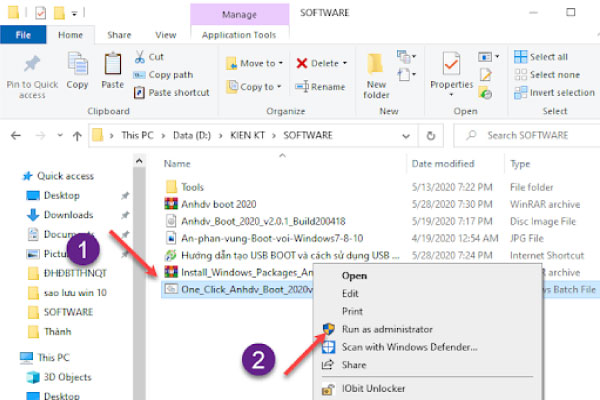
- Bước 1 : Nhấn chuột phải vào file : One_Click_Anhdv_Boot_2020v2. 0.1.bat rồi chọn “ Run as administrator ” .
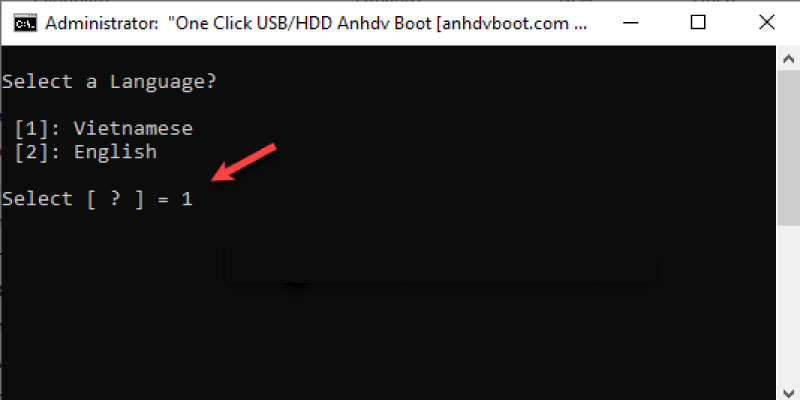
- Bước 2 : Nhập số 1 để sử dụng ngôn từ tiếng Việt .
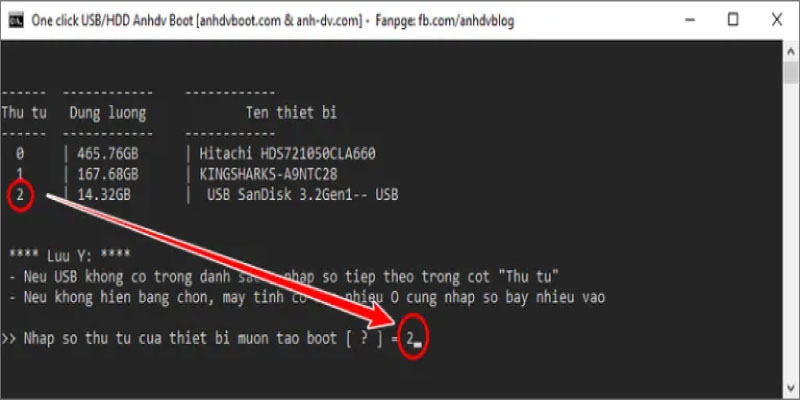
- Bước 3 : Nhập số thứ tự tương ứng với USB muốn tạo Boot rồi nhấn Enter .
- Bước 4 : Nếu muốn tạo USB Boot với 2 phân vùng thì bạn nhập chữ Y. Nếu muốn tạo USB Boot có 1 phân vùng thì bạn nhập chữ N .
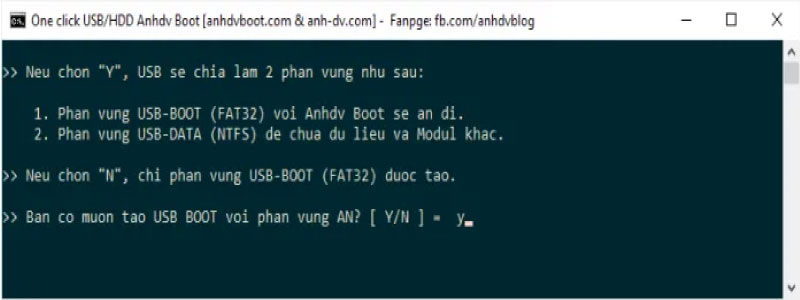
Chọn số phân vùng cho USB BootBước 5: Có một số gói mở rộng, bạn dùng gói nào thì nhập thêm dung lượng tương ứng. Nếu không thì nhấn Enter.
- Bước 6 : Lúc này, mạng lưới hệ thống sẽ đưa ra cảnh báo nhắc nhở xóa hàng loạt tài liệu trong USB. Do đó, bạn nên sao lưu hết những tài liệu trong USB .
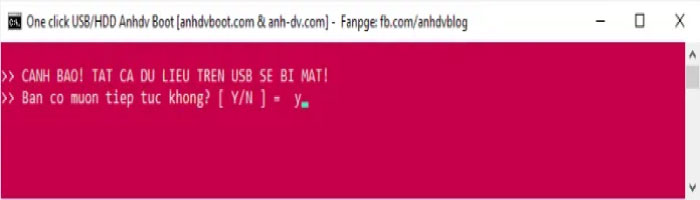
- Bước 7 : Chương trình tự động hóa chạy, sau khoảng chừng 5 phút sẽ có thông tin thành công xuất sắc .
- Bước 8 : Kiểm tra xem USB có hiện đúng phân vùng hay không bằng cách rút USB ra, cắm lại rồi mở This PC. Nếu hiện phân vùng USB-DATA là đúng. Còn nếu không thì bạn nhập Y vào hành lang cửa số chương trình trên để sửa lỗi hiển thị sai phân vùng .
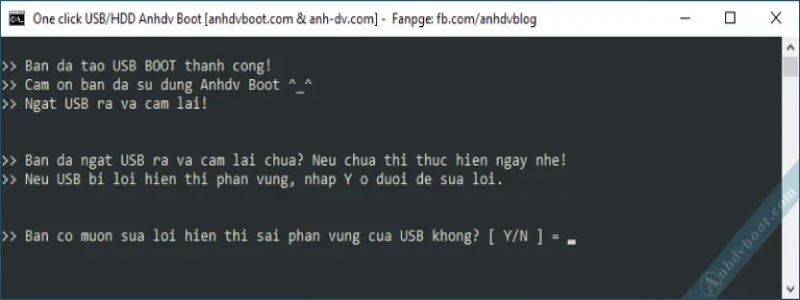
Cách tạo USB Boot đa năng bằng Hiren’s BootCD PE
Ngoài 2 công cụ trên, bạn hoàn toàn có thể tạo USB Boot đa năng bằng công cụ Hiren’s BootCD PE. Một công cụ đang được rất nhiều dân công nghệ tiên tiến sử dụng .
Đôi nét về công cụ Hiren’s BootCD PE
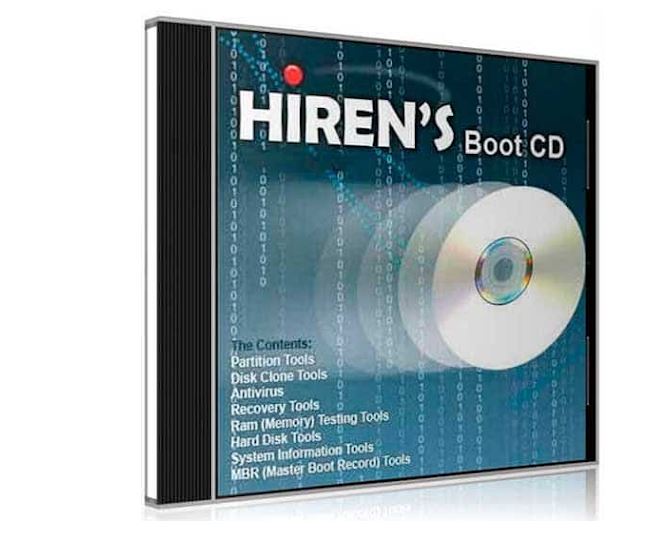
Nếu là dân công nghệ tiên tiến thì chắc như đinh bạn chẳng còn lạ lẫm gì với cái tên Hiren’s Boot. Một cái tên có từ rất lâu trước kia. Tuy nhiên, từ tháng 11 năm 2012, chúng đã không có một bản update chính thức nào. Trong khi đó, Window đã ra đời tới Windows 10 với nhiều chương trình, code độc lạ trọn vẹn với những phiên bản trước kia. Chính thế cho nên, Hiren’s Boot cũ không còn hiệu suất cao nữa .
Và tưởng rằng Hiren’s Boot chỉ còn là một cái tên hoài niệm thì giờ đây nó lại được sống lại với một phiên bản trọn vẹn mới, Hiren’s BootCD PE. Một mẫu sản phẩm do chính fan hâm mộ của Hiren’s Boot làm ra. Trong phiên bản này không chứa bất kể ứng dụng lậu nào mà chỉ gồm những ứng dụng hợp pháp và trọn vẹn không tính tiền .
Công cụ này gồm những chương trình chuẩn đoán phong phú. Như theo dõi phân vùng, sao chép đĩa và công cụ hình ảnh, Phục hồi tài liệu, công cụ MBR, công cụ BIOS, … Đặc biệt, chúng còn có năng lực Boot ngay cả khi hệ điều hành chính không hề khởi động được .
Các công cụ cần chuẩn bị
Để hoàn toàn có thể tạo USB Boot đa năng với công cụ này, bạn cần chuẩn bị sẵn sàng những thứ sau :
- Tải bản update mới nhất của Hiren’s BootCD PE rồi triển khai giải nén file ISO HBCD_PE_x64. iso .
- Công cụ tạo USB Boot : ISO2USB. exe .
- Một chiếc USB, dung tích càng cao càng tốt, tối thiểu là 4GB .
Cách tạo USB Boot đa năng với Hiren’s BootCD PE
Sau khi có khá đầy đủ những công cụ trên, bạn khởi đầu việc làm tạo USB Boot với Hiren’s BootCD PE như sau :
- Bước 1 : Kết nối USB với máy tính .
- Bước 2 : Click chuột, mở file ISO2USB. exe rồi thiết lập như sau :
- USB Device : chọn thiết bị USB .
- New Drive Label : đặt một cái tên mới cho USB Boot .
- ISO file : đường dẫn tới file HBCD_PE_x64. iso .
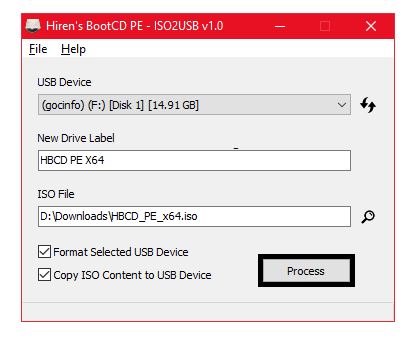
Thiết lập file ISO2USB.exe
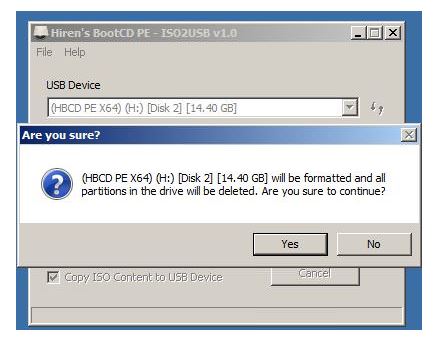
- Bước 3 : Sau khi thiết lập xong, bạn nhấn Process. Một thông tin xác nhận hiện ra, bạn click vào “ Yes ” để cho phép fomart hết tài liệu trong USB đã chọn ở trên. Lúc này, mạng lưới hệ thống sẽ tự chạy cho tới khi có thông tin hoàn tất .
-
Bước 4: Kiểm tra USB Boot vừa tạo bằng cách khởi động lại máy, mở Boot Menu và chọn boot bằng USB đó.
Như vậy, trên đây Tin Học Siêu Việt đã hướng dẫn bạn những cách tạo USB Boot đa năng khác nhau. Từ đó bạn có được một công cụ tương hỗ hữu dụng cho việc sửa chữa thay thế những lỗi máy tính. Tùy theo nhu yếu của bản thân mà bạn hoàn toàn có thể chọn cho mình một cách tương thích, hiệu suất cao, thuận tiện nhất .
Bạn hoàn toàn có thể tìm hiểu thêm thêm 1 số ít thủ pháp có ích khác ở những bài viết sau
Bài viết liên quan
Source: https://vn.exp.gg
Category: Thông tin