
Dưới đây là hướng dẫn cụ thể cách chèn dấu tích trong Word và Excel, mời những bạn cùng theo dõi .
Chèn dấu tích vào Word và Excel
Dưới đây hướng dẫn chèn dấu tích vào Excel với Word các bạn thực hiện tương tự nhé.
Bạn đang đọc: Cách chèn dấu tick vào Word và Excel nhanh chóng
Cách 1: Chèn ký tự đặc biệt
Đây là cách thông dụng nhất, vận dụng chèn rất nhiều ký tự đặc biệt quan trọng trong đó có dấu tích. Các bạn hoàn toàn có thể chèn dấu tích như sau :
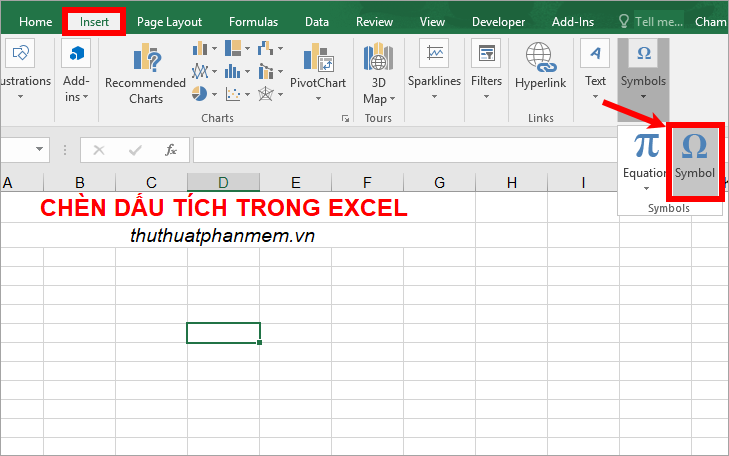
Bước 1 : Trên file Excel, những bạn chọn đến ô cần chèn dấu tích, tiếp theo chọn thẻ Insert -> Symbol trong thẻ Symbols .
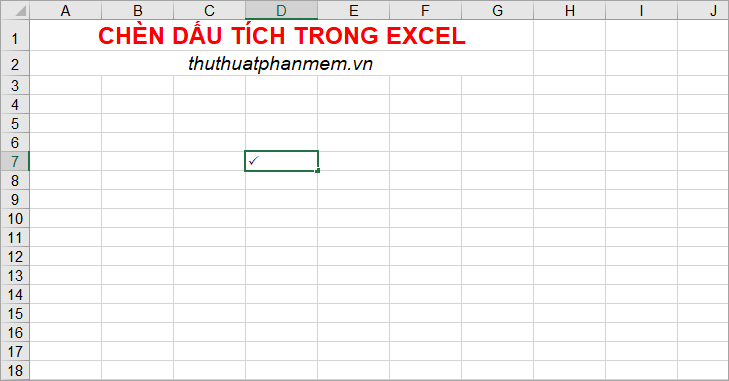
Bước 2 : Xuất hiện hành lang cửa số Symbol, trong thẻ Symbols những bạn chọn Font là Wingdings 2 sau đó chọn hình tượng dấu tích và chọn Insert. Nếu những bạn muốn chèn ô checkbox thì những bạn chọn hình tượng checkbox có dấu tích hoặc dấu x tùy ý .
Như vậy những bạn đã chèn dấu tích vào ô .
Cách 2: Sử dụng trực tiếp font Wingdings 2
Xem thêm: Cách xóa 1 trang trong Word
Cũng là sử dụng font Wingdings 2, nhưng những bạn không cần chọn thẻ Insert -> Symbol. Các bạn thực thi chèn dấu tích bằng cách này như sau :
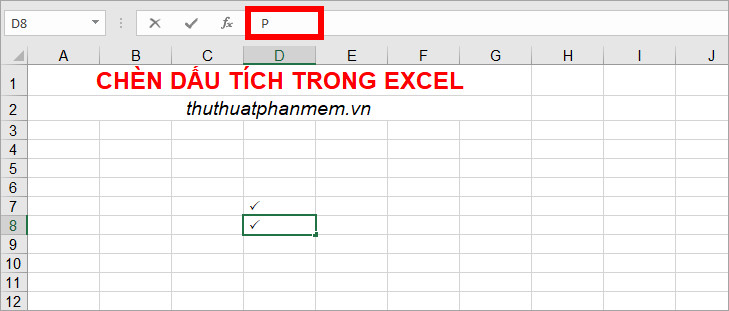
Bước 1 : Đầu tiên những bạn chọn 1 hoặc nhiều ô cần chèn dấu tích. Tiếp theo chọn thẻ trang chủ, phần Font những bạn chọn font Wingdings 2 .
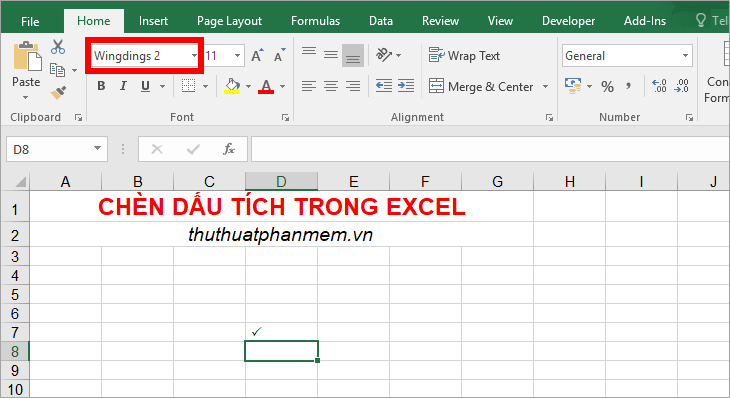
Bước 2 : Sau đó những bạn nhập chữ P. viết hoa ( tổng hợp Shift + p ). Như vậy những bạn đã chèn dấu tích vào ô .
Cách 3: Chèn hình ảnh dấu tích.
Nếu những bạn muốn chèn hình ảnh dấu tích độc lạ với dấu tích của font Wingdings trên Excel hay Word thì những bạn hoàn toàn có thể tìm kiếm trên Google hình ảnh từ khóa checkmark hoặc checkmark icon .

Google sẽ đưa ra rất nhiều kết quả về hình ảnh checkmark, các bạn nhấn chọn chuột phải vào hình ảnh mà bạn muốn sử dụng và chọn Sao chép hình ảnh.
Quay lại Excel những bạn nhấn tổng hợp Ctrl + V vào ô cần chèn dấu tích, sau đó thu nhỏ kích cỡ hình dấu tích cho tương thích .

Trên đây là 3 cách chèn dấu tích vào Excel, nếu những bạn muốn chèn dấu tích vào trong Word thì những bạn cũng triển khai tựa như 3 cách trên .
http://thuthuatphanmem.vn/cach-chen-dau-tick-vao-word-va-excel-nhanh-chong/
Source: https://vn.exp.gg
Category: Thông tin