Theo đó, kho ảnh bìa nghệ thuật và thẩm mỹ trên Facebook đã được cung ứng thêm trong đó có những video làm sẵn để bạn lựa chọn. Nhà sản xuất hiện tại chỉ mới tương hỗ với những video có sẵn trong album của ảnh bìa Facebook. Vậy nếu bạn muốn sử dụng video cá thể để làm ảnh cover Facebook thì làm thế nào ? Bài viết dưới đây sẽ giúp bạn cách sử dụng video làm ảnh bìa Facebook cá thể .
Bạn đang đọc: Cách dùng video làm ảnh bìa Facebook cá nhân
Mục lục
Hướng dẫn đặt video làm ảnh cover Facebook
Bước 1:
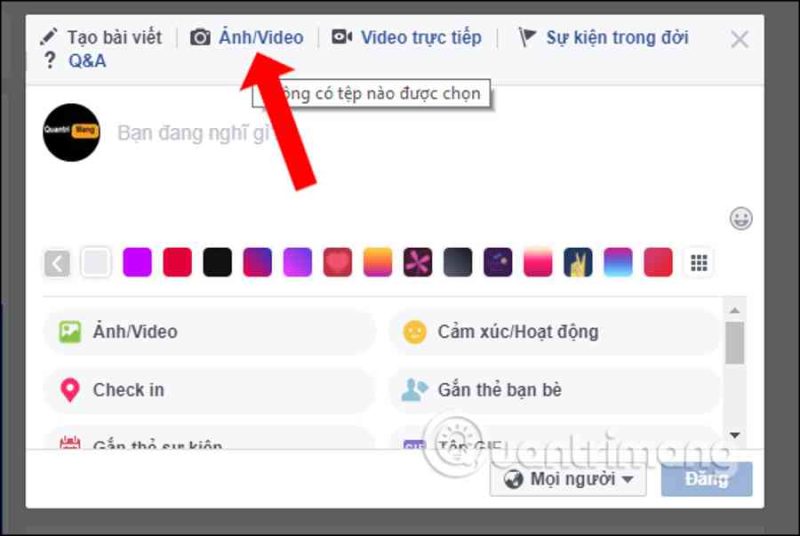
Trước hết hãy tải video muốn dùng làm ảnh bìa cho Facebook. Để có thể sử dụng làm ảnh bìa, tốt nhất bạn nên chọn video có độ dài tối đa khoảng 30-40 giây, ít hơn mức đó thì càng tốt.
Lưu ý, nếu bạn lấy video đã có sẵn trên album Facebook thì album đó phải để chế độ Công khai hoặc Bạn bè. Với những video và album để chế độ Chỉ mình tôi thì Facebook sẽ không nhận dạng video, do ảnh bìa Facebook luôn ở chế độ Công khai.
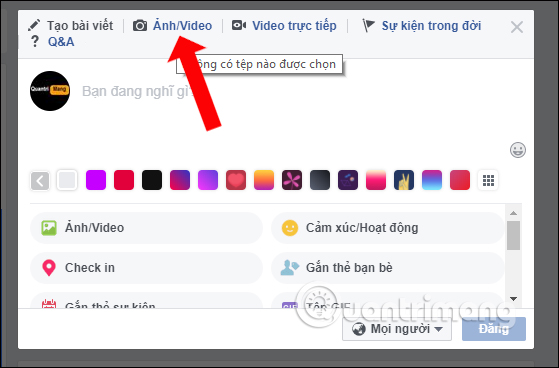
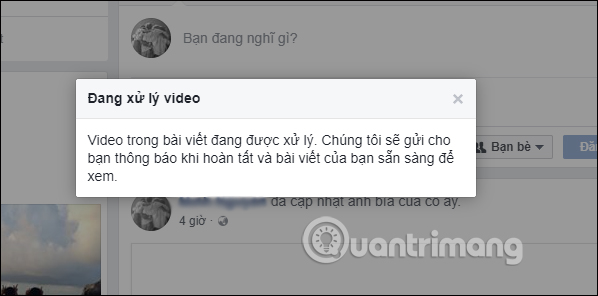
Sau đó tất cả chúng ta sẽ thấy thông tin video sẽ được tải ngay sau đó .
Bước 2:
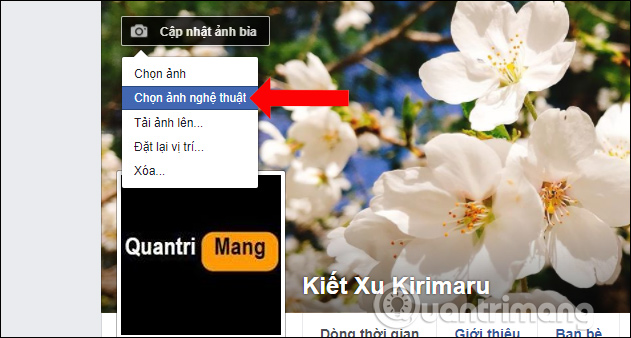
Trong lúc chờ video được tải lên Facebook, bạn di chuột lên ảnh bìa chọn Cập nhật ảnh bìa. Nhấp tiếp vào mục mới Chọn ảnh nghệ thuật.
Bước 3:
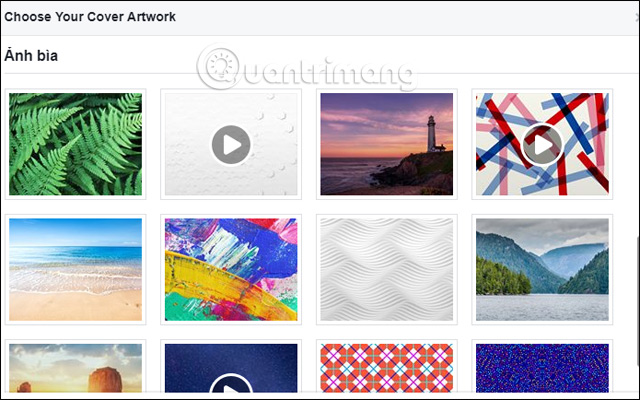
Trong mục Ảnh bìa mới trên Facebook, người dùng sẽ thấy có những video có sẵn mà đơn vị sản xuất cung ứng cho tất cả chúng ta. Nếu muốn dùng những video có sẵn này chỉ cần click chọn để sử dụng là xong .
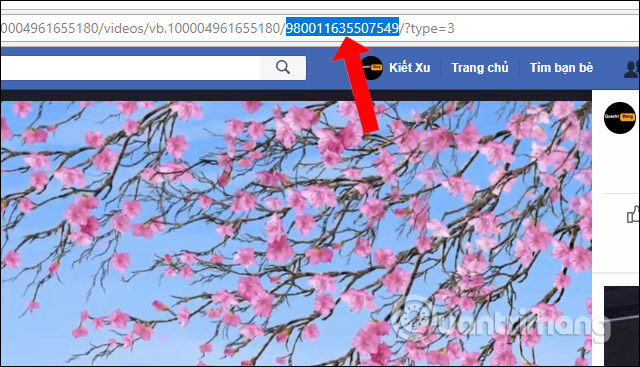
Trong trường hợp muốn sử dụng video có sẵn của mình để làm cover Facebook, trước hết mở video đã tải lên Facebook rồi sao chép id video như hình dưới đây.
Bước 4:
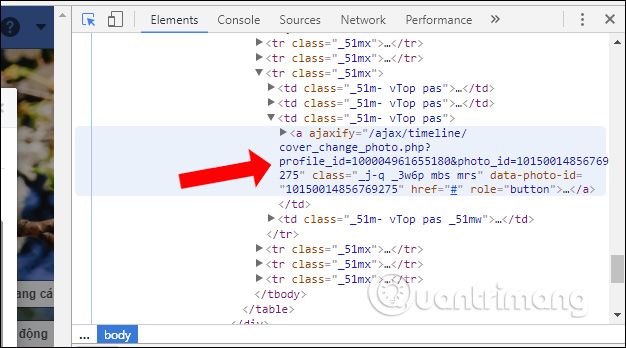
Sau đó trong mục Ảnh bìa nghệ thuật, click chuột phải vào bất kỳ ảnh hoặc video nào đó rồi nhấn tổ hợp phím Ctrl + Shift + C.
Ngay lập tức xuất hiện giao diện F12 quen thuộc bên phải màn hình. Tại đây, khi chúng ta di chuột vào bất kỳ ảnh bìa nào thì sẽ tìm ngay được dòng id của ảnh bìa đó ở giao diện bên phải như hình.
Bước 5:
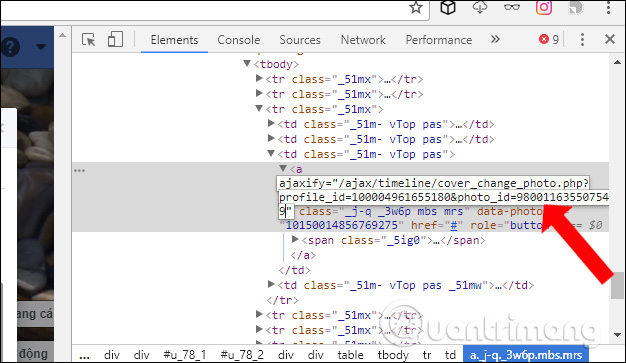
Bây giờ hãy thay id ảnh bìa trong dòng này bằng id video đã tải lên Facebook rồi nhấn Enter là được. Bạn nhớ thay id video vào phần photo_id. Nếu thay nhầm vị trí sẽ không đặt video làm ảnh bìa Facebook được đâu nhé.
Sau đó tắt giao diện F12 bên phải màn hình hiển thị đi rồi nhấn vào chính hình ảnh mà bạn đã thay id lúc trước
Bước 6:
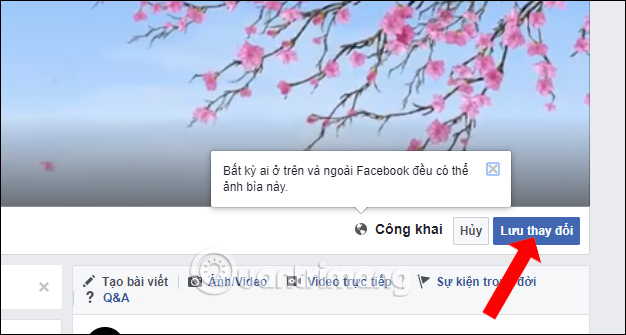
Ngay lập tức chúng ta sẽ được video ảnh bìa Facebook, nhấn Lưu thay đổi để lưu lại.
Video hướng dẫn tạo cover video trên Facebook
Nhìn rất thích mắt đúng không ? Với mẹo nhỏ theo bài viết trên đây, tất cả chúng ta hoàn toàn có thể sử dụng bất kỳ video nào mình muốn để làm ảnh bìa Facebook. Hy vọng trong thời hạn tới, Facebook cũng sẽ vận dụng thêm tính năng dùng video làm ảnh đại diện thay mặt Facebook ngay trên máy tính, mà không cần dùng ứng dụng Facebook trên điện thoại cảm ứng .
Xem thêm :
Chúc những bạn thực thi thành công xuất sắc
Source: https://vn.exp.gg
Category: Thông tin