Tuy nhiên, Group Policy Editor không được tích hợp sẵn với các phiên bản Windows 10 Home và chỉ có sẵn trong phiên bản Windows 10 Pro. Phiên bản Windows 10 Home cũng thiếu một số thứ khác như hiệu quả quản lý mạng và máy tính để bàn từ xa. Dù là Windows XP, Windows 7, 8, 0 hay Windows 10, phiên bản chính của tất cả những thứ này đều không đi kèm với Group Policy Editor. Do đó, khi bạn cố gắng mở trình chỉnh sửa chính sách nhóm trên bất kỳ phiên bản Windows nào trong số này, bạn sẽ thấy gpedit.msc not found lỗi.
Đây thực sự là một điểm yếu kém lớn của những phiên bản Home vì trình chỉnh sửa chủ trương nhóm rất quan trọng để quản trị thiết lập máy tính cục bộ. Tuy nhiên, có nhiều cách để bạn hoàn toàn có thể kích hoạt Gpedit. msc trong phiên bản Windows 10 Home .
Mục lục
Phương pháp 1: Bật GPEdit.msc trong Windows 10 Home bằng Trình cài đặt GPEdit
Bạn cũng có thể cài đặt GPEdit.msc sử dụng trình cài đặt cho phiên bản Windows 10 Home vì nó không được tích hợp sẵn với phiên bản này.
Bước 1 : Nhấp vào link dưới đây để tải xuống thư mục zip cho trình setup :
Trình thiết lập Gpedit cho Windows 10 Home
Bước 2: Sau khi tải xuống, hãy mở thư mục zip và chạy tệp thiết lập trong đó để cài đặt Group Policy Editor.
Bước 3: Sau khi tải xuống, hãy chạy gpedit.msc bằng cách sử dụng Run command để mở Group Policy Editor.

Bây giờ bạn hoàn toàn có thể mở Trình chỉnh sửa chủ trương nhóm và chỉnh sửa setup .
Phương pháp 2: Bật GPEdit.msc trong Windows 10 Home bằng cách sử dụng tập lệnh PowerShell
Bước 1: Mở Notepadvà sao chép và dán văn bản bên dưới vào Notepad:
@echo off pushd “%~dp0″ dir /b %SystemRoot%servicingPackagesMicrosoft-Windows-GroupPolicy-ClientExtensions-Package~3*.mum >List.txt dir /b %SystemRoot%servicingPackagesMicrosoft-Windows-GroupPolicy-ClientTools-Package~3*.mum >>List.txt for /f %%i in (‘findstr /i. List.txt 2^>nul’) do dism /online /norestart /add-package:”%SystemRoot%servicingPackages%%i” pause

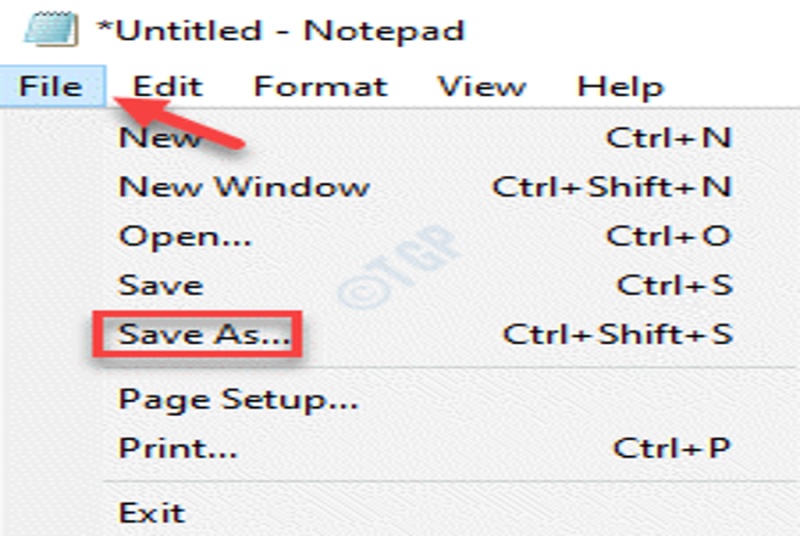
Bước 2: Bây giờ, hãy chuyển đến File ở phía trên bên trái của Notepad và nhấp vào Save As.

Bước 3: Trong Save As, chọn vị trí ở bên trái nơi bạn muốn lưu tệp và sau đó đi tới File name.
Đặt tên tệp theo mong ước của bạn và thêm phần lan rộng ra. bat vào ở đầu cuối .
Ví dụ: chúng tôi đặt tên tệp là GPEdit Installer.bat. Bạn có thể đặt tên cho nó bất cứ thứ gì thuận tiện cho bạn theo sau .bat.

* Lưu ý – Đảm bảo rằng Save As loại được đặt thành Text Documents (.txt).
Bấm vào Save để lưu các thay đổi.
Bước 4: Bây giờ, hãy chuyển đến vị trí bạn đã lưu .bat.
Nhấp chuột phải vào nó và chọn Run as administrator.

Bước 5: Tập lệnh sẽ bắt đầu chạy ở chế độ nâng cao PowerShell hoặc Command Prompt.
Quá trình setup mất vài phút, vì thế hãy kiên trì chờ đón cho đến khi kết thúc .

* Lưu ý – Ngoài ra, bạn có thể tải xuống thư mục zip bên dưới mà chúng tôi đã tạo tại đây (bằng cách nhấp vào liên kết bên dưới) và chạy tệp với tư cách quản trị viên để cài đặt GPEdit.msc:
GPEdit_Installer
Bước 6: Sau khi cài đặt, hãy mở tệp zip và kéo .bat vào máy tính để bàn.
Bây giờ, nhấp chuột phải vào nó và chọn làm Run as administrator.
Thao tác này sẽ bắt đầu chạy tập lệnh trong PowerShell ở chế độ quản trị.
Chờ cho đến khi quy trình setup kết thúc .

Bước 7: Bây giờ, nhấn nút Win + X các phím với nhau trên bàn phím của bạn và chọn Run để khởi động Run command.

Bước 8: Nhập gpedit.msc trong trường tìm kiếm và nhấn Enter.
Điều này sẽ mở ra Group Policy Editor.
Phương pháp 3: Tải xuống Group Policy Editor cho Windows 10 – Policy Plus
Nếu bạn không hề setup Trình chỉnh sửa chủ trương nhóm vì nguyên do nào đó hoặc nếu bạn muốn một giải pháp sửa chữa thay thế, bạn hoàn toàn có thể sử dụng ứng dụng Policy Plus ( ứng dụng của bên thứ 3 ). Nó rất giống với Group Policy Editor, nhưng phần tốt nhất là nó đi kèm với trường tìm kiếm giúp bạn lập chủ trương .
Bước 1: Nhấp vào bên dưới GitHub và tải xuống Policy Plus:
https://github.com/Fleex255/PolicyPlus
Bước 2 : Sau khi tải xuống, bạn hoàn toàn có thể chạy ngay ứng dụng .
Nó không nhu yếu bất kể setup nào .
Source: https://vn.exp.gg
Category: Thông tin