Bài viết dưới đây hướng dẫn những bạn 1 số ít cách đổi khác độ rộng của cột, độ cao của hàng trong Excel .
Mục lục
1. Thay đổi độ rộng của cột.
Thay đổi độ rộng bằng giá trị cụ thể
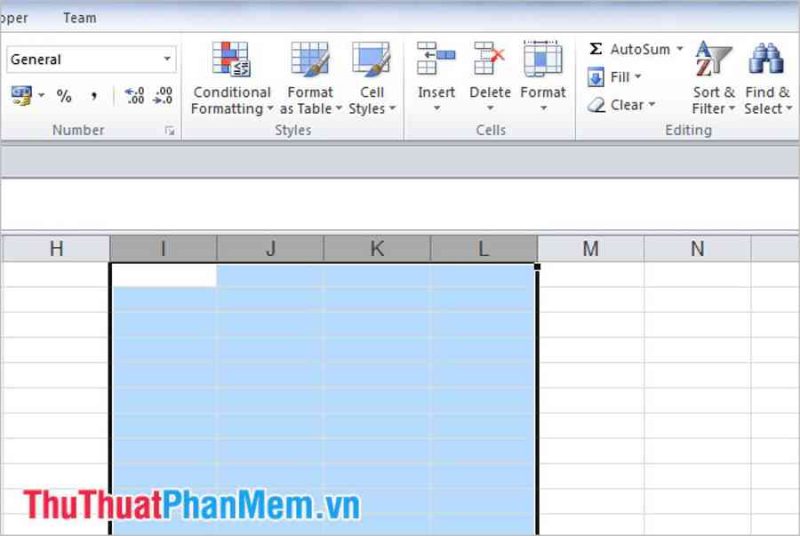
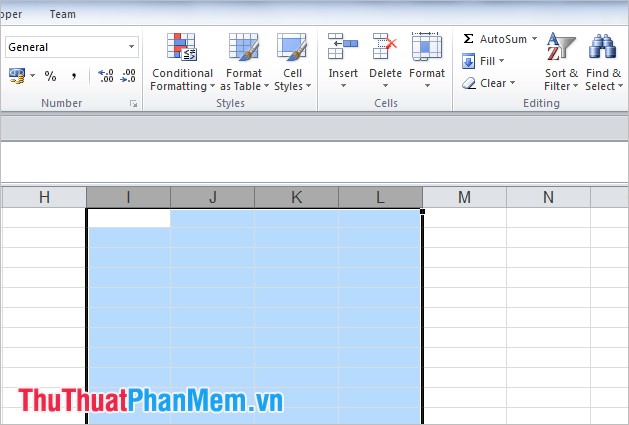
1. Chọn một hoặc nhiều cột các bạn muốn thay đổi độ rộng.
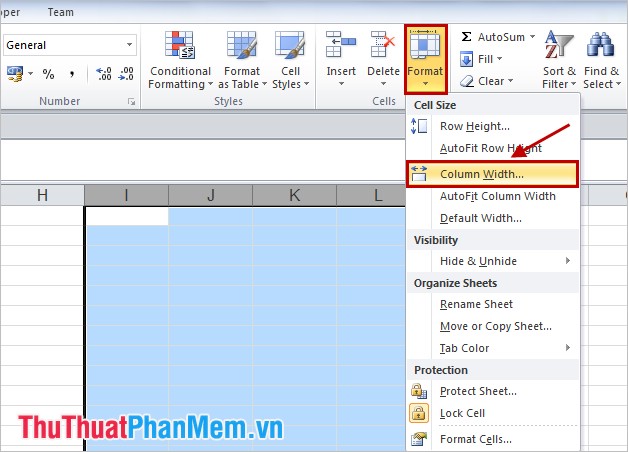
2. Chọn tab Home, trong phần Cells các bạn chọn Format -> Column Width.
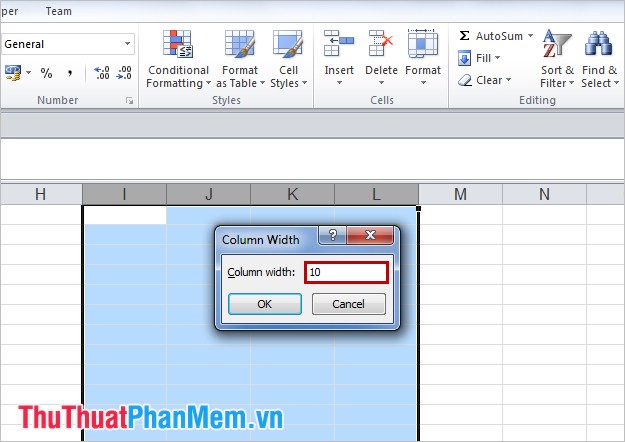
3. Trong hộp thoại Column Width các bạn nhập giá trị độ rộng cho cột theo ý muốn. Sau đó nhấn OK.
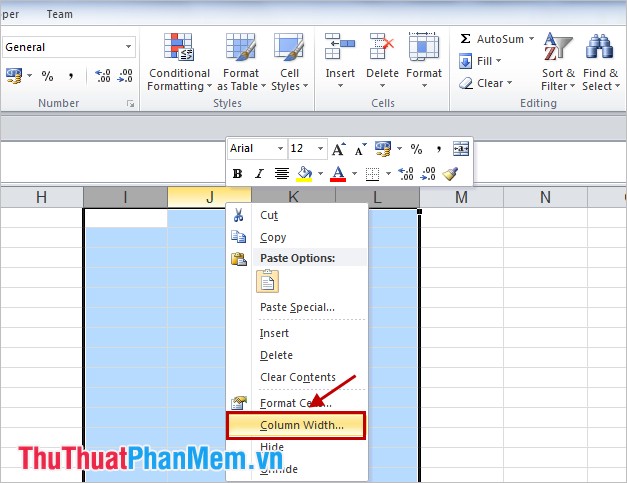
Lưu ý: Các bạn có thể thay đổi độ rộng của cột nhanh bằng cách, chọn một hoặc nhiều cột cần thay đổi độ rộng, nhấn chuột phải lên tiêu đề của các cột được chọn và chọn Column Width, và nhập giá trị độ rộng vào hộp thoại Column Width.
Thay đổi độ rộng cột để tự động khớp với nội dung trong cột
1. Chọn một hoặc nhiều cột mà các bạn muốn thay đổi độ rộng.
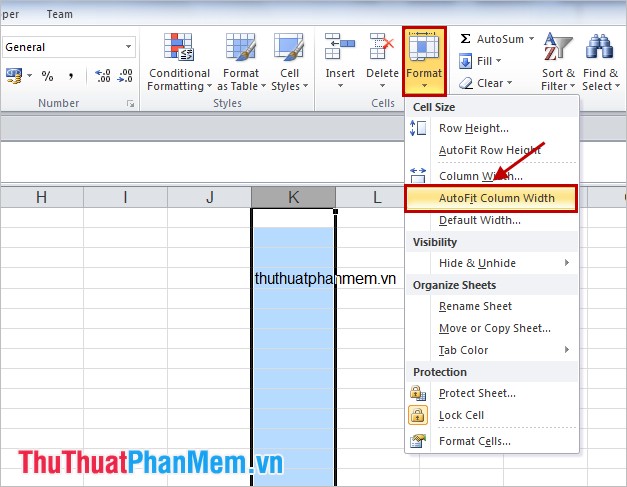
2. Trong tab Home các bạn chọn Format -> AutoFit Column Width.
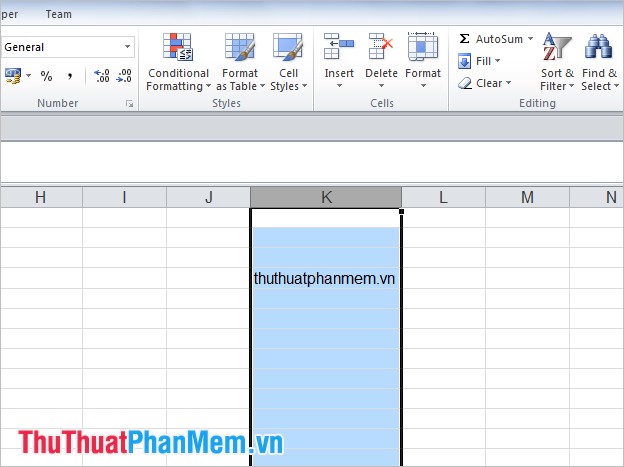
Cột sẽ tự động hóa đổi khác độ rộng để khớp với nội dung có trong cột .
Thay đổi độ rộng tất cả các cột trong sheet
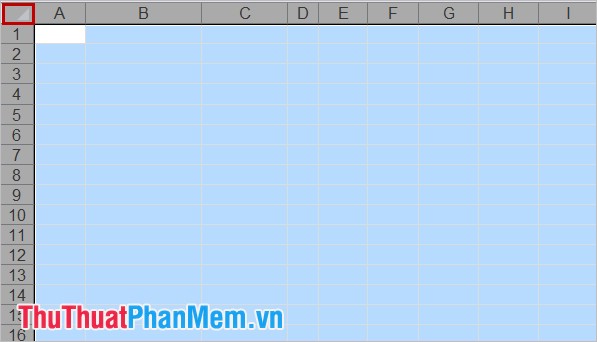
1. Chọn biểu tượng như hình sau để chọn (bôi đen) toàn bộ các cột trong sheet. Các bạn có thể nhấn tổ hợp phím Ctrl + A.
2. Đặt con trỏ chuột vào giữa 2 tiêu đề cột bất kỳ để xuất hiện biểu tượng con trỏ chuột như hình dưới:
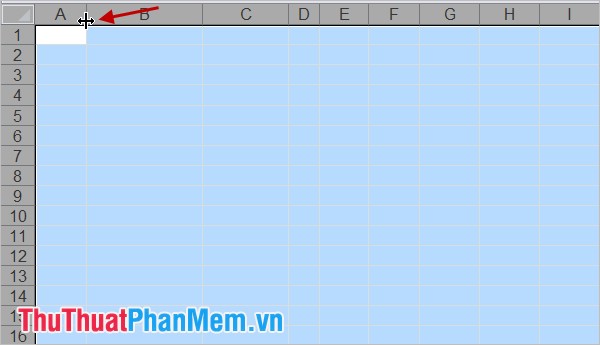
3. Nhấn và kéo chỉnh độ rộng cột phù hợp và thả con trỏ chuột, tất cả các cột khác đều có độ rộng bằng nhau và bằng với độ rộng bạn vừa chỉnh.
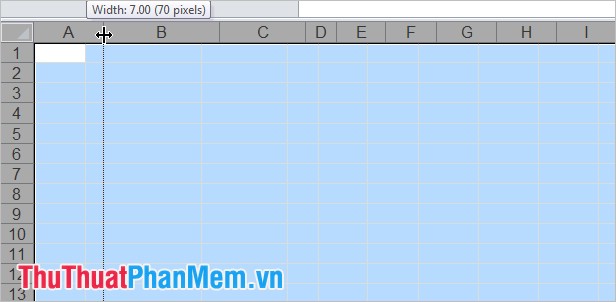
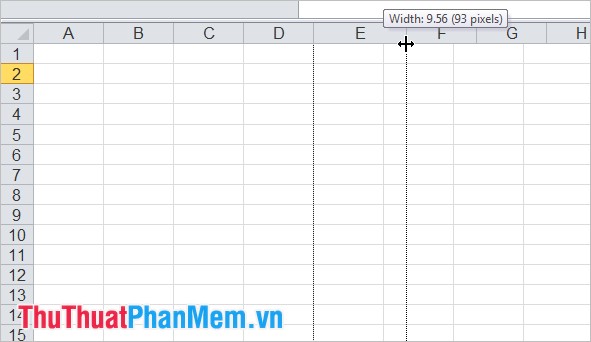
Các bạn cũng có thể thay đổi độ rộng của từng cột bằng cách đặt con trỏ chuột lên đường ngăn tiêu đề với cột bên cạnh, sau đó di chuyển sang trái hoặc sang phải tiêu đề để mở rộng hoặc thu hẹp độ rộng của cột.
2. Thay đổi độ cao của hàng.
Thay đổi độ cao bằng giá trị cụ thể
1. Chọn một hoặc nhiều hàng các bạn muốn thay đổi độ cao.
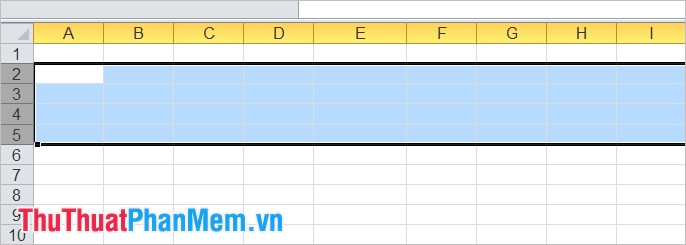
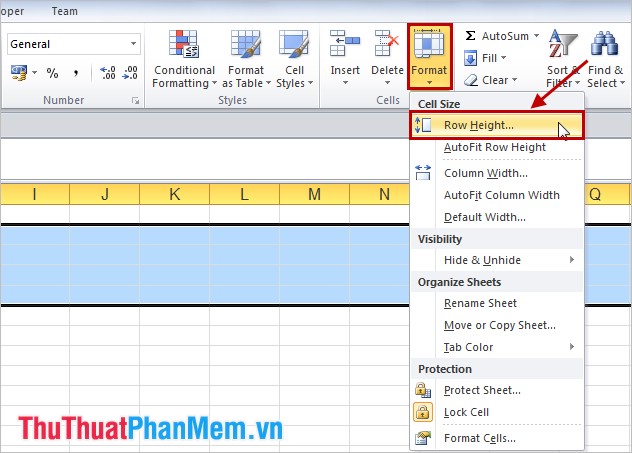
2. Chọn Home -> Format -> Row Height.
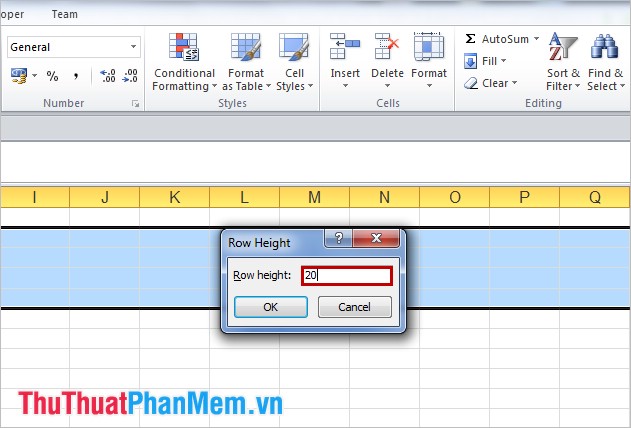
3. Trong hộp thoại Row Height các bạn nhập giá trị để thay đổi độ cao cột và nhấn OK.
Thay đổi độ cao của hàng để khớp với nội dung trong hàng
1. Chọn một hoặc nhiều hàng cần thay đổi độ cao.
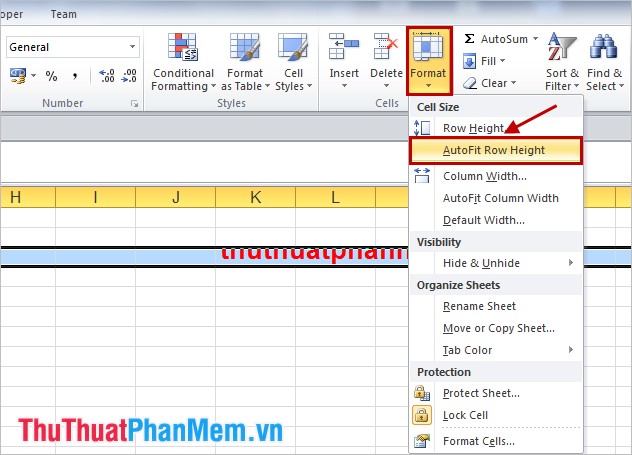
2. Chọn Home -> Format -> AutoFit Row Height.
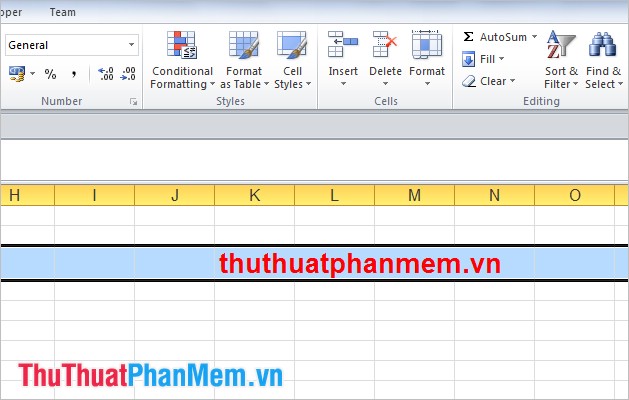
Kết quả sau khi tự động hóa biến hóa độ cao khớp với nội dung trong hàng :
Thay đổi độ cao tất cả các hàng trong sheet
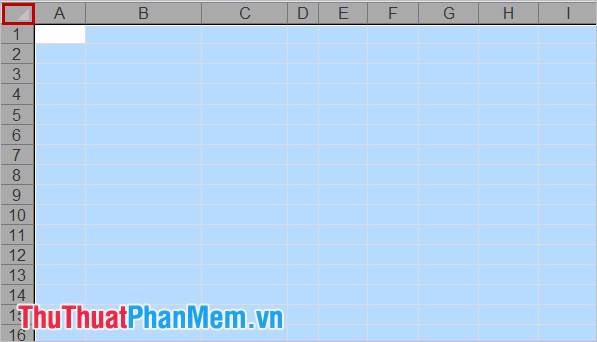
1. Chọn biểu tượng như hình sau để chọn (bôi đen) toàn bộ các hàng trong sheet. Các bạn có thể nhấn tổ hợp phím Ctrl + A.
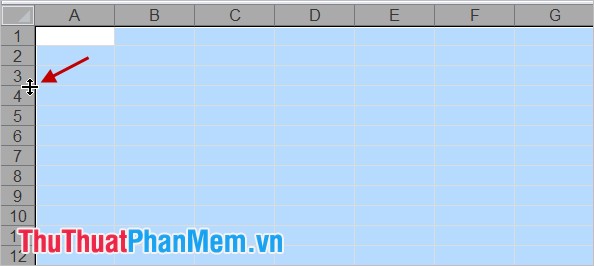
2. Đặt con trỏ chuột vào giữa 2 tiêu đề hàng bất kỳ để xuất hiện biểu tượng con trỏ chuột như hình dưới:
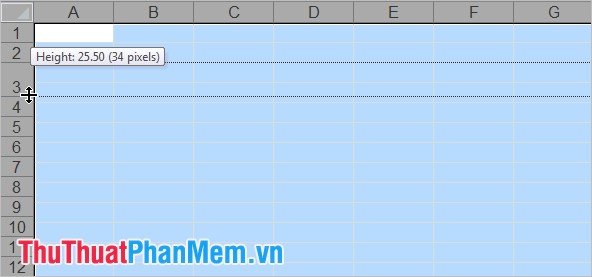
3. Nhấn và kéo chỉnh độ cao hàng phù hợp và thả con trỏ chuột, tất cả các hàng khác đều có độ cao bằng nhau và bằng với độ cao bạn vừa chỉnh.
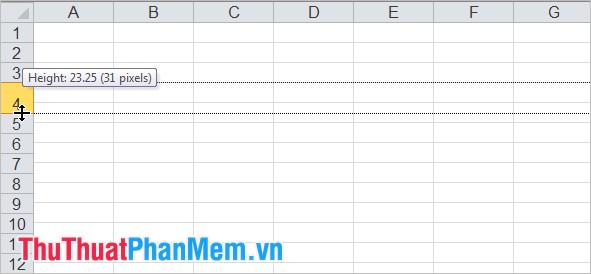
Các bạn cũng hoàn toàn có thể đổi khác độ cao của từng hàng bằng cách đặt con trỏ chuột lên đường ngăn tiêu đề với hàng bên dưới ( hoặc hàng bên trên ), sau đó vận động và di chuyển lên trên hoặc xuống dưới tiêu đề để lan rộng ra hoặc thu hẹp độ cao của hàng .
Trên đây là những cách đổi khác độ rộng, độ cao của hàng và cột trong Excel, khi nào thiết yếu những bạn đã hoàn toàn có thể nhanh gọn đổi khác độ rộng, độ cao để tương thích với tài liệu của mình. Chúc những bạn thành công xuất sắc .
Source: https://vn.exp.gg
Category: Thông tin