Cách nâng lên win 10 sẽ giúp tăng hiệu suất làm việc máy tính của bạn lên mức tối đa. Vậy bạn đã biết Cách nâng cấp win 7 lên win 10 đơn giản, dễ dàng và miễn phí chưa? Theo chân Teky để biết thêm nhiều điều thú vị về tính năng này nhé!
 Trên trong thực tiễn, có rất nhiều cách tăng cấp win 10 từ nhiều hệ quản lý và điều hành khác. Bạn đọc hoàn toàn có thể tăng cấp lên Windows 10 Pro bằng cách sử dụng khóa mẫu sản phẩm từ phiên bản doanh nghiệp trước đó của Windows 7, 8 hoặc 8.1 ( Pro / Ultimate ). Điều đó hoàn toàn có thể giúp bạn tiết kiệm ngân sách và chi phí tới 100 đô la phí tăng cấp OEM nếu bạn mua một PC mới cài sẵn Windows 10 trang chủ .Do đó, hãy theo dõi bài viết Cách tăng cấp win 7 lên win 10 đơn thuần, thuận tiện và không lấy phí để hoàn toàn có thể tự thực hành thực tế tăng cấp cho máy tính của mình. Và có những thưởng thức tuyệt vời với hệ quản lý và điều hành Windows 10 mà không cần tốn một phí nào nha !
Mục lục
Những việc làm cần làm trước khi thực thi tăng cấp win 7 lên win 10
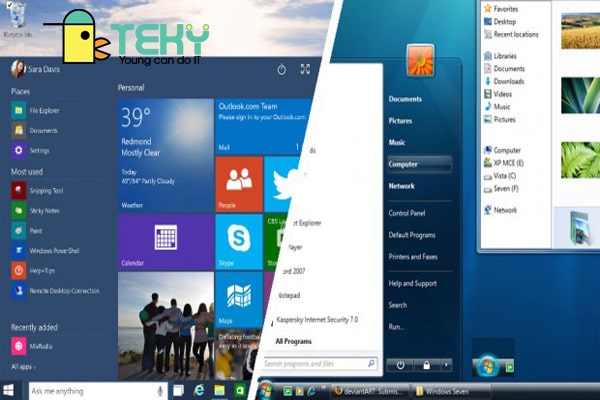
- Xác nhận rằng bản sao Windows của bạn đã được kích hoạt đúng cách.
- Sau khi xác nhận bản sao Windows của bạn đã được kích hoạt đúng cách, bạn cần phải kiểm tra những bản update driver gần đây.
- Sau đó, bạn cần đảm bảo rằng phần cứng của máy tính đã được lập trình tất cả bản cập nhập BIOS ( Tất cả hệ thống máy PC bán từ năm 2015 về trước cần phải chú trọng công việc này ).
- Không quên công tác sao lưu dữ liêu, phòng trường hợp quá trình nâng cấp xảy ra vấn đề. Bạn đọc có nhiều cách để sao lưu. Bạn có thể sử dụng phần mềm lưu trữ đám mây, hoặc ổ cứng ngoài. Hoặc nếu bạn có nhiều dữ liệu thì có thể sử dụng cả 2.
- Để quá trình nâng cấp hoạt động tối ưu nhất, bạn đọc hãy tạm thời vô hiệu hóa phần mềm bảo mật và bất kỳ phần mềm nào của bên từ ba. Những phần mềm này sẽ gây cản trở quá trình nâng cấp.
- Cuối cùng, ngắt kết nối bất kỳ thiết bị ngoại vi không cần thiết nào, đặc biệt là ổ đĩa flash USB và ổ cứng gắn ngoài. (Một số lỗi cài đặt phổ biến có thể bắt nguồn từ chương trình Cài đặt, do các ổ đĩa bổ sung này gây nhầm lẫn.)
>> Xem ngay: Phần mềm Cập nhật Driver tốt nhất hiện nay người sử dụng windows nên biết
Hướng dẫn cách tăng cấp win 7 lên win 10 đơn thuần, thuận tiện và không lấy phí
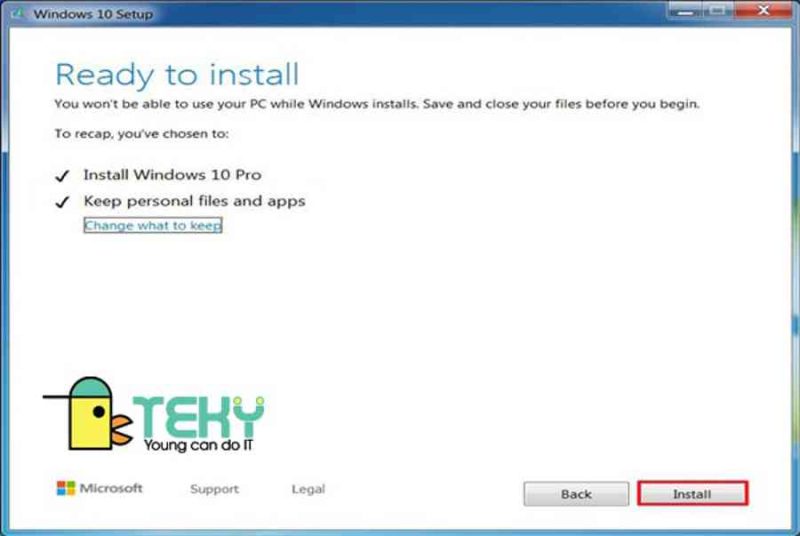
Nâng cấp win 7 lên win 10 với tùy chọn Upgrade this PC now
Việc đầu tiên bạn cần làm trước khi tiến hành update win 7 lên win 10 là truy cập trang web của Windows 10 để tải xuống. Sau khi quá trình tải xuống hoàn tất, bạn hãy nhấp đúp vào file MediaCreationTool.
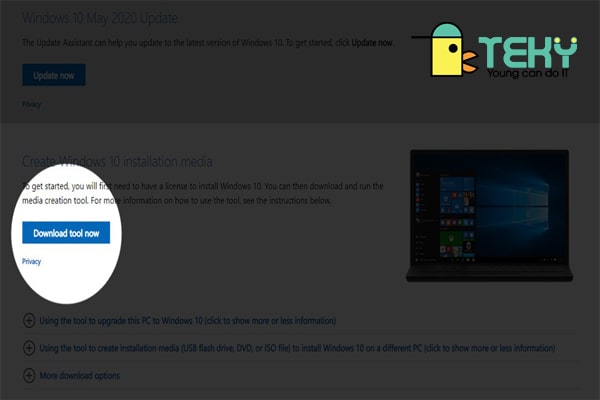
Nếu bạn đã tải xuống Công cụ tạo phương tiện trên máy bạn định nâng cấp và bạn định nâng cấp một. Và chỉ một PC, bạn có thể chọn tùy chọn Upgrade this PC now.
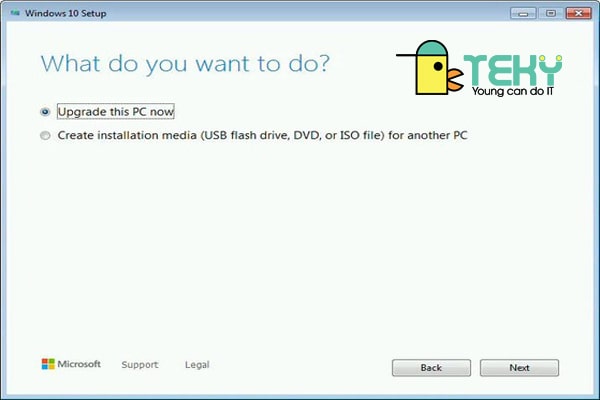 Đây là tùy chọn để bạn đọc hoàn toàn có thể tăng cấp win 10 phiên bản mới nhất. Thời gian thiết lập tùy thuộc vào phần cứng của bạn. ( Có SSD làm ổ đĩa mạng lưới hệ thống của bạn là cách tốt nhất để tăng cường quy trình. ). Tuy nhiên, thường thì, quy trình cách tăng cấp win 7 lên win 10 bằng cách này sẽ tốn của bạn đọc khoảng chừng một giờ .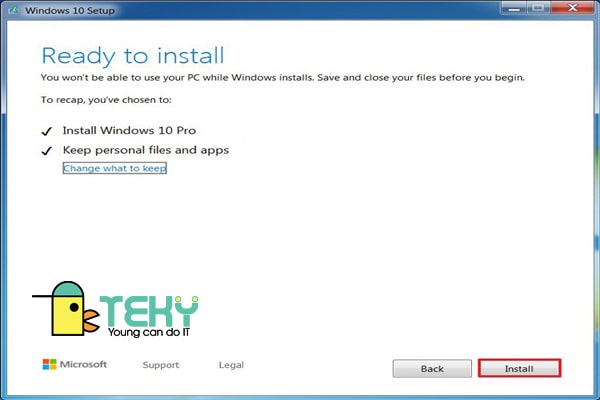
Sau khi hoàn khi hoàn tất quá trình nâng cấp lên Windows 10, bạn có thể xác nhận bằng cách đi tới Cài đặt > Cập nhật và Bảo mật > Kích hoạt. Tất cả các ứng dụng và tệp dữ liệu của bạn sẽ có sẵn khi bạn cập nhật win 7 lên win 10 thành công.
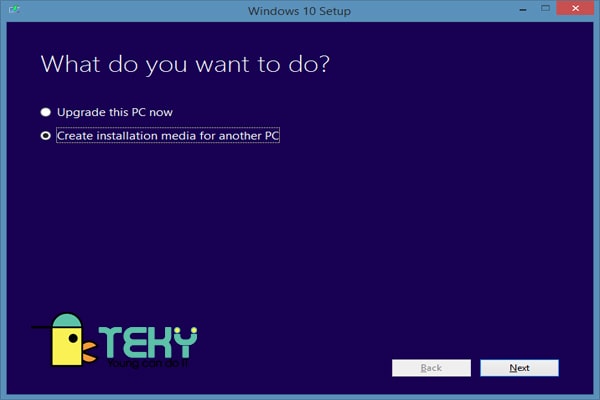 Nếu bạn muốn tăng cấp lên win 10 trên nhiều PC. Hoặc nếu bạn muốn linh động hơn trong trường hợp tăng cấp tức thì không thành công xuất sắc .Thì bạn đọc hãy chọn tùy chọn thứ hai là Create installation truyền thông for another PC. Và lưu những tệp thiết lập vào ổ USB hoặc dưới dạng Tệp ISO. Quá trình tải xuống chỉ mất một phút. Nhưng khi hoàn tất, bạn phải chạy chương trình Thiết lập Windows theo cách bằng tay thủ công để setup Windows 10 .Tuy nhiên, cách này chỉ hoạt động giải trí trên PC phiên bản nào tương hỗ hệ quản lý windows 10 thôi bạn nhé ! Và chắc như đinh là nó sẽ không hoạt động giải trí với hệ quản lý và điều hành Windows Vista hoặc Windows XP .Các bước đúng chuẩn phụ thuộc vào vào tùy chọn tải xuống bạn đã chọn Việc tiên phong bạn cần làm là chèn ổ USB flash bạn vừa tạo vào một khe cắm USB trên PC bạn muốn tăng cấp .
Ổ đĩa flash USB
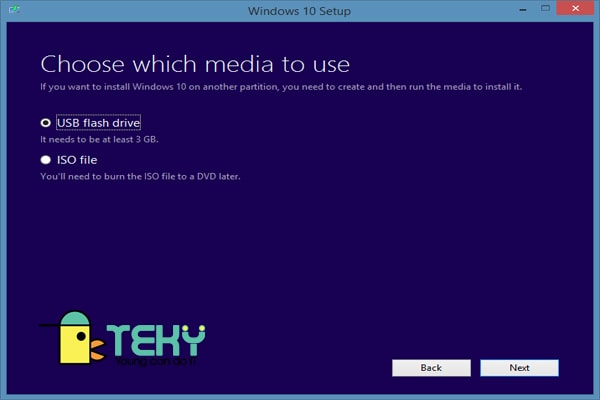
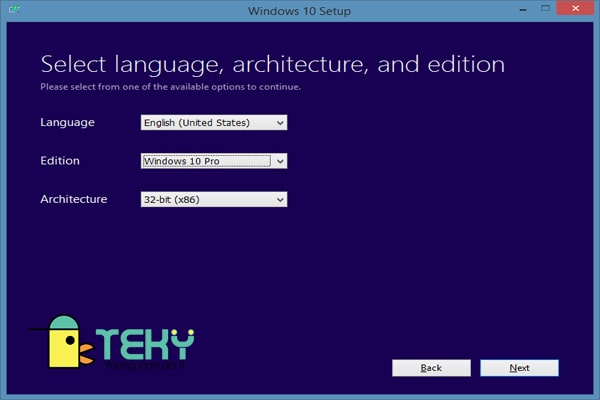 Chèn ổ USB flash bạn vừa tạo vào một khe cắm USB không lấy phí trên PC bạn muốn tăng cấp. Sau đó, mở File Explorer ( Windows Explorer trong Windows 7 ) và nhấp đúp vào Setup để thiết lập Windows 10. Lưu ý rằng bạn không hề khởi động từ ổ USB hoặc DVD mới tạo để thực thi tăng cấp lên Windows 10 .Bạn phải chạy chương trình thiết lập Windows 10 từ bản sao Windows hiện đã được setup và kích hoạt của bạn .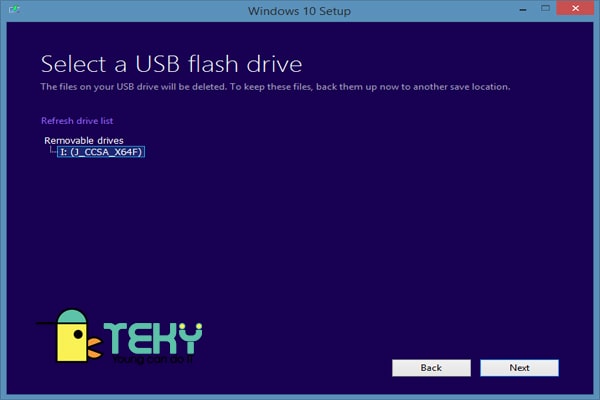
Tệp ISO
Sau khi tải xuống hoàn tất, bạn sẽ cần gắn tệp ISO và mở tệp đó trong hành lang cửa số Windows Explorer / File Explorer. Trên PC chạy Windows 8.1 hoặc Windows 10, bạn hoàn toàn có thể nhấp đúp vào tệp ISO để mở nó dưới dạng ổ đĩa ảo. Trên PC chạy Windows 7, bạn sẽ cần thiết lập tiện ích của bên thứ ba, ví dụ điển hình như WinCDEmu mã nguồn mở không lấy phí. Sau khi gắn tệp ISO, nhấp đúp vào Thiết lập để mở màn quy trình setup ..Sau đó, bạn mở tập ISO trong File Explorer ( Windows Explorer trong Windows 7 ) và nhấp đúp vào Setup để setup Windows 10. Lưu ý rằng bạn không hề khởi động từ ổ USB hoặc DVD mới tạo để triển khai tăng cấp lên Windows 10. Bạn phải chạy chương trình thiết lập Windows 10 từ bản sao Windows hiện đã được setup và kích hoạt của bạn .
Cách tăng cấp lên win 10 so với hệ quản lý Windows 8.1 hoặc Windows 10
 Thật ra, bài viết thời điểm ngày hôm nay của Teky chỉ tập trung chuyên sâu vào cách tăng cấp win 10 từ win 7. Nhưng Teky sẽ dành ra một phần nhỏ của bài cho những bạn đọc đang xài hệ điều hành quản lý Windows 8.1 hoặc Windows 10. Nếu bạn đọc cũng đang sử dụng 2 hệ quản lý và điều hành trên nhưng vẫn muốn up win 10 thì theo dõi nha !Trên PC chạy Windows 8.1 hoặc Windows 10, bạn hoàn toàn có thể nhấp đúp vào tệp ISO để mở nó dưới dạng ổ đĩa ảo .Sau đó, bạn chỉ cần làm theo lời nhắc để hoàn tất quy trình tăng cấp lên Windows 10. Bạn sẽ không được nhu yếu nhập Key mẫu sản phẩm và khi tăng cấp hoàn tất và liên kết với Internet, bạn sẽ có giấy phép kỹ thuật số cho phiên bản Windows 10 mới nhất .
Tương tự với tùy chọn trên. Sau khi hoàn khi hoàn tất quá trình nâng cấp lên Windows 10, bạn có thể xác nhận bằng cách đi tới Cài đặt> Cập nhật và Bảo mật> Kích hoạt. Tất cả các ứng dụng và tệp dữ liệu của bạn sẽ có sẵn khi bạn kích hoạt hệ điều hành mới.
Những thông tin quan trọng cần biết về giấy phép kỹ thuật
Giấy phép kỹ thuật là gì ?
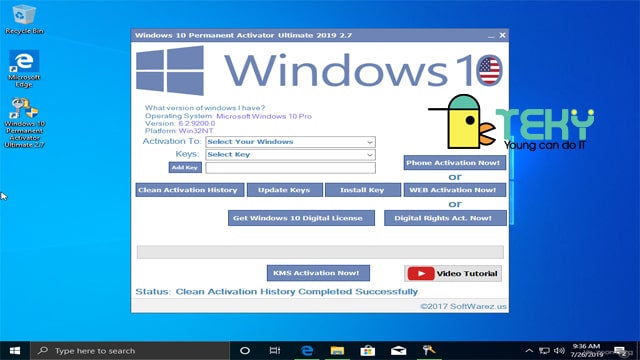 Giấy phép kỹ thuật đóng vai trò vô cùng quan trọng và không hề thiếu khi bạn thực thi tăng cấp lên windows 10. Giấy phép kỹ thuật số sẽ được link với thiết bị mà bạn tăng cấp. Điều đó có nghĩa là bạn hoàn toàn có thể định dạng lại đĩa và triển khai setup lại phiên bản Windows 10 bất kể lúc nào bạn cần .
Nếu bạn muốn tăng cấp ổ đĩa cũ của máy tính lên SSD được không ?
Bạn đang nghĩ đến việc tăng cấp ổ đĩa mạng lưới hệ thống cũ của mình lên SSD ?Nếu vậy thì bạn đọc hãy thực thi tăng cấp lên Windows 10 trên phần cứng cũ trước. Sau khi xác nhận rằng phiên bản Windows 10 mới đã được kích hoạt đúng cách, thì bạn hãy setup SSD và sau đó Phục hồi từ ảnh sao lưu hoặc khởi động từ ổ đĩa flash USB để thực thi setup .
Với cách này, bạn sẽ không cần Key sản phẩm và quá trình kích hoạt diễn ra tự động.
Kết luận
Cám ơn bạn đọc đã theo dõi bài viết ngày hôm nay của Teky. Hi vọng bài viết sẽ mang lại cho bạn đọc nhiều thông tin có ích về Cách tăng cấp win 7 lên win 10 đơn thuần, thuận tiện và không tính tiền .Ngoài ra, bên cạnh những thông tin về chủ đề chính là update win 10 từ win 7. Teky còn hướng dẫn bạn một vài mẹo update win 8 lên win 10 cũng như cách cài win 10 từ win 8.1. Với những mẹo trên, Teky chúc bạn đọc sẽ thực hành thực tế thành công xuất sắc và có thưởng thức tuyệt vời với hệ quản lý Windows 10 này nha !Để không bỏ lỡ nhưng thông tin hữu dụng khác, những bạn đọc hãy truy vấn link dưới đây nha :
Source: https://vn.exp.gg
Category: Thông tin