Chúng ta thường có thói quen sử dụng dấu chấm để ngăn cách các thành phần trong dãy số điện thoại. Tuy nhiên việc đó ảnh hưởng tới một số mục đích tính toán. Vậy làm thế nào để bỏ dấu chấm trong dãy số điện thoại trên Excel? Hãy cùng Học Excel Online tìm hiểu qua bài viết này nhé.
Ví dụ tất cả chúng ta có những số điện thoại thông minh như sau :
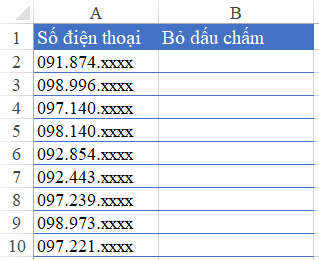
Để bỏ dấu chấm trong dãy số này, tất cả chúng ta hoàn toàn có thể sử dụng những cách sau :
Mục lục
Sử dụng công cụ Find & Replace để bỏ dấu chấm
Bạn có thể mở cửa sổ Find & Replace trong Excel với phím tắt Ctrl + H
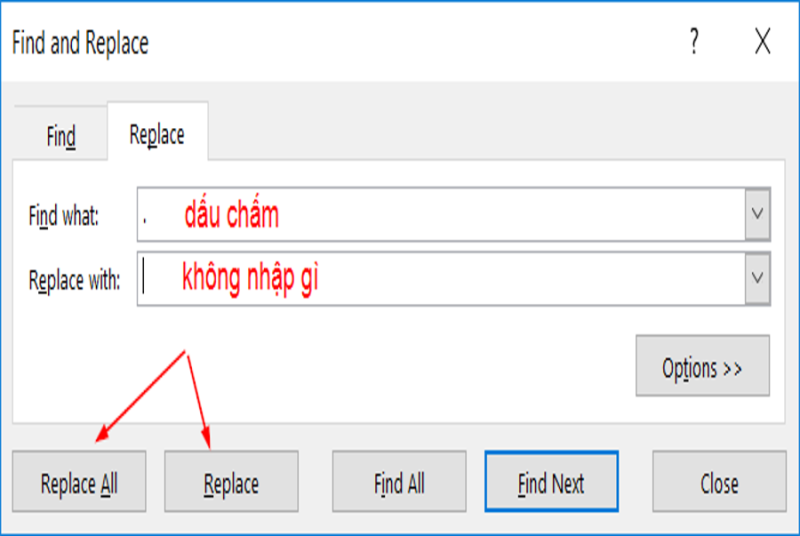
Trong hành lang cửa số Find and Replace tất cả chúng ta thực thi như sau :
- Find what: nhập dấu chấm
- Replace with: không nhập nội dung gì
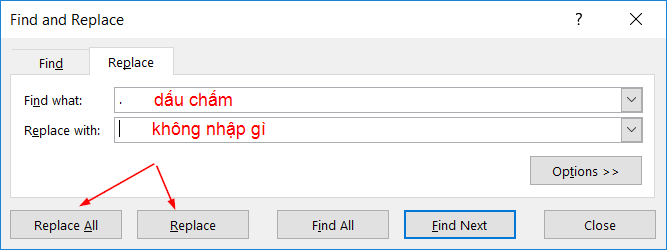
Sau đó bấm vào Replace để vô hiệu dấu chấm trong từng ô ; hoặc Replace All để bỏ đi hàng loạt dấu chấm trong tổng thể những ô ( quan tâm hoàn toàn có thể xóa nhầm dấu chấm trong những ô khác không phải ô chứa số điện thoại cảm ứng )
Sử dụng hàm SUBSTITUTE để loại bỏ dấu chấm
Tại ô B2 tất cả chúng ta nhập công thức sau :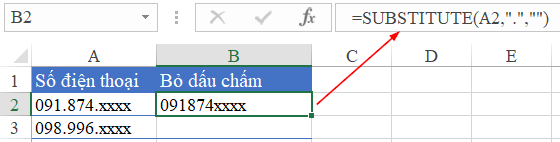
=SUBSTITUTE(A2,“.”,“”)
Hàm này có ý nghĩa:
Thay thế ký tự dấu chấm trong ô A2 thành ký tự rỗng, tương tự với việc vô hiệu ký tự dấu chấm khỏi ô A2
Các thành phần trong hàm SUBSTITUTE gồm :
- Text: đoạn text cần kiểm tra (ô A2)
- old_text: ký tự cần thay đổi (dấu chấm, dấu này được đặt trong cặp dấu nháy kép)
- new_text: ký tự mới sẽ thay đổi cho old_text (cặp dấu nháy kép liền nhau nghĩa là rỗng, không có ký tự gì)
Thật đơn thuần phải không nào ? Không chỉ hoàn toàn có thể bỏ dấu chấm trong dãy số điện thoại cảm ứng trên Excel mà bạn còn hoàn toàn có thể ứng dụng kiến thức và kỹ năng này làm cách bỏ dấu phẩy trên Excel. Chúc những bạn vận dụng tốt kiến thức và kỹ năng này vào việc làm hàng ngày .
Ngoài ra bạn có thể đọc thêm một số bài viết về xử lý số điện thoại trong Excel như:
Hướng dẫn cách đổi số điện thoại cảm ứng từ 11 số thành 10 số trên Excel cụ thể nhất
Tách số điện thoại thông minh ra khỏi nội dung text
4 cách để nhập số điện thoại thông minh trong Excel mà không mất số 0
Source: https://vn.exp.gg
Category: Thông tin